E. Récupération de fichiers depuis des disques et entretien des disques
Restauration de fichiers depuis un disque
À quoi ça sert
Lorsque vous avez besoin de fichiers d’un disque d’archive : un, plusieurs ou tous. Cela fonctionne aussi avec un jeu de plusieurs disques et avec un disque chiffré.
Avant de commencer
- Insérez le disque dans le lecteur. Un disque copié sur un lecteur (son dossier entier) peut aussi être restauré.
- Disque chiffré : préparez la carte du disque avec le mot de passe.
- Jeu de disques : préparez tous les disques du jeu. Un fichier plus grand qu’un disque est réparti en parties sur plusieurs disques, et le programme demandera chacun d’eux.
Étape par étape
- Dans le menu de gauche, cliquez sur « Restauration », puis, en bas de la page, sur « Disques d’archive… ».
- Cliquez sur « Restaurer depuis un disque… ». Dans la petite fenêtre « Disque : », choisissez le disque du lecteur et cliquez sur « OK ». Un disque copié sur un lecteur se choisit avec l’entrée « Autre dossier (copie du disque sur un lecteur)… ».
- Si le disque est chiffré, le programme demande le mot de passe du disque. Saisissez-le tel qu’il figure sur la carte du disque, avec les tirets.
- La fenêtre « Restaurer depuis un disque » affiche les fichiers du disque. Cochez les fichiers à restaurer. Les boutons « Tout cocher » et « Tout décocher » cochent ou décochent toute la liste.
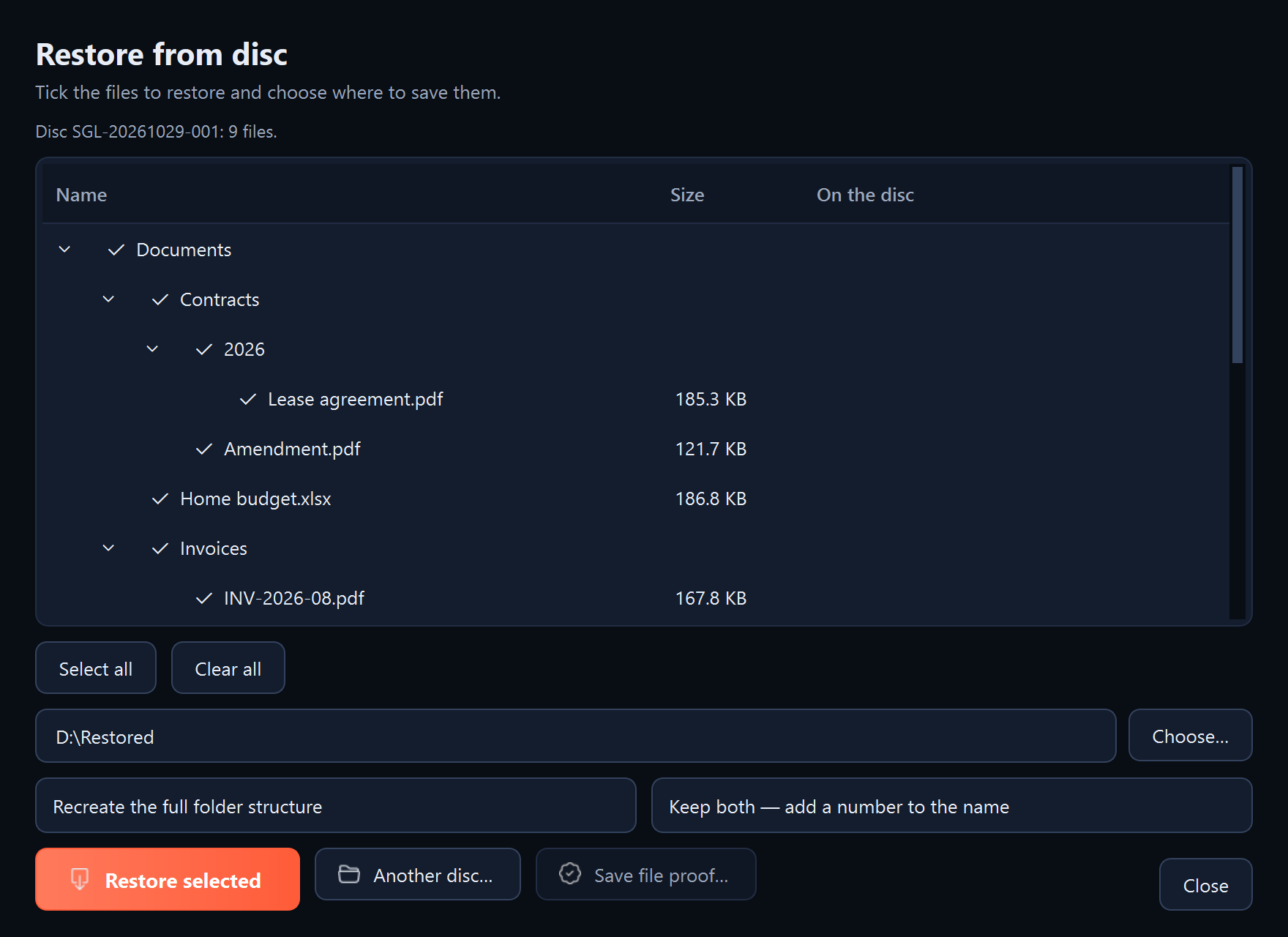
- Dans le champ du dossier de destination, cliquez sur « Choisir… » et indiquez le dossier qui recevra les fichiers. Le plus sûr est un nouveau dossier vide.
- Choisissez la disposition des fichiers (« Recréer toute l’arborescence des dossiers » ou « Tout dans un seul dossier ») et que faire des fichiers qui existent déjà (« Garder les deux », « Ignorer les fichiers existants » ou « Remplacer les fichiers existants »).
- Cliquez sur « Restaurer la sélection ».
- Jeu de disques : si le programme demande le disque suivant (« Des fichiers découpés attendent le disque 2 sur 3 du jeu… »), insérez-le et cliquez sur « Charger le disque suivant… ». Le programme indique aussi où se trouve ce disque, si cela a été noté. Répétez jusqu’à ce que toutes les parties soient restaurées.
Ce qui doit apparaître
Le résumé « Terminé : » avec le nombre de fichiers restaurés et « Emplacement : » avec le chemin du dossier contenant les fichiers. Le programme n’enregistre un fichier que si sa somme de contrôle correspond à celle enregistrée sur le disque.
Et ensuite
- « Autre disque… » ouvre le disque suivant dans la même fenêtre.
- « Enregistrer la preuve du fichier… » enregistre la preuve horodatée du fichier coché à partir du sceau du disque. Sigelith Desktop et la page sigelith.org/verify/ peuvent la vérifier (voir « Création d’une preuve horodatée pour un seul fichier »).
- « Vérifier le jeu… » lit les parties des fichiers répartis entre les disques du jeu et vérifie qu’elles reforment des fichiers complets.
En cas de problème
- « Ce n’est pas un disque d’archive Sigelith Backup » : le lecteur contient un autre disque, ou un mauvais dossier a été indiqué.
- Le mot de passe du disque ne correspond pas : saisissez-le à nouveau exactement comme sur la carte du disque, avec les tirets. Voir aussi « J’ai oublié le mot de passe de la sauvegarde ou du disque ».
- « Cochez les fichiers à restaurer » ou « Indiquez le dossier de destination » : il manque des fichiers cochés ou le dossier de destination.
- Certains fichiers n’ont pas été restaurés : le disque est peut-être endommagé. Vérifiez-le (voir « Vérification d’un disque ») et réparez les fichiers endommagés avec les données de récupération du disque (voir « Lecture d’un disque sans le programme »).
- Vous n’avez pas le programme sous la main : voir « Lecture d’un disque sans le programme ».