从光盘恢复文件
用途
当你需要归档光盘上的文件时:一个、几个或全部。也适用于由多张光盘组成的套盘和加密光盘。
开始之前
- 把光盘放入驱动器。复制到硬盘上的光盘(其整个文件夹)也可以用来恢复。
- 加密光盘:准备好写有密码的光盘卡片。
- 套盘:准备好套盘中的所有光盘。大于光盘的文件分卷存放在多张光盘上,程序会要求逐一放入。
操作步骤
- 在左侧菜单中点击“恢复”,然后在页面底部点击“归档光盘…”。
- 点击“从光盘恢复…”。在“光盘:”小窗口中选择驱动器中的光盘,然后点击“确定”。复制到硬盘上的光盘,可以用“其他文件夹(硬盘上的光盘副本)…”选项指定。
- 如果光盘已加密,程序会要求输入光盘密码。请按光盘卡片上的样子输入,包括短横线。
- 在“从光盘恢复”窗口中,你会看到光盘上的文件。勾选要恢复的文件。“全选”和“全部取消”按钮可以勾选或清除整个列表。
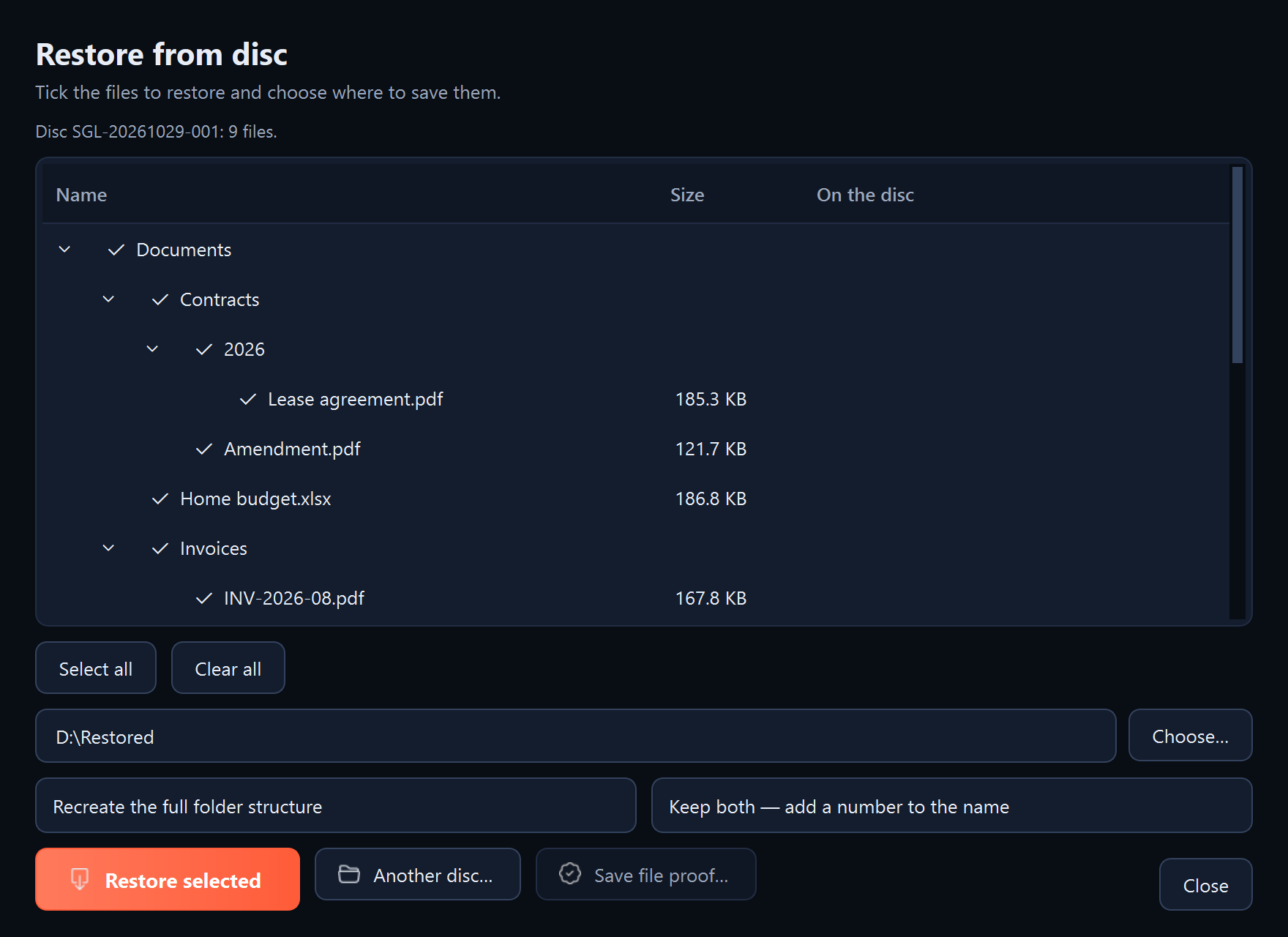
- 在目标文件夹字段中点击“选择…”,并指定文件要放入的文件夹。最安全的是新的空文件夹。
- 选择文件布局(“重建完整的文件夹结构”或“全部放入一个文件夹”),以及如何处理已存在的文件(“保留两者”、“跳过已有文件”或“覆盖已有文件”)。
- 点击“恢复所选项”。
- 套盘:如果程序要求放入下一张光盘(“拆分文件正在等待套盘 … 的第 2 张光盘(共 3 张)”),请放入光盘并点击“载入下一张光盘…”。如果记录过该光盘的存放位置,程序还会提示它放在哪里。重复操作,直到恢复所有分卷。
应看到的结果
“完成:”摘要,包括恢复的文件数,以及“位置:”和存放文件的文件夹路径。只有当文件的校验和与光盘上记录的一致时,程序才会保存该文件。
后续步骤
- “其他光盘…” 在同一窗口中打开下一张光盘。
- “保存文件证明…” 从光盘的封印中保存所选文件的时间证明。可以用 Sigelith Desktop 或 sigelith.org/verify/ 页面核验(参见“为单个文件创建时间证明”)。
- “检查套盘…” 读取分布在套盘各光盘上的拆分文件的分卷,并检查它们能否组合成完整的文件。
出现问题时
- “这不是 Sigelith Backup 归档光盘”: 驱动器中是其他光盘,或者指定了错误的文件夹。
- 光盘密码不匹配: 请完全按照光盘卡片上的样子再输入一次,包括短横线。另请参见“忘记备份或光盘的密码”。
- “请勾选要恢复的文件” 或 “请指定目标文件夹”: 没有勾选文件或没有指定目标文件夹。
- 部分文件未能恢复: 光盘可能已损坏。请检查光盘(参见“检查光盘”),并用光盘上的修复数据修复损坏的文件(参见“不用本程序读取光盘”)。
- 手边没有本程序: 参见“不用本程序读取光盘”。