E. Recuperación de archivos de discos y cuidado de los discos
Restauración de archivos de un disco
Para qué sirve
Cuando necesitas archivos de un disco de archivo: uno, varios o todos. También funciona con un conjunto de varios discos y con un disco cifrado.
Antes de empezar
- Introduce el disco en la unidad. Un disco copiado en una unidad (toda su carpeta) también se puede restaurar.
- Disco cifrado: ten a mano la tarjeta del disco con la contraseña.
- Conjunto de discos: ten a mano todos los discos del conjunto. Un archivo más grande que un disco está en partes en varios discos, y el programa pedirá cada uno.
Paso a paso
- En el menú de la izquierda, haz clic en «Restauración» y, en la parte inferior de la página, en «Discos de archivo…».
- Haz clic en «Restaurar desde un disco…». En la ventanita «Disco:», elige el disco de la unidad y haz clic en «Aceptar». Un disco copiado en una unidad se elige con la opción «Otra carpeta (copia del disco en una unidad)…».
- Si el disco está cifrado, el programa pedirá la contraseña del disco. Escríbela tal como está en la tarjeta del disco, con los guiones.
- En la ventana «Restaurar desde un disco» verás los archivos del disco. Marca los archivos que quieras restaurar. Los botones «Marcar todo» y «Desmarcar todo» marcan o desmarcan toda la lista.
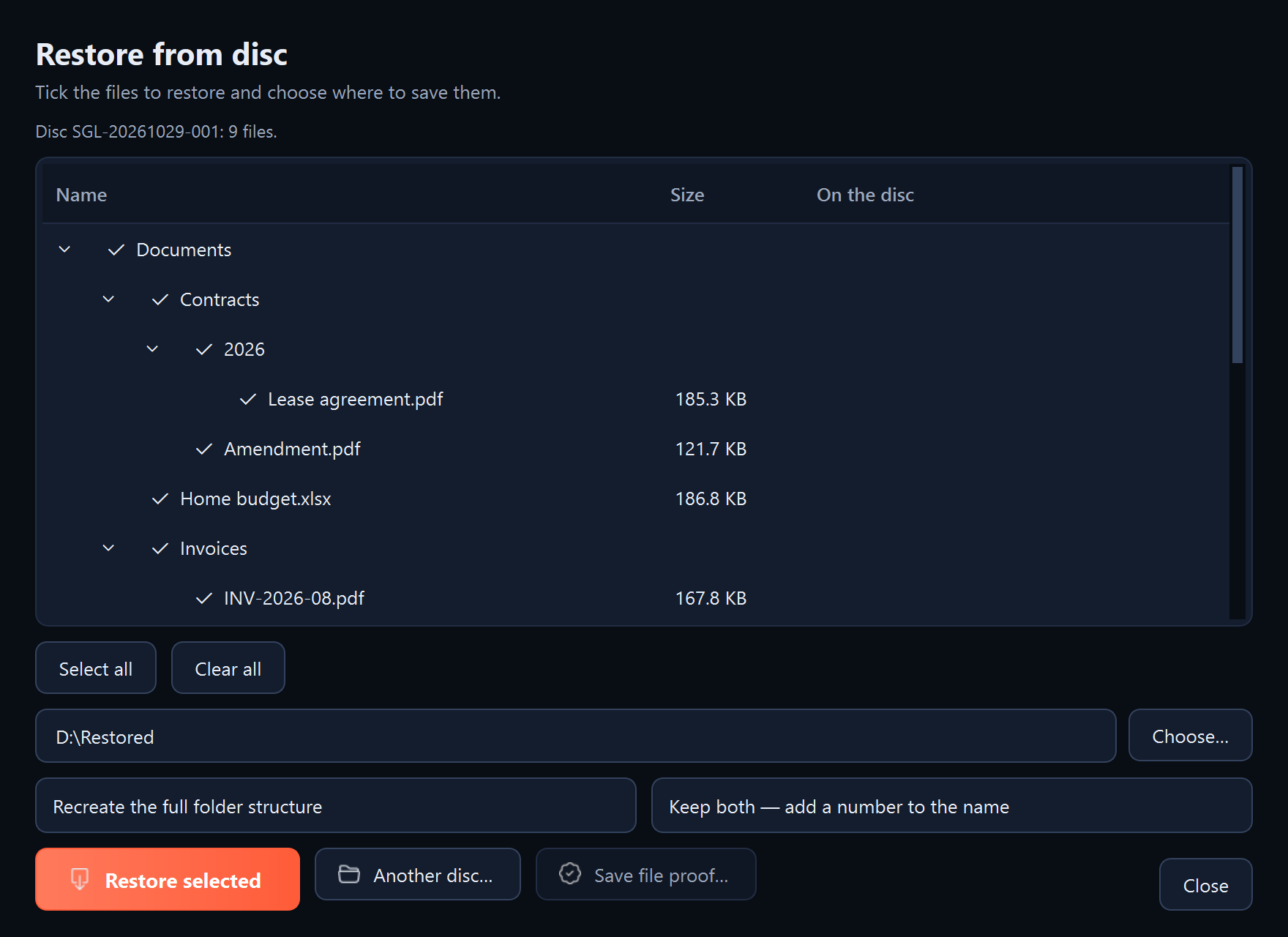
- En el campo de la carpeta de destino, haz clic en «Elegir…» y elige la carpeta a la que irán los archivos. Lo más seguro es una carpeta nueva y vacía.
- Elige la disposición de los archivos («Recrear toda la estructura de carpetas» o «Todo en una sola carpeta») y qué hacer con los archivos que ya existen («Conservar ambos», «Omitir los archivos existentes» o «Sobrescribir los archivos existentes»).
- Haz clic en «Restaurar los marcados».
- Conjunto de discos: si el programa pide el siguiente disco («Los archivos divididos esperan el disco 2 de 3 del conjunto…»), introdúcelo y haz clic en «Cargar el siguiente disco…». El programa también indicará dónde está ese disco, si se anotó. Repite hasta que restaure todas las partes.
Qué debería aparecer
El resumen «Hecho:» con el número de archivos restaurados y «Ubicación:» con la ruta de la carpeta con los archivos. El programa guarda un archivo solo cuando su suma de comprobación coincide con la guardada en el disco.
Qué hacer después
- «Otro disco…» abre el siguiente disco en la misma ventana.
- «Guardar la prueba del archivo…» guarda la prueba de tiempo del archivo marcado a partir del sello del disco. Se comprueba con Sigelith Desktop y en la página sigelith.org/verify/ (consulta «Creación de una prueba de tiempo para un solo archivo»).
- «Comprobar el conjunto…» lee las partes de los archivos divididos entre los discos del conjunto y comprueba que forman archivos completos.
Si algo no funciona
- «Esto no es un disco de archivo de Sigelith Backup»: en la unidad hay otro disco o se eligió una carpeta equivocada.
- La contraseña del disco no coincide: escríbela otra vez exactamente como en la tarjeta del disco, con los guiones. Consulta también «No recuerdo la contraseña de la copia o del disco».
- «Marca los archivos que quieras restaurar» o «Elige la carpeta de destino»: faltan archivos marcados o la carpeta de destino.
- Algunos archivos no se restauraron: puede que el disco esté dañado. Compruébalo (consulta «Comprobación de un disco») y repara los archivos dañados con los datos de recuperación del disco (consulta «Lectura de un disco sin el programa»).
- No tienes el programa a mano: consulta «Lectura de un disco sin el programa».