E. Восстановление файлов с дисков и уход за дисками
Восстановление файлов с диска
Зачем
Когда вам нужны файлы с архивного диска: один, несколько или все. Работает и с комплектом из нескольких дисков, и с зашифрованным диском.
Перед началом
- Вставьте диск в привод. Диск, скопированный на накопитель (вся его папка), тоже можно восстановить.
- Зашифрованный диск: приготовьте карточку диска с паролем.
- Комплект дисков: приготовьте все диски комплекта. Файл больше диска лежит частями на нескольких дисках, и программа попросит каждый из них.
Пошагово
- В меню слева нажмите «Восстановление», а внизу страницы «Архивные диски…».
- Нажмите «Восстановить с диска…». В окошке «Диск:» выберите диск в приводе и нажмите «OK». Диск, скопированный на накопитель, можно указать пунктом «Другая папка (копия диска на накопителе)…».
- Если диск зашифрован, программа попросит пароль диска. Введите его так, как он указан на карточке диска, вместе с дефисами.
- В окне «Восстановить с диска» появятся файлы с диска. Отметьте файлы для восстановления. Кнопки «Отметить все» и «Снять все отметки» отмечают весь список или снимают все отметки.
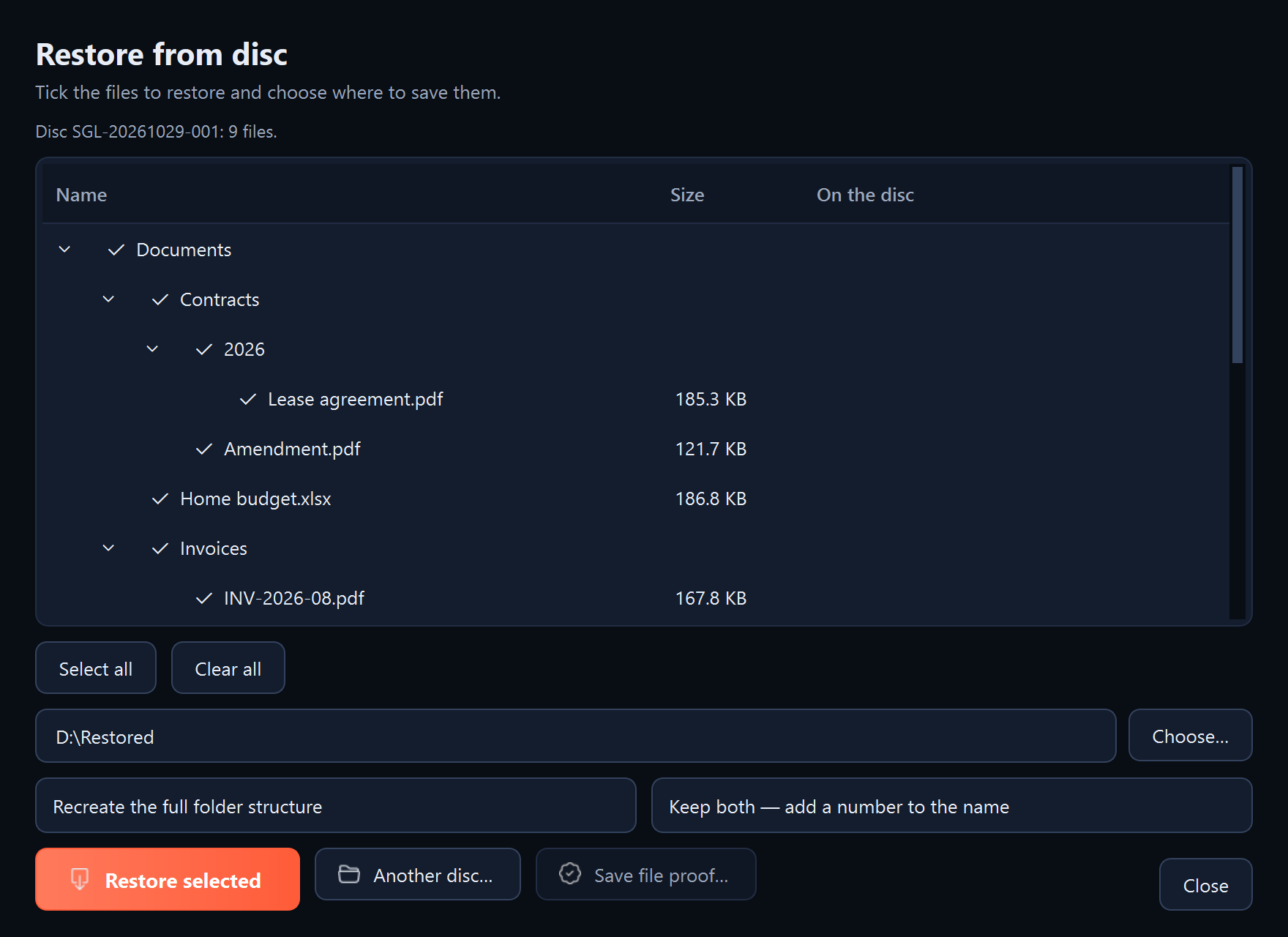
- В поле целевой папки нажмите «Выбрать…» и укажите папку, в которую попадут файлы. Безопаснее всего новая пустая папка.
- Выберите расположение файлов («Воссоздать полную структуру папок» или «Всё в одну папку») и что делать с уже существующими файлами («Сохранить оба», «Пропустить существующие файлы» или «Перезаписать существующие файлы»).
- Нажмите «Восстановить отмеченные».
- Комплект дисков: если программа попросит следующий диск («Разделённые файлы ждут диск 2 из 3 комплекта…»), вставьте его и нажмите «Загрузить следующий диск…». Программа также подскажет, где этот диск хранится, если это записано. Повторяйте, пока программа не восстановит все части.
Что должно появиться
Сводка «Готово:» с числом восстановленных файлов и «Расположение:» с путём к папке с файлами. Программа сохраняет файл, только если его контрольная сумма совпадает с записанной на диске.
Что дальше
- «Другой диск…» открывает следующий диск в том же окне.
- «Сохранить доказательство файла…» сохраняет доказательство времени для отмеченного файла из печати диска. Его проверят Sigelith Desktop и страница sigelith.org/verify/ (см. «Создание доказательства времени для одного файла»).
- «Проверить комплект…» читает части файлов, разделённых между дисками комплекта, и проверяет, складываются ли они в целые файлы.
Если что-то не работает
- «Это не архивный диск Sigelith Backup»: в приводе другой диск или указана не та папка.
- Пароль диска не подходит: введите его ещё раз точно так, как на карточке диска, вместе с дефисами. См. также «Я не помню пароль от копии или диска».
- «Отметьте файлы для восстановления» или «Укажите целевую папку»: не отмечены файлы или не указана целевая папка.
- Часть файлов не восстановилась: диск мог повредиться. Проверьте его (см. «Проверка диска»), а повреждённые файлы исправьте данными восстановления с диска (см. «Чтение диска без программы»).
- Программы нет под рукой: см. «Чтение диска без программы».