从异地副本恢复
用途
当驱动器上的备份已经不在时(例如被火灾烧毁,或与电脑一起被盗),而你在兼容 S3 的服务中有异地副本(参见“设置异地副本”)。在新电脑上也可以使用。
开始之前
- 需要服务的连接信息:服务地址、区域、存储桶、存储桶中的文件夹、访问密钥 ID 和秘密访问密钥。在进行备份的电脑上,这些信息保存在模板中;在新电脑上需要手动输入。
- 需要异地副本的密码。它与驱动器上备份的密码不同。
操作步骤
- 在左侧菜单中点击“恢复”,然后在页面底部点击“从异地副本恢复…”。
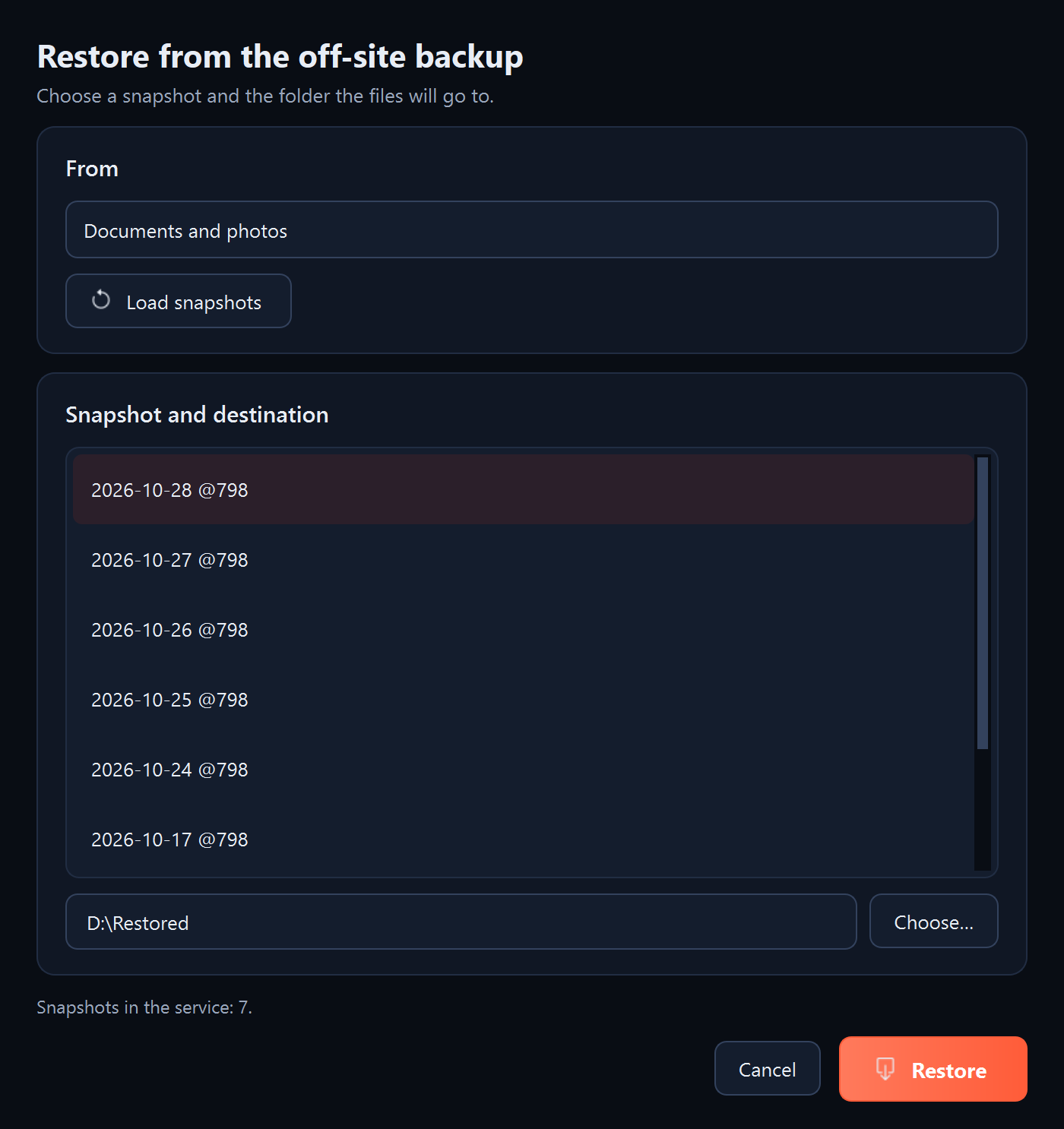
- 在“来源”区域中,选择设置了异地副本的模板,或者选择“手动输入连接信息”,然后输入服务信息和密码。
- 点击“载入快照”。程序会下载快照列表,即每次上传时的备份状态。
- 在“快照与目标”区域中选择快照(通常是最新的),并指定文件要放入的文件夹。
- 点击“恢复”。程序会下载并解密所选快照的文件。
应看到的结果
先显示“服务中的快照:”及其数量;恢复完成后,文件位于指定的文件夹中。
后续步骤
在新电脑上重新设置备份,包括异地副本(参见“设置异地副本”)。
出现问题时
- “无法载入快照”: 检查服务信息和互联网连接。
- “此位置还没有异地副本”: 存储桶或存储桶中的文件夹与上传备份时不同。请检查这两个字段。
- “请载入快照,并从列表中选择一个”: 先点击“载入快照”,然后选择快照。
- 密码不匹配: 请输入异地副本的密码,而不是驱动器上备份的密码。