원격 백업에서 복원
목적
드라이브에 있던 백업이 없어졌지만(예: 화재로 망가졌거나 컴퓨터와 함께 도난당한 경우), S3 호환 서비스에 원격 백업이 있을 때 사용합니다(‘원격 백업 설정’ 참조). 새 컴퓨터에서도 동작합니다.
시작하기 전에
- 서비스 정보가 필요합니다: 서비스 주소, 리전, 버킷, 버킷 내 폴더, 키 ID, 비밀 키. 백업하던 컴퓨터에서는 템플릿에 저장되어 있고, 새 컴퓨터에서는 직접 입력해야 합니다.
- 원격 백업 비밀번호가 필요합니다. 드라이브에 있는 백업의 비밀번호와는 다른 비밀번호입니다.
단계별 안내
- 왼쪽 메뉴에서 ‘복원’ 페이지를 클릭하고, 페이지 아래쪽의 ‘원격 백업에서…’ 버튼을 클릭합니다.
- ‘가져올 위치’ 영역에서 원격 백업이 설정된 템플릿을 선택하거나, ‘직접 입력’ 옵션을 선택해 서비스 정보와 비밀번호를 입력합니다.
- ‘스냅샷 불러오기’ 버튼을 클릭합니다. 프로그램이 스냅샷, 즉 업로드할 때마다의 백업 상태 목록을 가져옵니다.
- ‘스냅샷과 대상’ 영역에서 스냅샷(보통 가장 최근 것)을 선택하고, 파일을 넣을 폴더를 지정합니다.
- ‘복원’ 버튼을 클릭합니다. 프로그램이 선택한 스냅샷의 파일을 내려받아 복호화합니다.
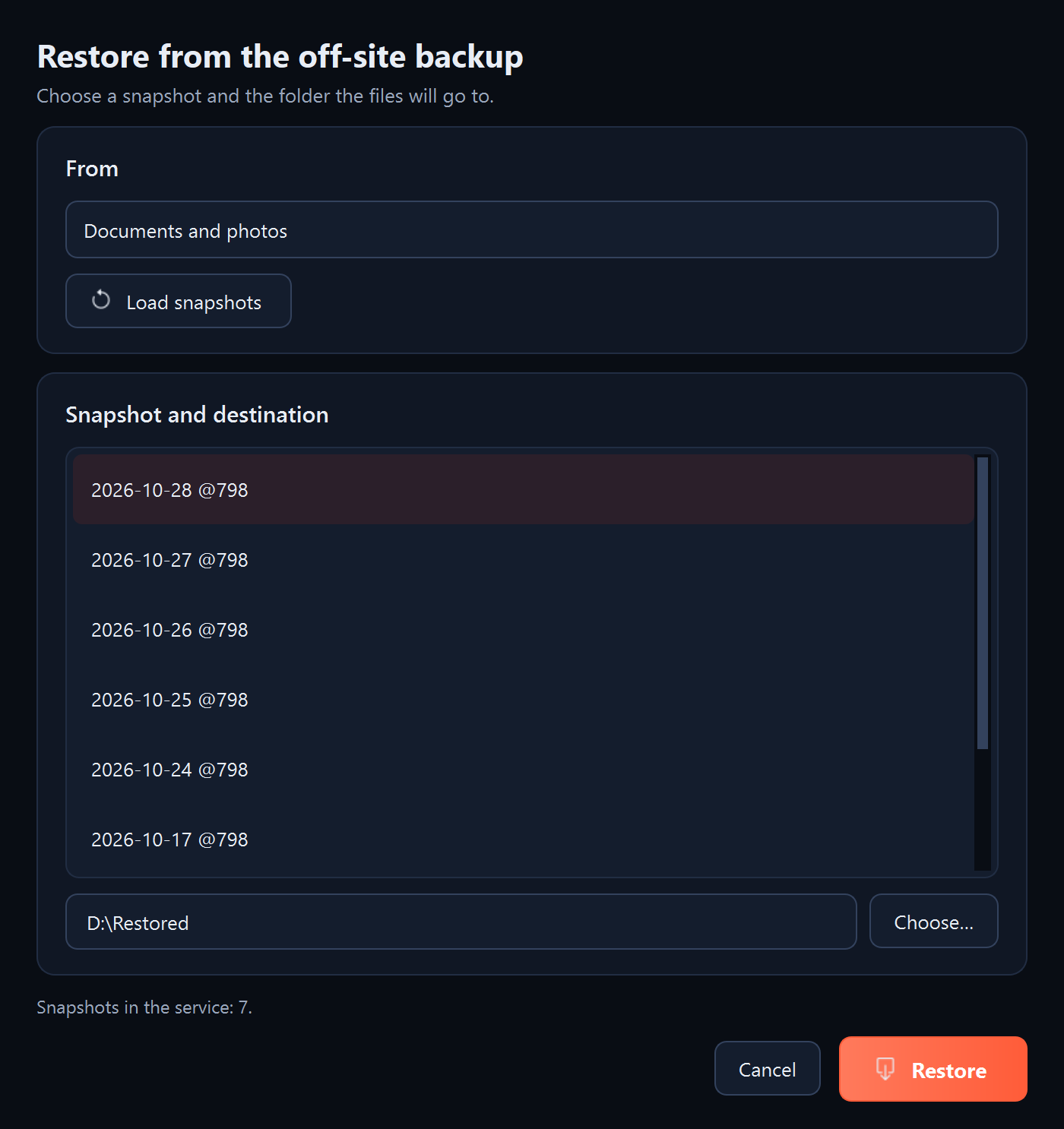
표시되는 내용
먼저 개수와 함께 ‘서비스의 스냅샷:’이 표시되고, 복원한 뒤에는 지정한 폴더에 파일이 들어갑니다.
다음 단계
새 컴퓨터에서는 원격 백업을 포함해 백업을 다시 설정합니다(‘원격 백업 설정’ 참조).
문제가 생기면
- ‘스냅샷을 불러오지 못했습니다’: 서비스 정보와 인터넷 연결을 확인하세요.
- ‘이 위치에는 아직 원격 백업이 없습니다’: 버킷이나 버킷 내 폴더가 백업을 업로드할 때와 다릅니다. 두 필드를 모두 확인하세요.
- ‘스냅샷을 불러온 뒤 목록에서 하나를 선택하세요’: 먼저 ‘스냅샷 불러오기’ 버튼을 클릭하고 스냅샷을 선택합니다.
- 비밀번호가 맞지 않음: 드라이브에 있는 백업의 비밀번호가 아니라 원격 백업의 비밀번호를 입력하세요.