设置异地副本
用途
放在电脑旁的备份驱动器无法挺过火灾、水淹或盗窃。异地副本是存放在兼容 S3 的互联网存储服务(例如 Backblaze B2)中的第二份加密备份。文件在你的电脑上用单独的密码加密,因此服务只能看到无法读取的数据片段。
开始之前
- 在兼容 S3 的服务(Backblaze B2、Amazon S3、Wasabi、MinIO 等)中注册账户,并在其中创建存储桶(bucket)和访问密钥:访问密钥 ID 和秘密访问密钥。服务通常按存储的数据收费。
- 需要一个备份模板(参见“将设置保存为模板”)。
- 想好异地副本的加密密码,至少 10 个字符,并且与驱动器上备份的密码不同。
- 把服务信息、秘密访问密钥和加密密码记在电脑以外的地方。 程序把它们保存在 Windows 凭据管理器中,而电脑发生故障后,你需要它们才能在另一台电脑上找回文件。没有加密密码,任何人都无法读取异地副本。
操作步骤
- 在左侧菜单中点击“模板”,选择模板,然后点击“异地副本…”。
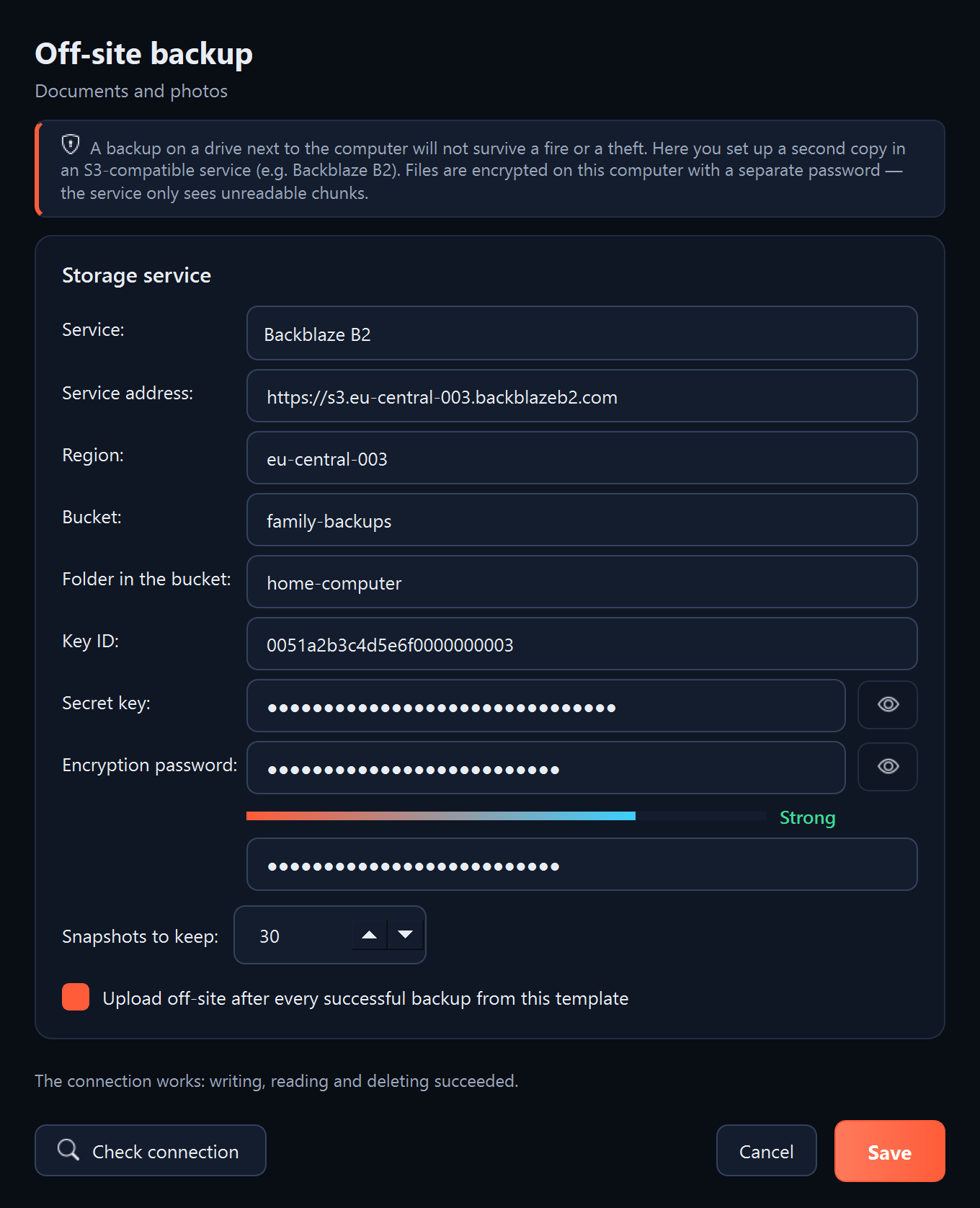
- 在“服务:”字段中选择服务。程序会填入服务地址和区域;对于其他服务,请按照其说明填写。
- 填写“存储桶(bucket):”、“访问密钥 ID:”和“秘密访问密钥:”。如果多台电脑共用一个存储桶,可以在“存储桶中的文件夹:”字段中输入名称,例如 home-pc。
- 在“加密密码:”字段中输入密码,并在下方再次输入。
- 在“保留快照数:”字段中设置要保留多少个快照(默认 30)。快照是一次上传时的文件状态。
- 保持勾选“每次用此模板成功备份后上传到异地”。
- 点击“检查连接”。程序会在服务中写入、读取并删除一个小测试文件。
- 点击“保存”。秘密访问密钥和密码会存入 Windows 凭据管理器。
应看到的结果
- 点击“检查连接”后:“连接正常:写入、读取和删除均成功。”
- 每次用此模板成功备份后(包括计划备份),程序都会上传一个快照。第一次上传耗时最长,之后只上传新文件和已更改的文件。
- 上传会以“异地”显示在“模板”页面上的“最近的操作”列表中。
后续步骤
- 可以用“恢复”页面上的“从异地副本恢复…”按钮找回文件(参见“从异地副本恢复”)。
- 当旧快照比设置的数量多出几个时,程序每隔几天删除多余的快照。
- 当备份保护 Sigelith 证据时,证据存储区也会上传到异地。
出现问题时
- “连接失败:…”: 检查服务地址、区域、存储桶名称和密钥。该密钥必须在服务中拥有在此存储桶中写入、读取和删除文件的权限。
- “异地副本密码应至少包含 10 个字符。” 或 “两次输入的密码不一致。”: 更正密码。
- “异地副本上传未能开始”通知: Windows 凭据管理器中缺少密钥或密码,例如在删除记住的密码之后。打开“异地副本…”,再次保存设置。