Ustawianie kopii poza domem
Po co
Dysk z kopią obok komputera nie przetrwa pożaru, zalania ani kradzieży. Kopia poza domem to druga, zaszyfrowana kopia w usłudze przechowywania w internecie zgodnej z S3, np. Backblaze B2. Pliki są szyfrowane na Twoim komputerze osobnym hasłem, więc usługa widzi tylko nieczytelne fragmenty.
Zanim zaczniesz
- Załóż konto w usłudze zgodnej z S3 (Backblaze B2, Amazon S3, Wasabi, MinIO i inne) i utwórz w niej kubełek (bucket) oraz klucz dostępu: identyfikator klucza i klucz tajny. Usługa zwykle pobiera opłatę za przechowywane dane.
- Potrzebny jest szablon kopii (zob. „Zapisywanie ustawień jako szablonu”).
- Wymyśl hasło szyfrowania kopii poza domem, co najmniej 10 znaków, inne niż hasło kopii na dysku.
- Zapisz dane usługi, klucz tajny i hasło szyfrowania poza komputerem. Program trzyma je w Menedżerze poświadczeń Windows, a po awarii komputera będą potrzebne, żeby odzyskać pliki na innym komputerze. Bez hasła szyfrowania kopii poza domem nie odczyta nikt.
Krok po kroku
- W menu po lewej kliknij „Szablony”, zaznacz szablon i kliknij „Kopia poza domem…”.
- W polu „Usługa:” wybierz usługę. Program wpisze adres usługi i region; dla innej usługi wpisz je z jej instrukcji.
- Wpisz „Kubełek (bucket):”, „Identyfikator klucza:” i „Klucz tajny:”. W polu „Folder w kubełku:” możesz wpisać nazwę, np. komputer-domowy, gdy z jednego kubełka korzysta kilka komputerów.
- W polu „Hasło szyfrowania:” wpisz hasło i powtórz je niżej.
- W polu „Zachowuj migawek:” ustaw, ile migawek trzymać (domyślnie 30). Migawka to stan plików z jednej wysyłki.
- Zostaw zaznaczone „Wysyłaj poza dom po każdej udanej kopii z tego szablonu”.
- Kliknij „Sprawdź połączenie”. Program zapisze, odczyta i usunie w usłudze mały plik próbny.
- Kliknij „Zapisz”. Klucz tajny i hasło trafią do Menedżera poświadczeń Windows.
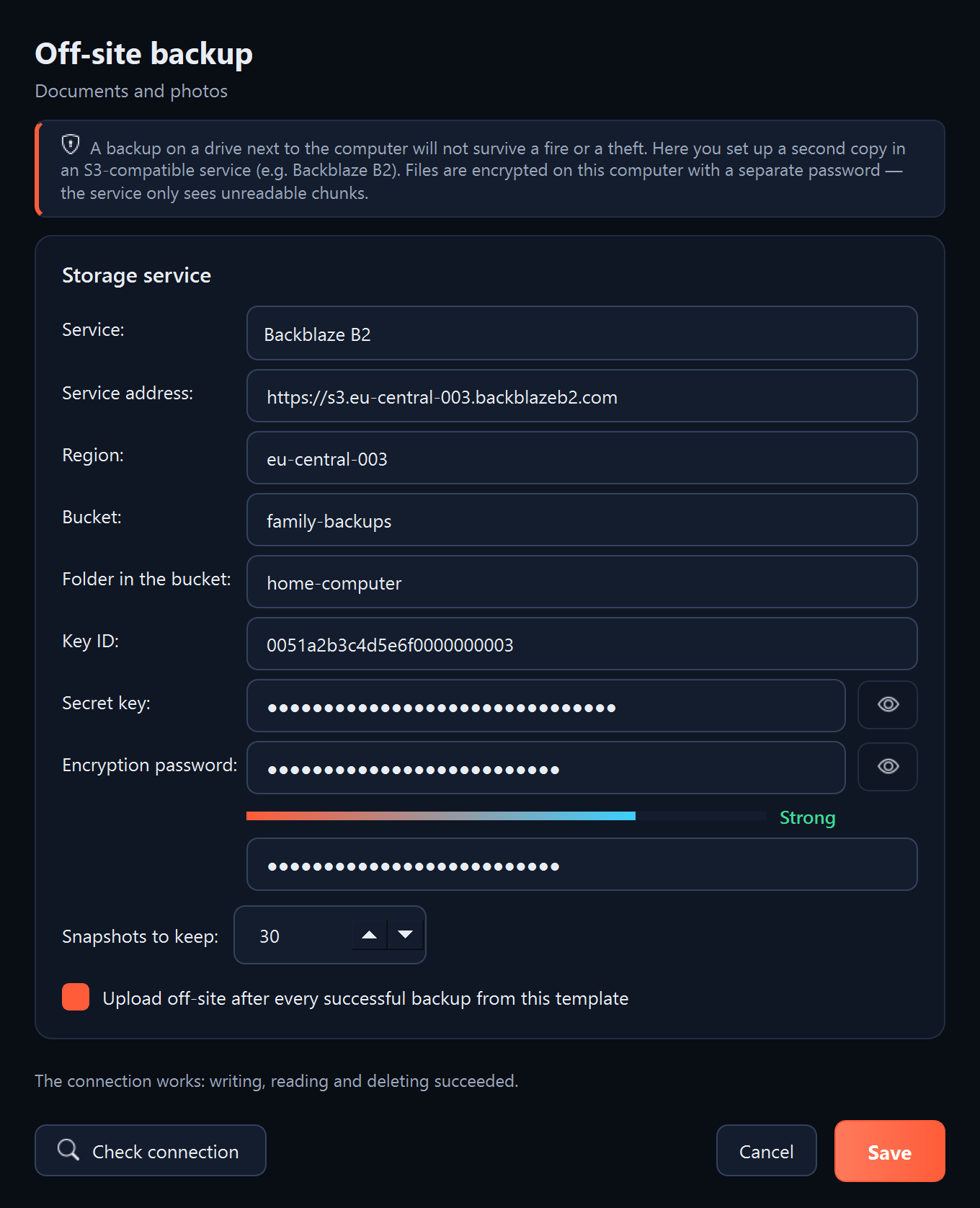
Co powinno się pojawić
- Po „Sprawdź połączenie”: „Połączenie działa: zapis, odczyt i usuwanie się udały.”
- Po każdej udanej kopii z tego szablonu, także planowej, program wysyła migawkę. Pierwsza wysyłka trwa najdłużej, a kolejne wysyłają tylko pliki nowe i zmienione.
- Wysyłki widać na liście „Ostatnie operacje” na stronie „Szablony” jako „Poza dom”.
Co dalej
- Pliki odzyskasz przyciskiem „Z kopii poza domem…” na stronie „Przywracanie” (zob. „Przywracanie z kopii poza domem”).
- Nadmiar starszych migawek program usuwa co kilka dni, gdy jest ich o kilka więcej niż ustawiona liczba.
- Gdy kopia chroni dowody Sigelith, poza dom trafia też magazyn dowodów.
Gdy coś nie działa
- „Połączenie nie działa: …”: sprawdź adres usługi, region, nazwę kubełka i klucze. Klucz musi mieć w usłudze prawo zapisu, odczytu i usuwania plików w tym kubełku.
- „Hasło kopii poza domem powinno mieć co najmniej 10 znaków.” albo „Hasła w obu polach różnią się.”: popraw hasło.
- Powiadomienie „Kopia poza domem nie ruszyła”: w Menedżerze poświadczeń brakuje klucza albo hasła, np. po usunięciu zapamiętanych haseł. Otwórz „Kopia poza domem…” i zapisz ustawienia jeszcze raz.