Настройка удалённой копии
Зачем
Диск с копией рядом с компьютером не переживёт пожара, затопления или кражи. Удалённая копия представляет собой вторую, зашифрованную копию в интернет-сервисе хранения, совместимом с S3, например Backblaze B2. Файлы шифруются на вашем компьютере отдельным паролем, поэтому сервис видит только нечитаемые фрагменты.
Перед началом
- Заведите учётную запись в сервисе, совместимом с S3 (Backblaze B2, Amazon S3, Wasabi, MinIO и другие), и создайте в нём бакет (bucket) и ключ доступа: идентификатор ключа и секретный ключ. Сервис обычно берёт плату за хранимые данные.
- Нужен шаблон копии (см. «Сохранение настроек в виде шаблона»).
- Придумайте пароль шифрования удалённой копии не короче 10 символов, отличный от пароля копии на диске.
- Запишите данные сервиса, секретный ключ и пароль шифрования вне компьютера. Программа хранит их в Диспетчере учётных данных Windows, а после поломки компьютера они понадобятся, чтобы восстановить файлы на другом компьютере. Без пароля шифрования удалённую копию не прочитает никто.
Пошагово
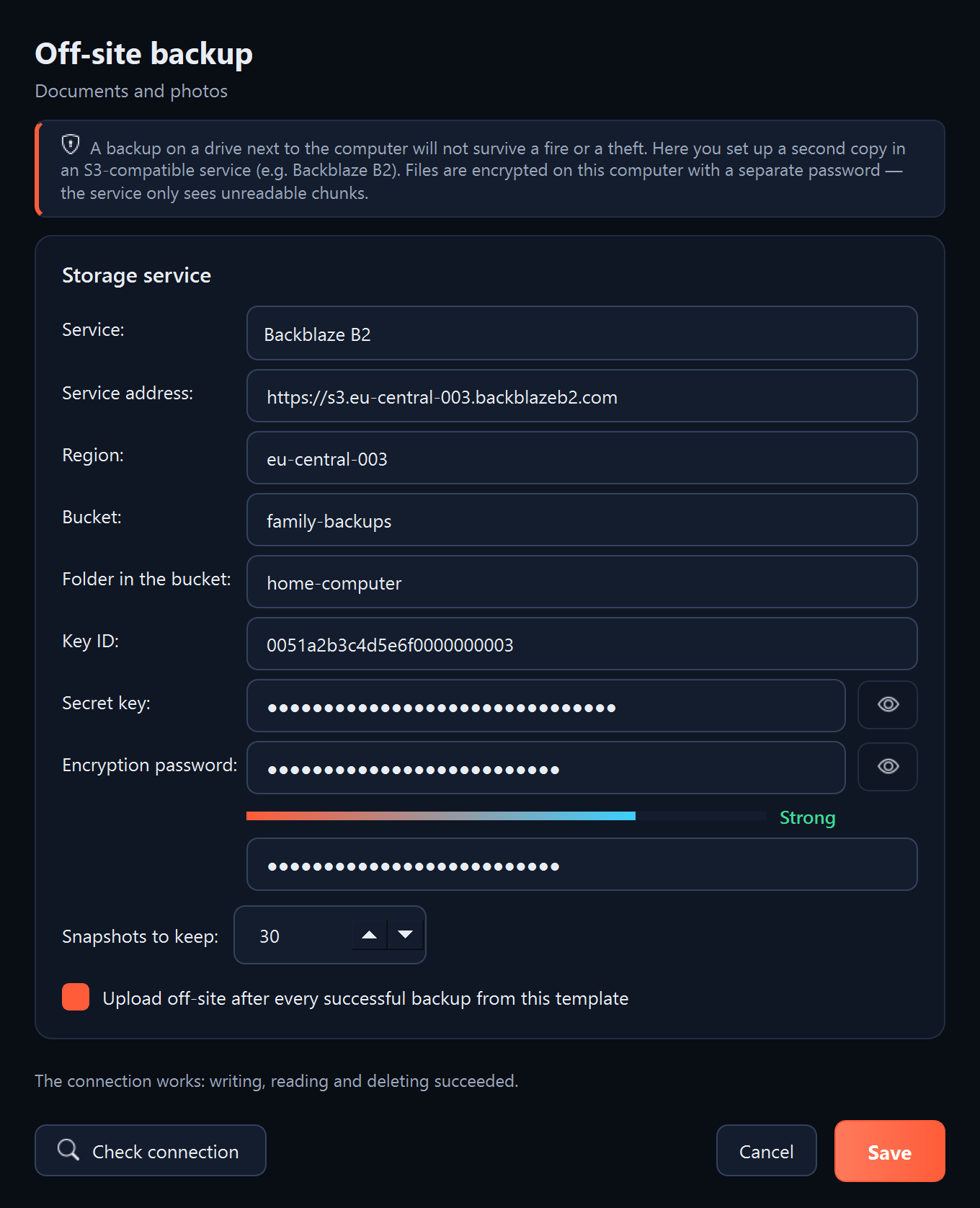
- В меню слева нажмите «Шаблоны», выделите шаблон и нажмите «Удалённая копия…».
- В поле «Сервис:» выберите сервис. Программа впишет адрес сервиса и регион; для другого сервиса впишите их по его инструкции.
- Заполните «Бакет (bucket):», «Идентификатор ключа:» и «Секретный ключ:». В поле «Папка в бакете:» можно ввести имя, например home-pc, если одним бакетом пользуются несколько компьютеров.
- В поле «Пароль шифрования:» введите пароль и повторите его ниже.
- В поле «Хранить снимков:» укажите, сколько снимков хранить (по умолчанию 30). Снимком называется состояние файлов на момент одной отправки.
- Оставьте отмеченным «Отправлять в удалённую копию после каждого успешного копирования по этому шаблону».
- Нажмите «Проверить подключение». Программа запишет, прочитает и удалит в сервисе небольшой пробный файл.
- Нажмите «Сохранить». Секретный ключ и пароль попадут в Диспетчер учётных данных Windows.
Что должно появиться
- После «Проверить подключение»: «Подключение работает: запись, чтение и удаление прошли успешно.»
- После каждой успешной копии по этому шаблону, в том числе плановой, программа отправляет снимок. Первая отправка длится дольше всего, следующие отправляют только новые и изменённые файлы.
- Отправки видны в списке «Последние операции» на странице «Шаблоны» как «Удалённая копия».
Что дальше
- Файлы восстанавливаются кнопкой «Из удалённой копии…» на странице «Восстановление» (см. «Восстановление из удалённой копии»).
- Лишние старые снимки программа удаляет раз в несколько дней, когда их становится на несколько больше заданного числа.
- Когда копия защищает доказательства Sigelith, в удалённую копию попадает и хранилище доказательств.
Если что-то не работает
- «Подключение не работает: …»: проверьте адрес сервиса, регион, имя бакета и ключи. У ключа в сервисе должно быть право записывать, читать и удалять файлы в этом бакете.
- «Пароль удалённой копии должен содержать не менее 10 символов.» или «Пароли в двух полях не совпадают.»: исправьте пароль.
- Уведомление «Удалённое копирование не запустилось»: в Диспетчере учётных данных не хватает ключа или пароля, например после удаления запомненных паролей. Откройте «Удалённая копия…» и сохраните настройки ещё раз.