Configuración de la copia externa
Para qué sirve
Un disco de copias junto al equipo no sobrevive a un incendio, una inundación o un robo. La copia externa es una segunda copia, cifrada, en un servicio de almacenamiento en internet compatible con S3, p. ej. Backblaze B2. Los archivos se cifran en tu equipo con una contraseña propia, así que el servicio solo ve fragmentos ilegibles.
Antes de empezar
- Crea una cuenta en un servicio compatible con S3 (Backblaze B2, Amazon S3, Wasabi, MinIO y otros) y crea en él un bucket y una clave de acceso: un ID de clave y una clave secreta. El servicio suele cobrar por los datos almacenados.
- Necesitas una plantilla de copia (consulta «Guardado de la configuración como plantilla»).
- Piensa una contraseña de cifrado para la copia externa, de al menos 10 caracteres y distinta de la contraseña de la copia en disco.
- Guarda los datos del servicio, la clave secreta y la contraseña de cifrado fuera del equipo. El programa los guarda en el Administrador de credenciales de Windows, y tras una avería del equipo los necesitarás para recuperar los archivos en otro equipo. Sin la contraseña de cifrado nadie podrá leer la copia externa.
Paso a paso
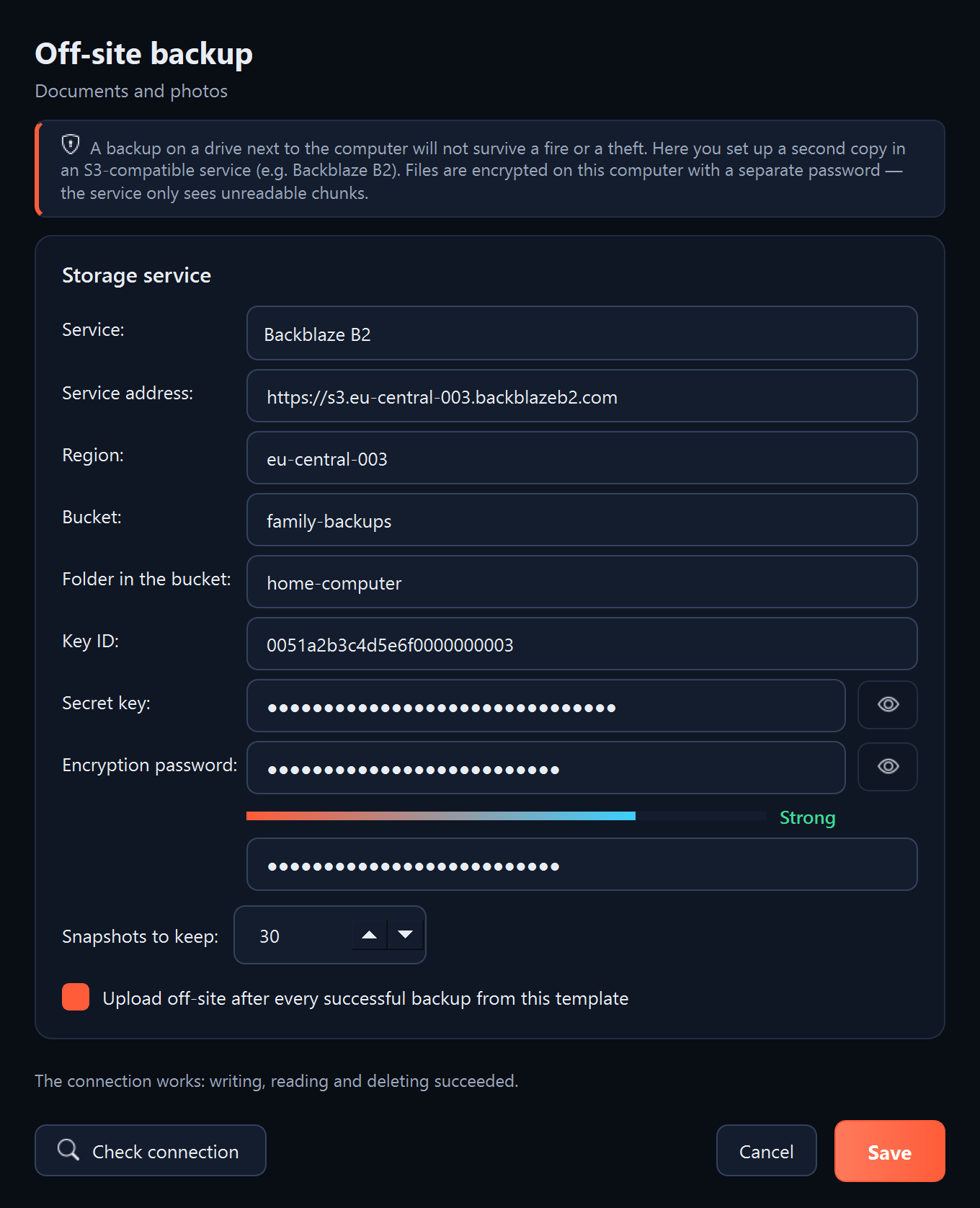
- En el menú de la izquierda, haz clic en «Plantillas», selecciona la plantilla y haz clic en «Copia externa…».
- En el campo «Servicio:», elige el servicio. El programa escribirá la dirección del servicio y la región; para otro servicio, escríbelas según sus instrucciones.
- Rellena «Bucket:», «ID de clave:» y «Clave secreta:». En el campo «Carpeta en el bucket:» puedes escribir un nombre, p. ej. equipo-casa, si varios equipos usan el mismo bucket.
- En el campo «Contraseña de cifrado:», escribe la contraseña y repítela debajo.
- En el campo «Instantáneas que conservar:», ajusta cuántas instantáneas conservar (30 por defecto). Una instantánea es el estado de los archivos de una subida.
- Deja marcada la opción «Subir a la copia externa tras cada copia correcta de esta plantilla».
- Haz clic en «Comprobar la conexión». El programa escribirá, leerá y borrará en el servicio un pequeño archivo de prueba.
- Haz clic en «Guardar». La clave secreta y la contraseña irán al Administrador de credenciales de Windows.
Qué debería aparecer
- Tras «Comprobar la conexión»: «La conexión funciona: escritura, lectura y borrado correctos.»
- Tras cada copia correcta de esta plantilla, también las programadas, el programa sube una instantánea. La primera subida es la que más tarda; las siguientes solo suben los archivos nuevos y modificados.
- Las subidas se ven en la lista «Operaciones recientes» de la página «Plantillas» como «Copia externa».
Qué hacer después
- Los archivos se recuperan con el botón «Desde la copia externa…» de la página «Restauración» (consulta «Restauración desde la copia externa»).
- El programa elimina las instantáneas antiguas sobrantes cada pocos días, cuando hay unas cuantas más que el número ajustado.
- Cuando la copia protege las pruebas de Sigelith, el almacén de pruebas también va a la copia externa.
Si algo no funciona
- «La conexión no funciona: …»: comprueba la dirección del servicio, la región, el nombre del bucket y las claves. La clave debe tener en el servicio permiso para escribir, leer y borrar archivos en ese bucket.
- «La contraseña de la copia externa debe tener al menos 10 caracteres.» o «Las contraseñas de los dos campos no coinciden.»: corrige la contraseña.
- Notificación «La copia externa no ha empezado»: en el Administrador de credenciales falta la clave o la contraseña, p. ej. tras eliminar las contraseñas recordadas. Abre «Copia externa…» y guarda los ajustes otra vez.