Finalización de una copia interrumpida
Para qué sirve
La primera copia de carpetas grandes puede tardar muchas horas. Si se interrumpe (botón «Detener», apagado del equipo, desconexión del disco), no hace falta empezar desde el principio: el programa añade a la misma versión solo lo que le falta.
Antes de empezar
- Los archivos guardados antes de la interrupción están completos y anotados en el índice de la copia.
- La finalización se aplica a la disposición «Versiones fechadas (recomendado)». Una copia espejo se completa sola en la siguiente ejecución.
Paso a paso
Normalmente el programa pregunta solo
- Inicia la copia como siempre: desde el formulario o desde una plantilla.
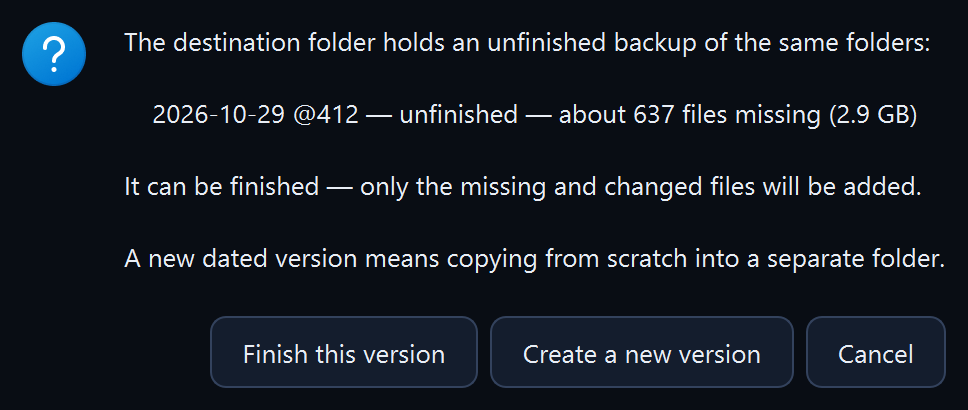
- Si la versión más reciente de las mismas carpetas está sin terminar, aparece la ventana «Copia por terminar». Haz clic en «Completar esta versión».
- «Crear una versión nueva» empieza la copia desde el principio en una carpeta aparte con fecha nueva.
- «Cancelar» no inicia la copia.
Versión elegida, a mano
- En la página «Copia de seguridad», en la sección «Disposición de la copia», en el campo «Guardar en:», elige la versión («Completar: …»).
- Haz clic en «Iniciar copia».
Así también completas una versión terminada: el programa le añade los archivos que se crearon o cambiaron durante la copia.
Qué debería aparecer
La «Vista previa de cambios» muestra cuántos archivos ya guardados omitirá el programa. Con la opción «Añadir al nombre de la carpeta la fecha de la última actualización» marcada, la carpeta de la versión recibe una segunda fecha, p. ej. 2026-09-17_@687--2026-09-24_@921: la fecha de creación y la de la última actualización. La fecha de creación queda delante, así que las versiones se siguen ordenando por fecha.
Qué hacer después
- Una copia programada completa sola la versión sin terminar, sin preguntar.
- Debajo del campo «Dónde se guarda», el programa muestra cuántas versiones esperan a terminarse («Por completar — copias sin terminar: …»).
Si algo no funciona
- «La versión … tiene un sello de Sigelith.»: la versión tiene sello de tiempo. Completarla sin sello sustituiría archivos en ella y el sello dejaría de coincidir con el contenido. Marca «Dar a la versión un sello de tiempo de Sigelith» (el sello se creará de nuevo) o haz una versión nueva.
- «La contraseña introducida no coincide con la de los archivos ya escritos en esta copia.»: escribe la contraseña usada en la copia interrumpida (consulta «Cifrado de la copia»).
- Se ha acabado el espacio en el disco: consulta «Falta espacio en el disco de la copia».