Einrichten der Kopie außer Haus
Wozu
Ein Sicherungslaufwerk neben dem Computer übersteht keinen Brand, keinen Wasserschaden und keinen Diebstahl. Die Kopie außer Haus ist eine zweite, verschlüsselte Sicherung in einem S3-kompatiblen Online-Speicherdienst, z. B. Backblaze B2. Die Dateien werden auf deinem Computer mit einem eigenen Passwort verschlüsselt, sodass der Dienst nur unlesbare Fragmente sieht.
Bevor du beginnst
- Lege ein Konto bei einem S3-kompatiblen Dienst an (Backblaze B2, Amazon S3, Wasabi, MinIO und andere) und erstelle dort einen Bucket und einen Zugriffsschlüssel: eine Schlüssel-ID und einen geheimen Schlüssel. Der Dienst berechnet in der Regel eine Gebühr für die gespeicherten Daten.
- Du brauchst eine Sicherungsvorlage (siehe „Speichern der Einstellungen als Vorlage“).
- Denk dir ein Verschlüsselungspasswort für die Kopie außer Haus aus, mindestens 10 Zeichen und anders als das Passwort der Sicherung auf dem Laufwerk.
- Bewahre die Zugangsdaten des Dienstes, den geheimen Schlüssel und das Verschlüsselungspasswort außerhalb des Computers auf. Das Programm speichert sie in der Windows-Anmeldeinformationsverwaltung, und nach einem Ausfall des Computers brauchst du sie, um die Dateien auf einem anderen Computer wiederherzustellen. Ohne das Verschlüsselungspasswort kann niemand die Kopie außer Haus lesen.
Schritt für Schritt
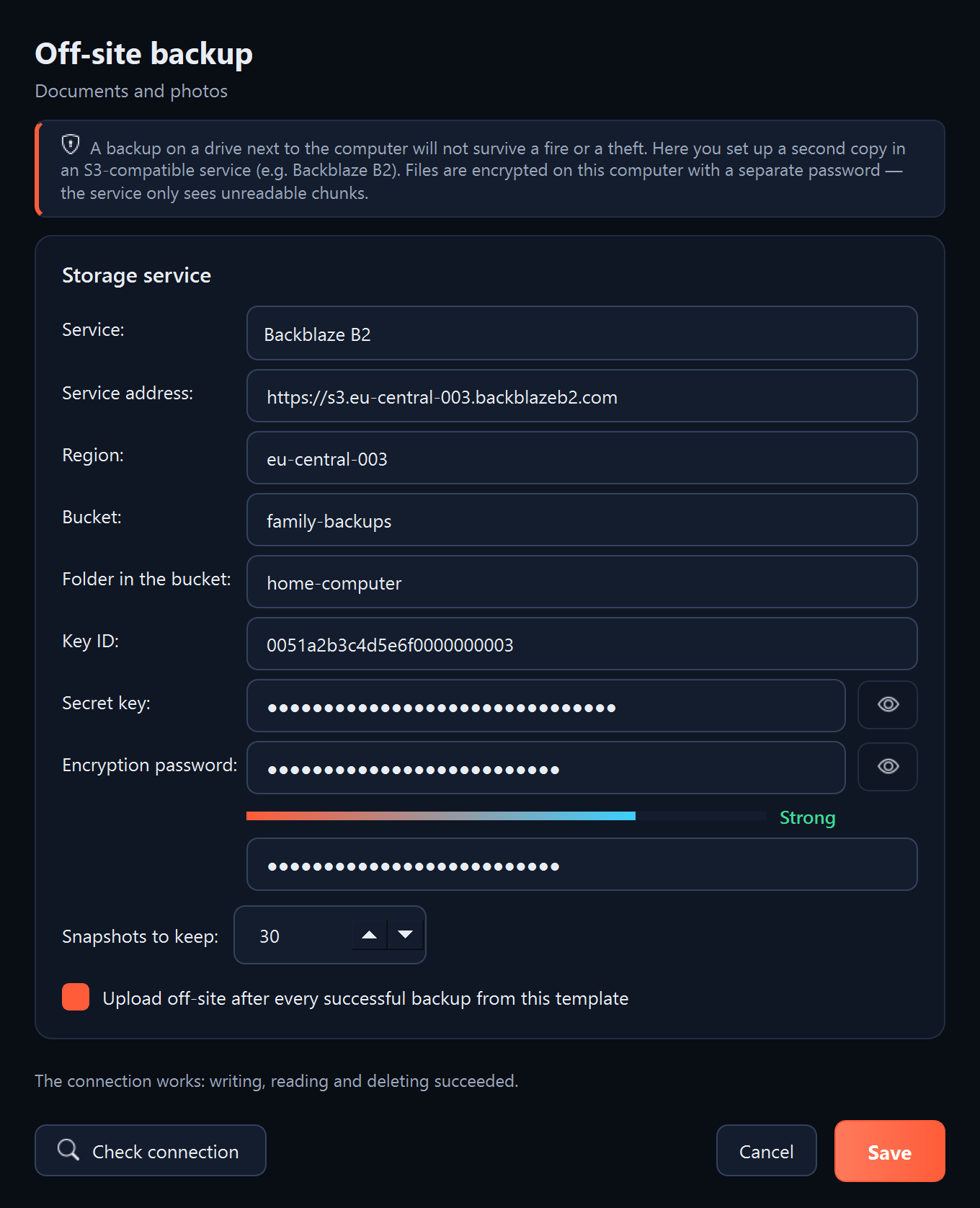
- Klicke im Menü links auf „Vorlagen“, wähle die Vorlage aus und klicke auf „Kopie außer Haus…“.
- Wähle im Feld „Dienst:“ den Dienst aus. Das Programm trägt die Adresse des Dienstes und die Region ein; bei einem anderen Dienst gib sie nach dessen Anleitung ein.
- Fülle „Bucket:“, „Schlüssel-ID:“ und „Geheimer Schlüssel:“ aus. Im Feld „Ordner im Bucket:“ kannst du einen Namen eingeben, z. B. heim-pc, wenn mehrere Computer denselben Bucket nutzen.
- Gib im Feld „Verschlüsselungspasswort:“ das Passwort ein und wiederhole es darunter.
- Stell im Feld „Snapshots behalten:“ ein, wie viele Snapshots bleiben sollen (Standard: 30). Ein Snapshot ist der Stand der Dateien aus einem Upload.
- Lass „Nach jeder erfolgreichen Sicherung dieser Vorlage außer Haus hochladen“ aktiviert.
- Klicke auf „Verbindung prüfen“. Das Programm schreibt, liest und löscht im Dienst eine kleine Testdatei.
- Klicke auf „Speichern“. Der geheime Schlüssel und das Passwort kommen in die Windows-Anmeldeinformationsverwaltung.
Was erscheinen sollte
- Nach „Verbindung prüfen“: „Die Verbindung funktioniert: Schreiben, Lesen und Löschen waren erfolgreich.“
- Nach jeder erfolgreichen Sicherung dieser Vorlage, auch einer geplanten, lädt das Programm einen Snapshot hoch. Der erste Upload dauert am längsten, die folgenden laden nur neue und geänderte Dateien hoch.
- Die Uploads stehen in der Liste „Letzte Vorgänge“ auf der Seite „Vorlagen“ als „Außer Haus“.
Wie es weitergeht
- Dateien stellst du mit der Schaltfläche „Aus der Kopie außer Haus…“ auf der Seite „Wiederherstellung“ wieder her (siehe „Wiederherstellung aus der Kopie außer Haus“).
- Überzählige ältere Snapshots löscht das Programm alle paar Tage, wenn es einige mehr sind als eingestellt.
- Wenn die Sicherung Sigelith-Nachweise schützt, kommt auch der Nachweisspeicher außer Haus.
Wenn etwas nicht funktioniert
- „Die Verbindung funktioniert nicht: …“: Prüfe die Adresse des Dienstes, die Region, den Namen des Buckets und die Schlüssel. Der Schlüssel muss im Dienst das Recht haben, Dateien in diesem Bucket zu schreiben, zu lesen und zu löschen.
- „Das Passwort der Kopie außer Haus sollte mindestens 10 Zeichen lang sein.“ oder „Die Passwörter in den beiden Feldern stimmen nicht überein.“: Korrigiere das Passwort.
- Benachrichtigung „Kopie außer Haus wurde nicht gestartet“: In der Anmeldeinformationsverwaltung fehlt der Schlüssel oder das Passwort, z. B. nachdem gespeicherte Passwörter gelöscht wurden. Öffne „Kopie außer Haus…“ und speichere die Einstellungen noch einmal.