将备份版本刻录到光盘
用途
让所选的备份版本也保存在一张与电脑和驱动器分开存放的光盘上。可以刻录整个版本,也可以只刻录所选的文件夹。
开始之前
- 连接刻录机并准备一张空白光盘(参见“如何选择光盘和刻录机”)。
- 连接备份驱动器。
- 工作文件夹所在的驱动器(默认为 C:)需要大约两倍于光盘所占空间的可用空间。向导会给出确切的数字。
- 如果该版本带有 Sigelith 封印,最好等封印完整后再刻录(参见“封印或时间戳仍在等待”)。
操作步骤
- 在左侧菜单中点击“恢复”。在“从哪里恢复”区域中点击“选择…”并指定备份文件夹:即备份的主文件夹,而不是带日期的文件夹。
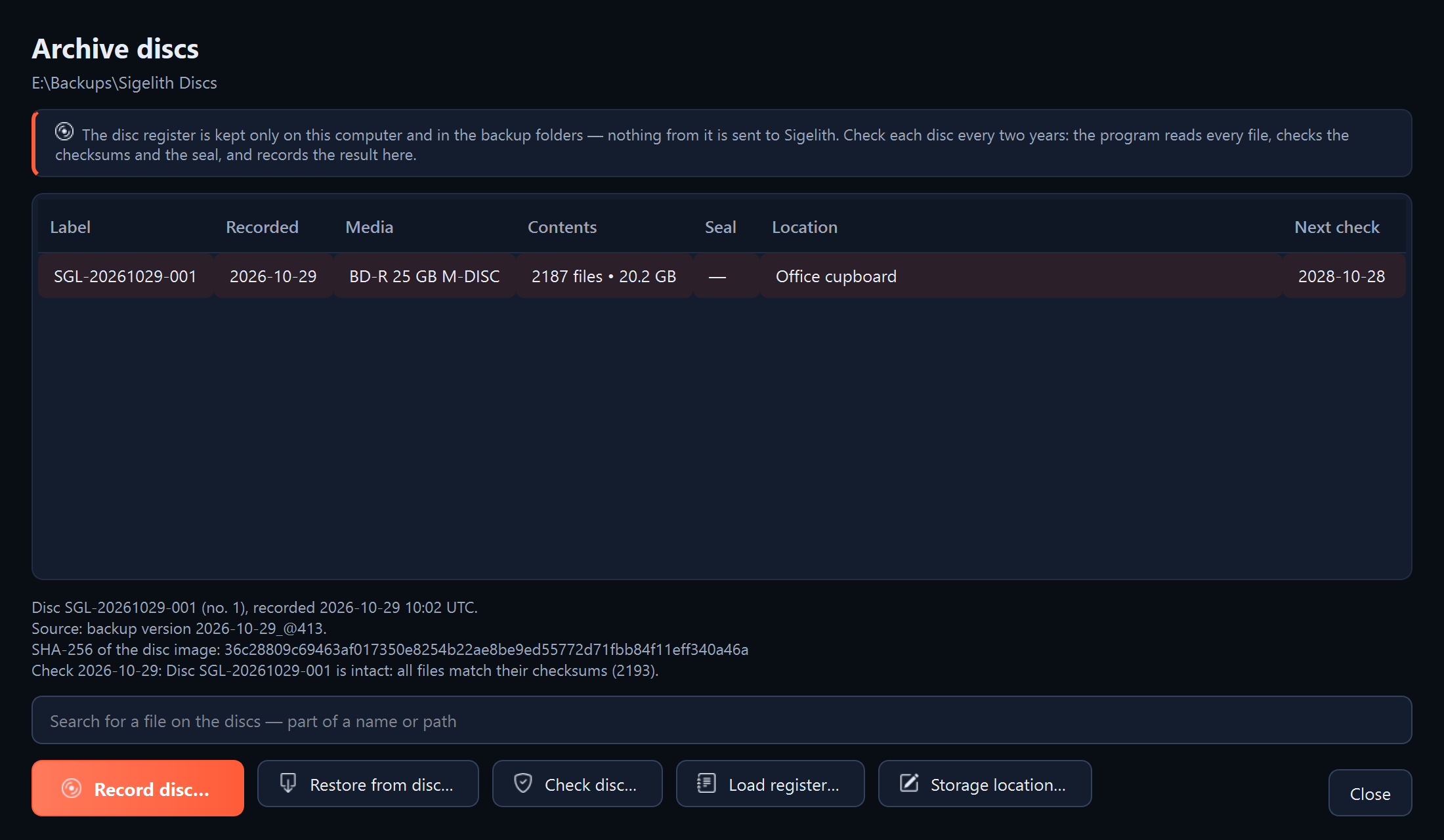
- 在页面底部点击“归档光盘…”,然后在打开的窗口中点击“刻录光盘…”。
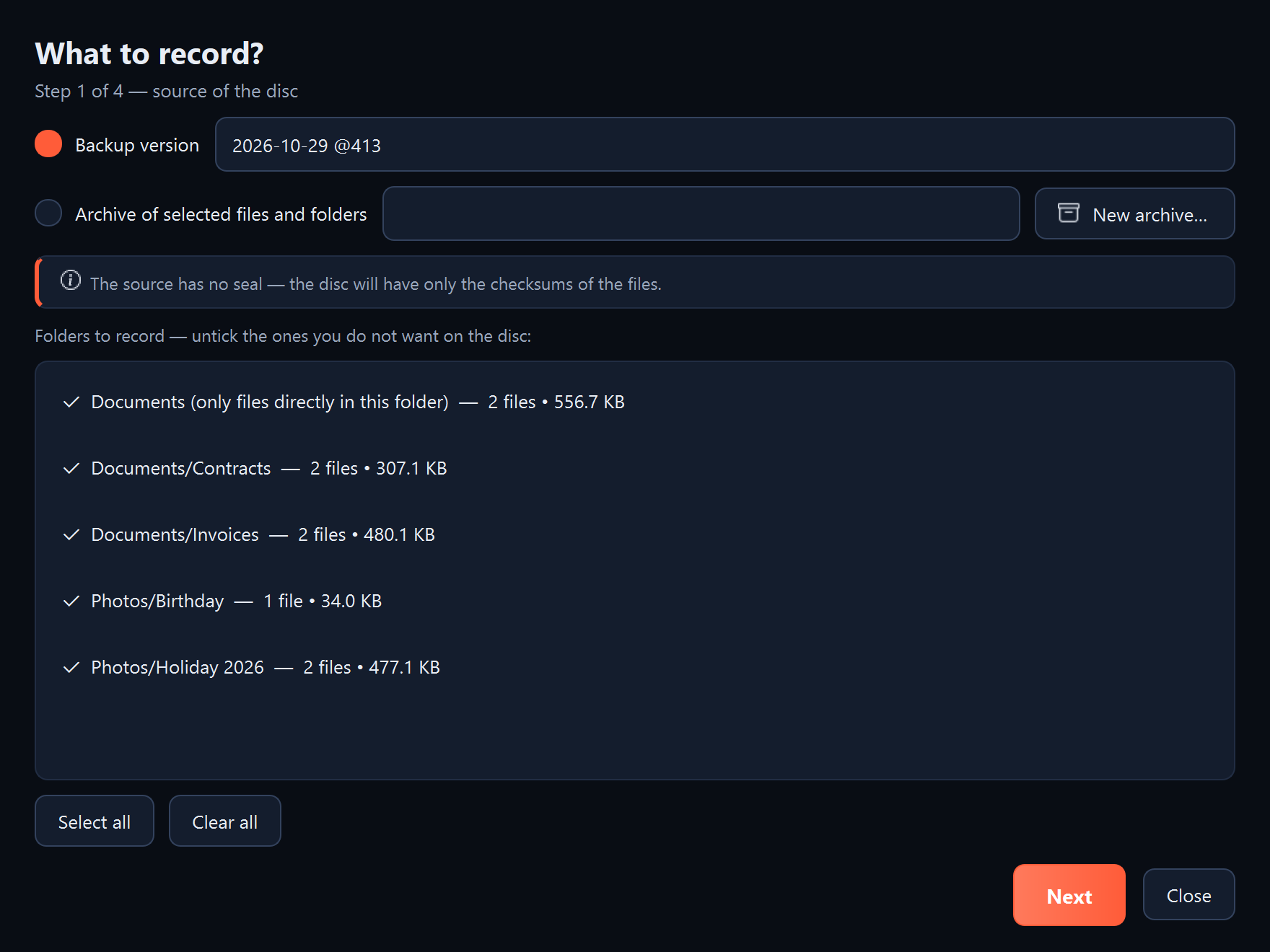
- “要刻录什么?”页面(第 1 步,共 4 步):选择“备份版本”,并从列表中选择版本。等待程序将其载入。对于文件数以几十万计的超大备份,这可能需要几分钟。
- 在“要刻录的文件夹”列表中,只保留要刻录的文件夹为勾选状态。要刻录单个文件夹,请点击“全部取消”,然后只勾选这一个。点击“下一步”。
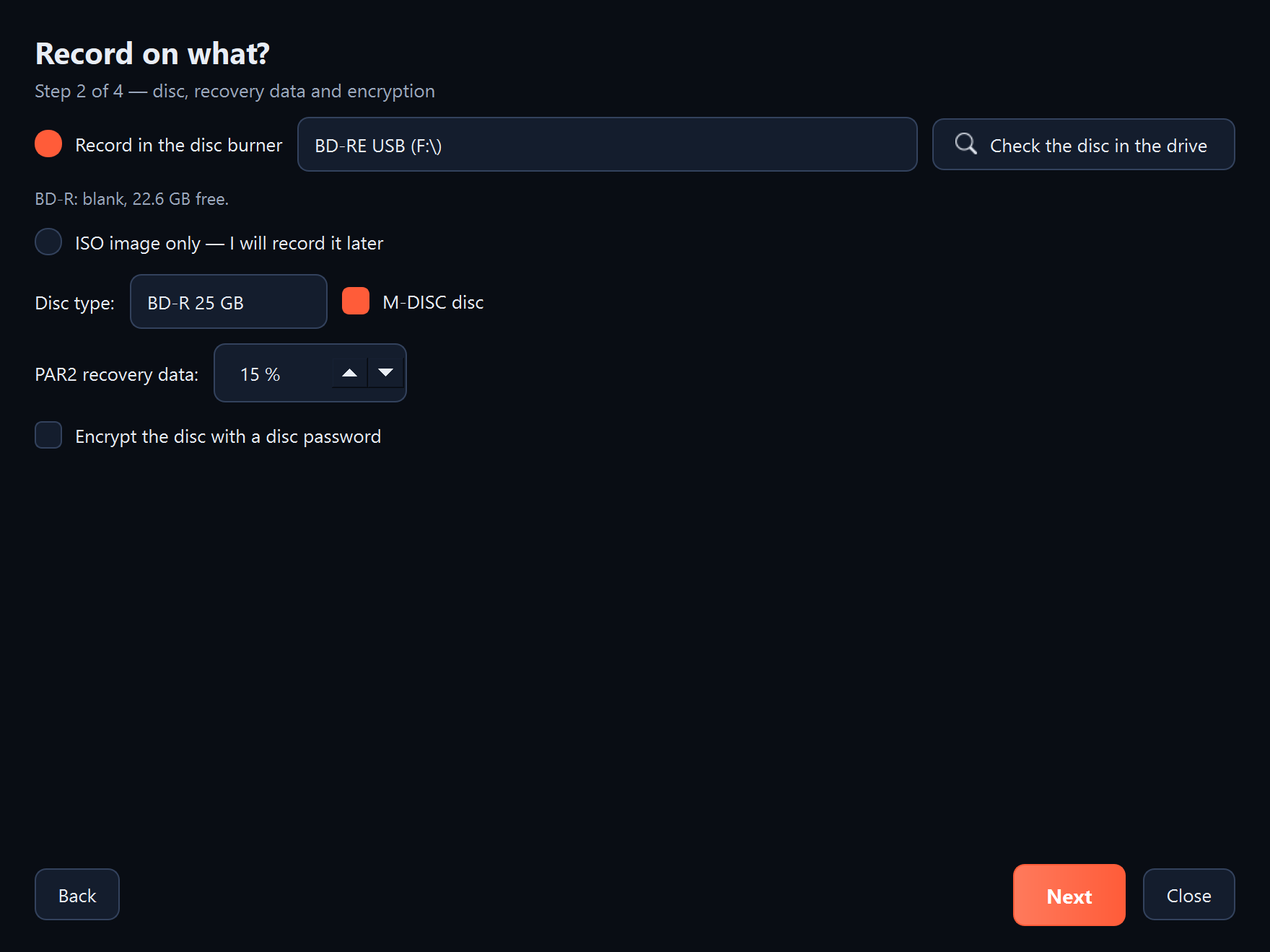
- “刻录到哪里?”页面(第 2 步,共 4 步):选择“用刻录机刻录”并选择刻录机。放入空白光盘,然后点击“检查驱动器中的光盘”。将显示光盘类型和可用空间,例如“空白,可用 22.6 GB”。
- 如果是 M-DISC 光盘,请勾选“M-DISC 光盘”。“PAR2 修复数据”字段保持 15%,如果光盘要保存很长时间,也可以调高。点击“下一步”。
- “光盘计划”页面(第 3 步,共 4 步):检查光盘数量和“此文件夹所需空间”一行。点击“下一步”。
- “刻录”页面(第 4 步,共 4 步):程序会准备光盘内容,创建光盘映像并进行检查。此时还不需要光盘。出现“映像已就绪并通过检查”后,点击“刻录光盘…”。
- 程序会询问:“要在驱动器 … 中刻录光盘 … 吗?”点击“是(Y)”。从这时起,在程序完成之前,不要取出光盘,也不要断开刻录机。写入无法中断。
- 如果刻录机无法自动收回光盘(例如许多 USB 刻录机),程序会提示:“驱动器已弹出光盘。请将其推回并点击…”推回光盘并点击“确定”。随后程序会从光盘读取每个文件并进行检查。
- 程序会询问:“光盘 … 放在哪里?”输入光盘将要存放的位置,例如“办公室的柜子”,然后点击“确定”。
- 点击“完成”。
应看到的结果
出现“完成”消息,并显示登记中的光盘数量。光盘会出现在“归档光盘”窗口中,带有刻录日期和下次检查的日期(两年后)。
后续步骤
- 用不含溶剂的记号笔,在光盘中心附近的环上写下它的标签,例如 SGL-20261102-001。
- 把光盘存放到选定的位置。
- 每两年检查一次光盘(参见“检查光盘”)。
- 可以在程序中恢复光盘上的文件(参见“从光盘恢复文件”),也可以不用本程序(参见“不用本程序读取光盘”)。
出现问题时
- “驱动器中没有光盘”或“光盘尚未就绪”: 放入光盘后等几秒钟,然后再次点击“检查驱动器中的光盘”。
- “光盘不是空白的”: 程序只在空白光盘上刻录。请放入新光盘。
- “文件夹所在磁盘空间不足”: 在“光盘计划”页面上,指定位于可用空间更多的驱动器上的工作文件夹。
- “刻录失败”: 放入一张新的空白光盘,再次点击“刻录光盘…”。映像已经准备好,不需要重新创建。
- “已刻录的光盘未通过检查”: 销毁这张光盘,然后在新光盘上重新刻录映像。
- 向导不显示任何版本: 先在“恢复”页面上指定备份文件夹(第 1 步)。
- 载入版本耗时很长: 对于超大备份,这很正常。可以用“停止”按钮中断载入。