Nagrywanie wersji kopii na płytę
Po co
Żeby mieć wybraną wersję kopii także na płycie, która leży osobno od komputera i dysków. Nagrasz całą wersję albo tylko wybrane foldery.
Zanim zaczniesz
- Podłącz nagrywarkę i przygotuj czystą płytę (zob. „Jakie płyty i jaką nagrywarkę wybrać”).
- Podłącz dysk z kopią.
- Na dysku z folderem roboczym (domyślnie C:) potrzeba wolnego miejsca mniej więcej dwa razy tyle, ile zajmie płyta. Kreator poda dokładną liczbę.
- Jeśli wersja ma pieczęć Sigelith, najlepiej nagrać ją, gdy pieczęć będzie pełna (zob. „Pieczęć albo znacznik czasu czeka”).
Krok po kroku
- W menu po lewej kliknij „Przywracanie”. W ramce „Skąd przywracamy” kliknij „Wybierz…” i wskaż folder kopii: główny folder kopii, a nie folder z datą.
- Na dole strony kliknij „Płyty archiwalne…”, a w oknie, które się otworzy, „Nagraj płytę…”.
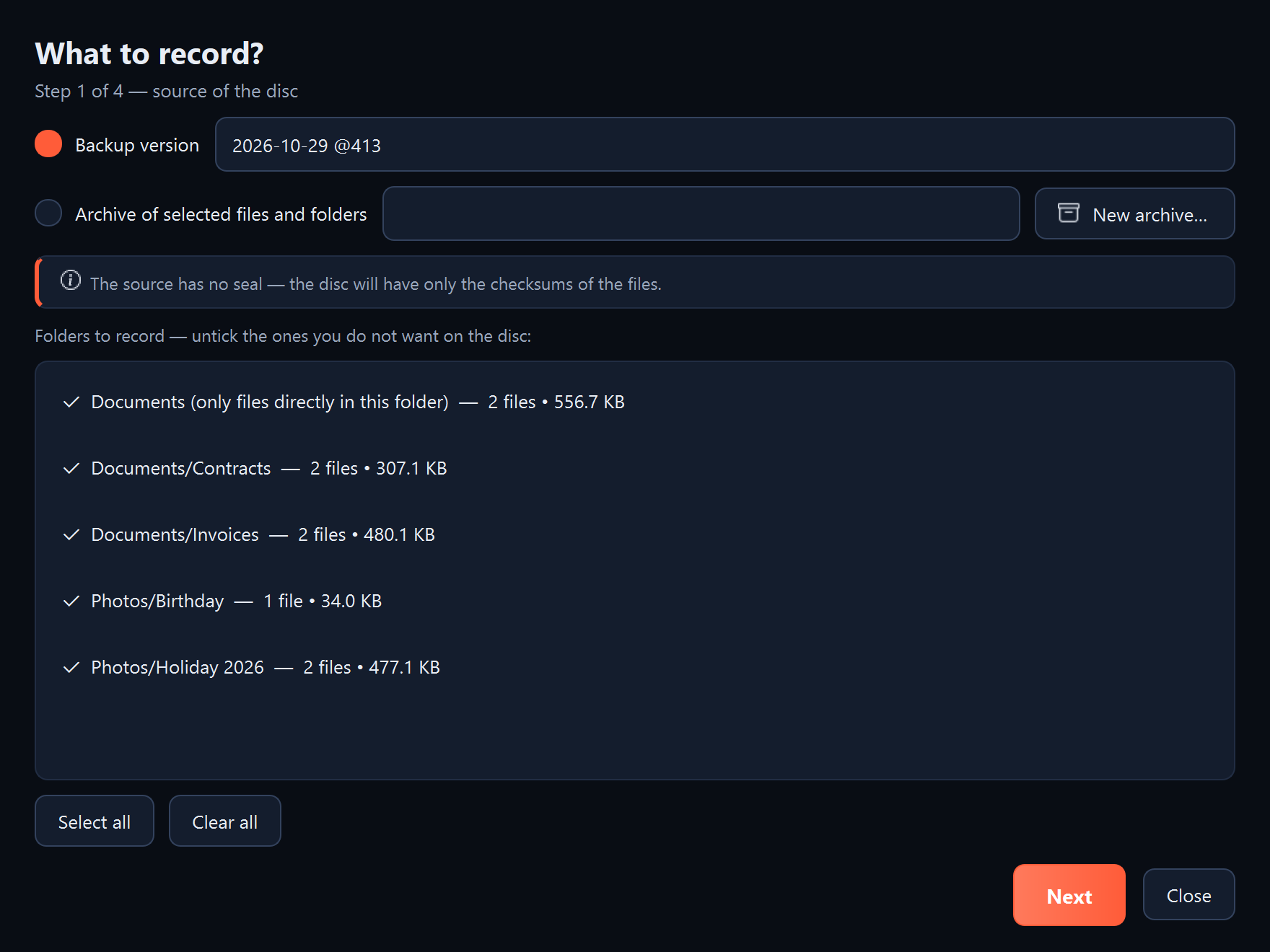
- Strona „Co nagrać?” (Krok 1 z 4): zaznacz „Wersja kopii” i wybierz wersję z listy. Poczekaj, aż program ją wczyta. Przy bardzo dużej kopii, liczonej w setkach tysięcy plików, może to potrwać kilka minut.
- Na liście „Foldery do nagrania” zostaw zaznaczone tylko foldery, które chcesz nagrać. Żeby nagrać jeden folder, kliknij „Odznacz wszystko” i zaznacz ten jeden. Kliknij „Dalej”.
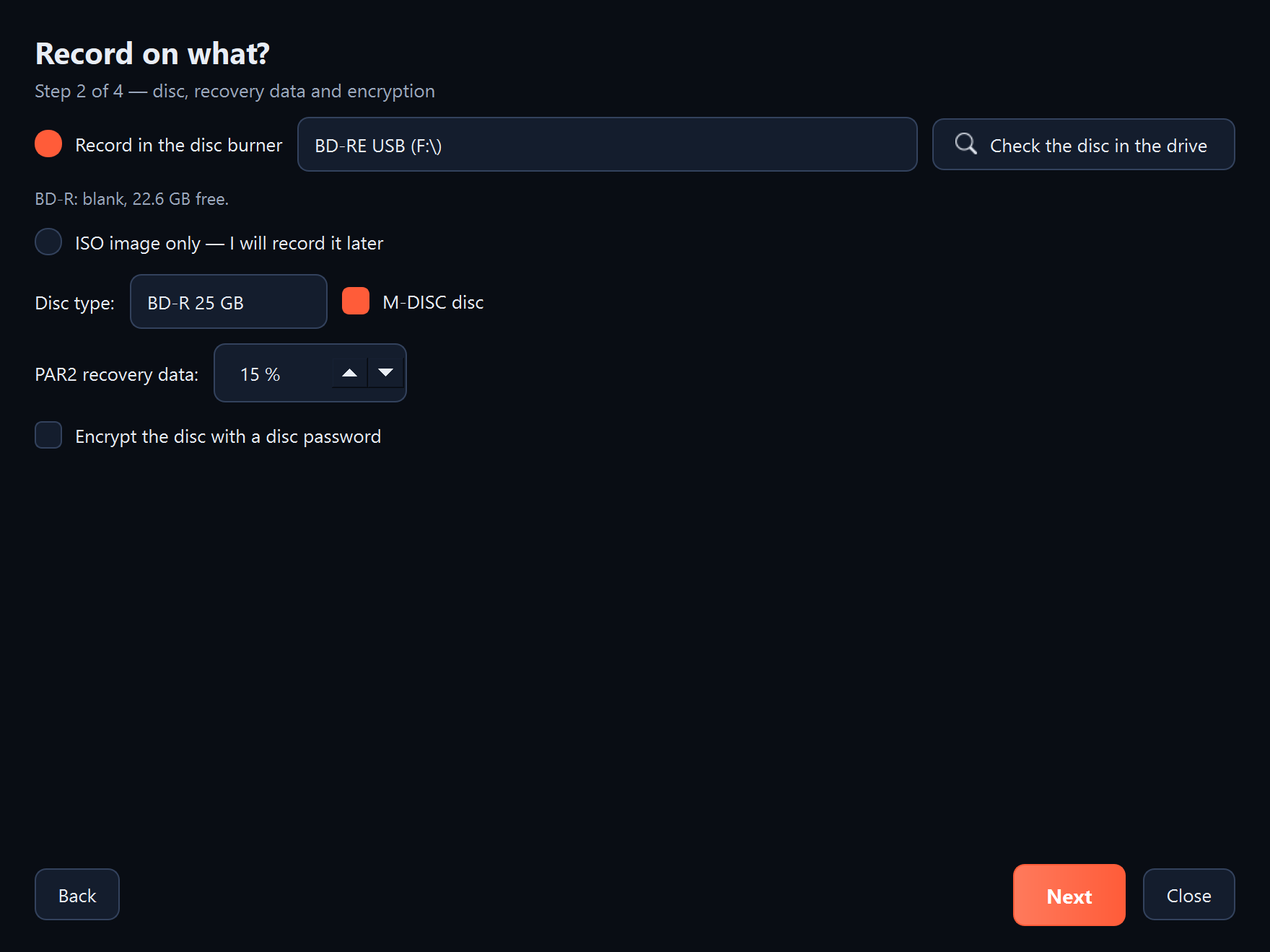
- Strona „Na czym nagrać?” (Krok 2 z 4): zaznacz „Nagraj w nagrywarce” i wybierz nagrywarkę. Włóż czystą płytę i kliknij „Sprawdź płytę w napędzie”. Pojawi się rodzaj płyty i wolne miejsce, np. „czysta, wolne 22.6 GB”.
- Jeśli to płyta M-DISC, zaznacz „Płyta M-DISC”. Pole „Dane naprawcze PAR2” zostaw na 15% albo zwiększ, jeśli płyta ma leżeć bardzo długo. Kliknij „Dalej”.
- Strona „Plan płyt” (Krok 3 z 4): sprawdź liczbę płyt i wiersz „Potrzebne miejsce w tym folderze”. Kliknij „Dalej”.
- Strona „Nagrywanie” (Krok 4 z 4): program przygotuje zawartość płyty, zrobi obraz płyty i go sprawdzi. Płyta nie jest jeszcze potrzebna. Gdy pojawi się „Obraz gotowy i sprawdzony”, kliknij „Nagraj płytę…”.
- Program zapyta: „Nagrać płytę … w napędzie …?”. Kliknij „Tak”. Od tej chwili nie wyjmuj płyty i nie odłączaj nagrywarki, dopóki program nie skończy. Zapisu nie da się przerwać.
- Jeśli nagrywarka nie umie sama wsunąć płyty, co dotyczy np. wielu nagrywarek na USB, program poprosi: „Napęd wysunął płytę. Wsuń ją z powrotem i kliknij OK”. Wsuń płytę i kliknij „OK”. Program przeczyta wtedy z płyty każdy plik i sprawdzi go.
- Program zapyta: „Gdzie leży płyta …?”. Wpisz miejsce, w którym płyta będzie leżała, np. „szafa w biurze”, i kliknij „OK”.
- Kliknij „Zakończ”.
Co powinno się pojawić
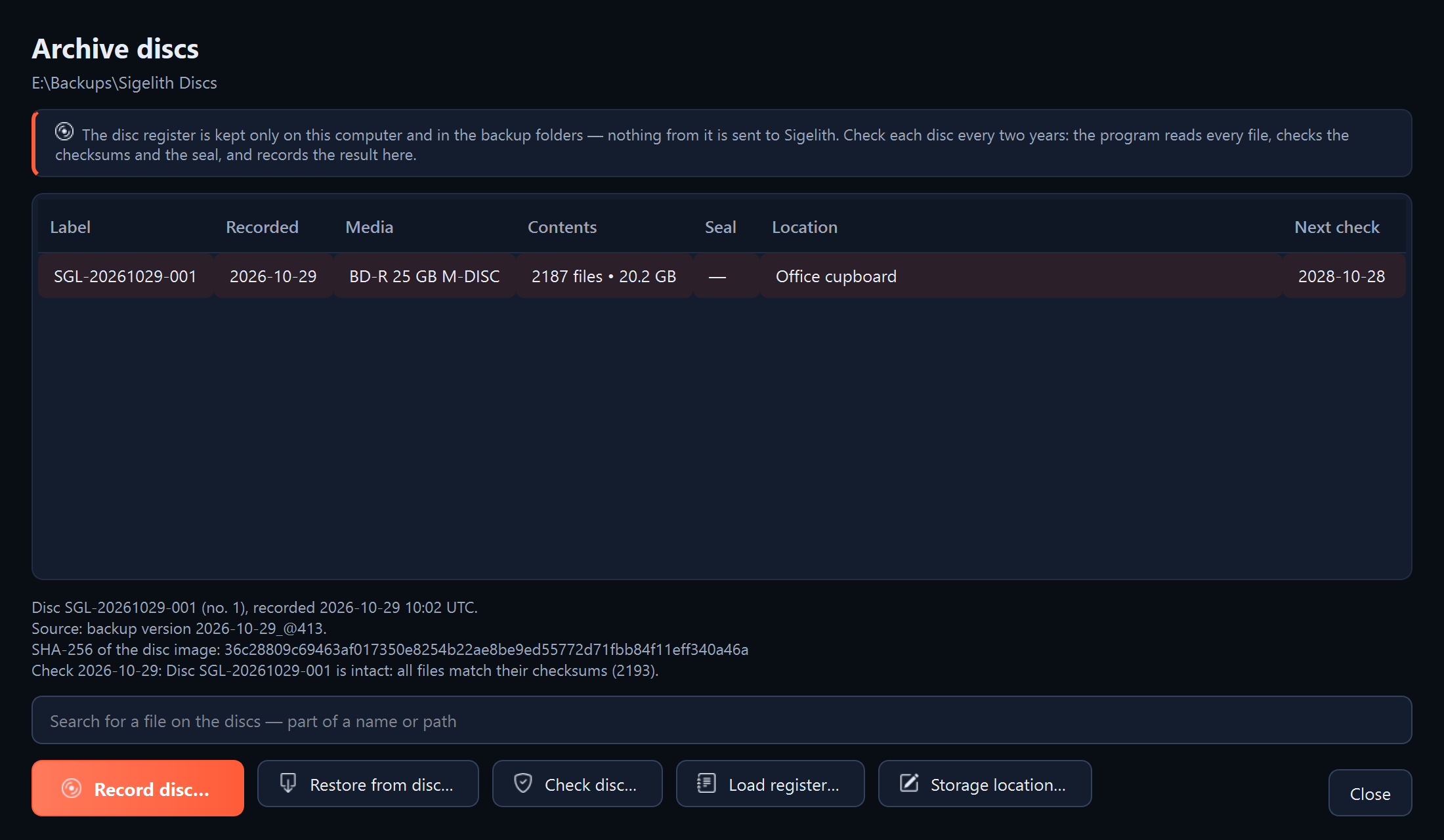
Komunikat „Gotowe” z liczbą płyt w rejestrze. Płyta jest w oknie „Płyty archiwalne” z datą nagrania i datą następnego sprawdzenia, za dwa lata.
Co dalej
- Na pierścieniu przy środku płyty zapisz jej etykietę, np. SGL-20261102-001, markerem bez rozpuszczalnika.
- Odłóż płytę w wybrane miejsce.
- Co dwa lata sprawdź płytę (zob. „Sprawdzanie płyty”).
- Pliki z płyty przywrócisz w programie (zob. „Przywracanie plików z płyty”) albo bez niego (zob. „Odczytywanie płyty bez programu”).
Gdy coś nie działa
- „W napędzie nie ma płyty” albo „Płyta jeszcze się nie przygotowała”: poczekaj kilka sekund po włożeniu płyty i kliknij „Sprawdź płytę w napędzie” jeszcze raz.
- „płyta nie jest pusta”: program nagrywa tylko na czystą płytę. Włóż nową.
- „Za mało miejsca na dysku z folderem”: na stronie „Plan płyt” wskaż folder roboczy na dysku z większą ilością wolnego miejsca.
- „Nagranie się nie udało”: włóż nową czystą płytę i kliknij „Nagraj płytę…” jeszcze raz. Obraz jest gotowy, nie trzeba go robić od nowa.
- „Nagrana płyta nie przeszła sprawdzenia”: zniszcz tę płytę i nagraj obraz jeszcze raz, na nowej płycie.
- Kreator nie pokazuje żadnej wersji: najpierw na stronie „Przywracanie” wskaż folder kopii (krok 1).
- Wczytywanie wersji trwa długo: przy bardzo dużej kopii to normalne. Możesz je przerwać przyciskiem „Przerwij”.