Nagrywanie wybranych plików i folderów
Po co
Żeby nagrać na płytę dowolne pliki i foldery, niezależnie od kopii zapasowych, np. dokumenty, zdjęcia z kilku lat albo papiery do przechowania na lata. Program robi z nich archiwum, czyli spis plików z ich sumami kontrolnymi, oznakowany czasem Sigelith. Do Sigelith trafia tylko suma kontrolna spisu, a nie pliki ani ich nazwy.
Zanim zaczniesz
- Archiwum utrwala stan plików z chwili jego utworzenia. Do nagrania płyty nie zmieniaj ani nie usuwaj plików z archiwum, bo inaczej program poprosi o nowe archiwum. Nowe pliki w tych folderach nie przeszkadzają, po prostu nie wejdą na płytę.
- Pełna pieczęć wymaga podpisu tygodnia (po zamknięciu tygodnia w Sigelith) i kotwicy w Bitcoinie, zwykle kilka dni. Najlepiej utworzyć archiwum od razu, a płytę nagrać, gdy pieczęć będzie pełna. Program sam o tym przypomni.
Krok po kroku
- W menu po lewej kliknij „Przywracanie”, na dole strony „Płyty archiwalne…”, a potem „Nagraj płytę…”.
- Na stronie „Co nagrać?” zaznacz „Archiwum wybranych plików i folderów” i kliknij „Nowe archiwum…”.
- W oknie „Nowe archiwum” kliknij „Dodaj folder…” albo „Dodaj pliki…” i wskaż, co ma się znaleźć w archiwum. Możesz dodać kilka folderów i plików.
- Wpisz nazwę archiwum, np. „Dokumenty 2026”, i kliknij „Utwórz archiwum”.
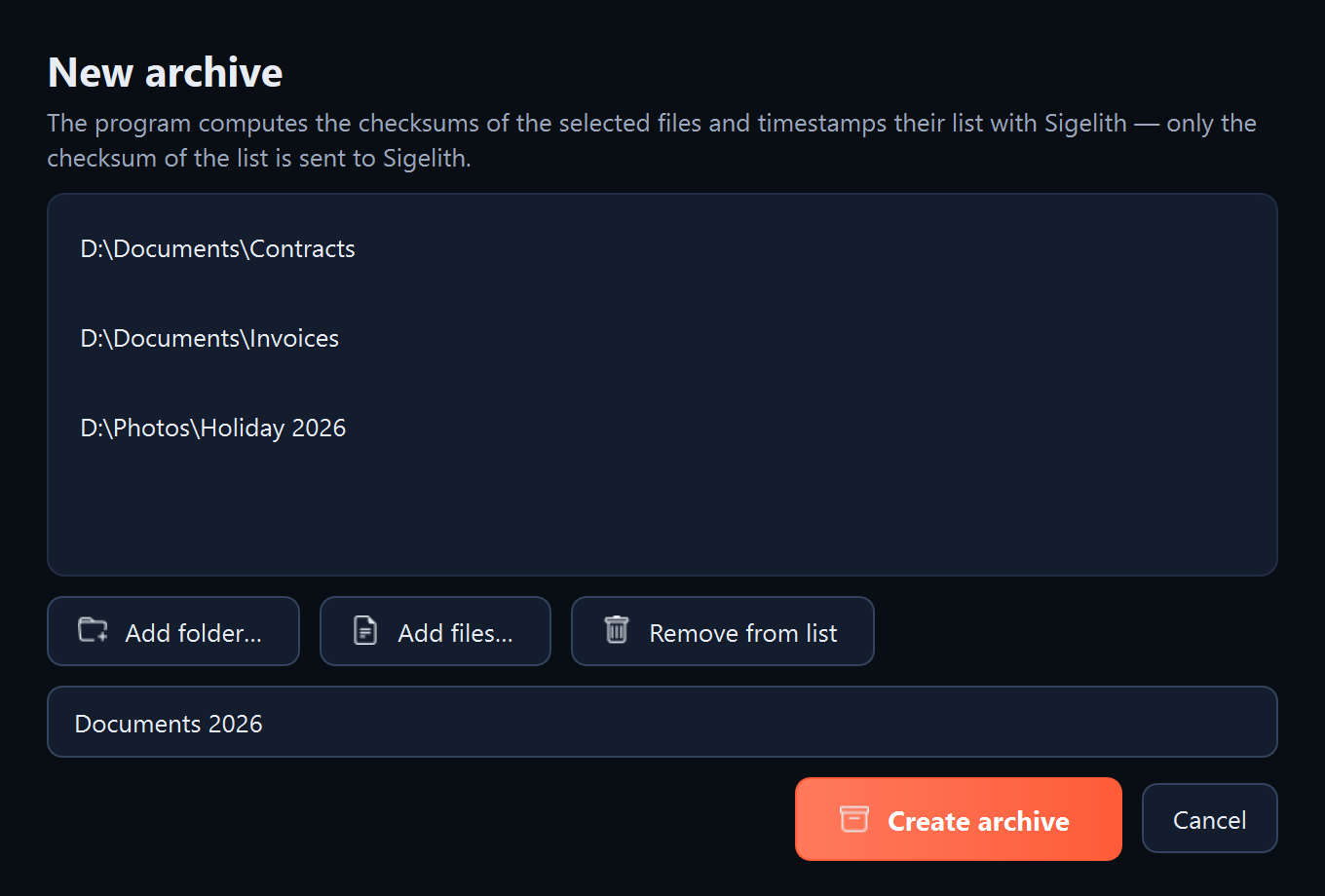
- Program policzy sumy wszystkich plików i oznakuje spis czasem Sigelith. Przy wielu gigabajtach może to potrwać kilka minut.
- Wrócisz do kreatora z nowym archiwum na liście. Nad listą folderów zobaczysz stan pieczęci, np. „Pieczęć czeka jeszcze na podpis tygodnia”.
- Wybierz jedno z dwóch:
- Nagranie później, z pełną pieczęcią: kliknij „Przypomnij, gdy pieczęć będzie pełna”, a potem „Zamknij”.
- Nagranie teraz: kliknij „Dalej” i nagraj płytę tak jak w zadaniu „Nagrywanie wersji kopii na płytę”, od kroku 5.
- Gdy program przypomni, że pieczęć jest pełna: kliknij „Płyty archiwalne…”, potem „Nagraj płytę…”, zaznacz „Archiwum wybranych plików i folderów”, wybierz swoje archiwum z listy i nagraj płytę jak w zadaniu „Nagrywanie wersji kopii na płytę”, od kroku 5.
Co powinno się pojawić
Po utworzeniu archiwum: archiwum na liście obok „Archiwum wybranych plików i folderów”, z nazwą, datą, liczbą plików i rozmiarem. Po nagraniu: płyta w oknie „Płyty archiwalne”.
Co dalej
Tak jak przy każdej płycie: zapisz etykietę na pierścieniu, odłóż płytę i sprawdzaj ją co dwa lata (zob. „Sprawdzanie płyty”).
Gdy coś nie działa
- „Tych plików nie ma już tam, gdzie były przy tworzeniu archiwum” albo „Te pliki zmieniły się od utworzenia archiwum”: archiwum nie zgadza się już z plikami na dysku. Kliknij „Nowe archiwum…” i utwórz je z obecnych plików.
- „W wybranych folderach są nowe pliki, których to archiwum nie obejmuje”: to tylko informacja. Nowe pliki nie wejdą na płytę. Jeśli mają się na niej znaleźć, utwórz nowe archiwum.
- W archiwum brakuje kilku plików: program pomija pliki systemowe i tymczasowe: Thumbs.db, desktop.ini, .DS_Store, pliki zaczynające się od „~$” (zostawia je Microsoft Office) oraz niedokończone pobrania .part i .crdownload.
- Pieczęć długo czeka: zob. „Pieczęć albo znacznik czasu czeka”.