刻录所选文件和文件夹
用途
把任意文件和文件夹刻录到光盘,与备份无关,例如文档、几年的照片或需要保存多年的文件。程序会用它们创建一个归档,即文件及其校验和的清单,并用 Sigelith 加盖时间戳。发送到 Sigelith 的只有清单的校验和,不包括文件或文件名。
开始之前
- 归档会固定文件在创建时的状态。在刻录光盘之前,不要更改或删除归档中的文件,否则程序会要求创建新的归档。这些文件夹中的新文件没有影响,只是不会刻录到光盘上。
- 完整的封印需要周签名(在 Sigelith 中一周结束后)和 Bitcoin 锚定,通常需要几天。最好立即创建归档,等封印完整后再刻录光盘。程序会自动提醒你。
操作步骤
- 在左侧菜单中点击“恢复”,在页面底部点击“归档光盘…”,然后点击“刻录光盘…”。
- 在“要刻录什么?”页面上,选择“所选文件和文件夹的归档”,然后点击“新建归档…”。
- 在“新建归档”窗口中,点击“添加文件夹…”或“添加文件…”,指定要放入归档的内容。可以添加多个文件夹和文件。
- 输入归档名称,例如“文档 2026”,然后点击“创建归档”。
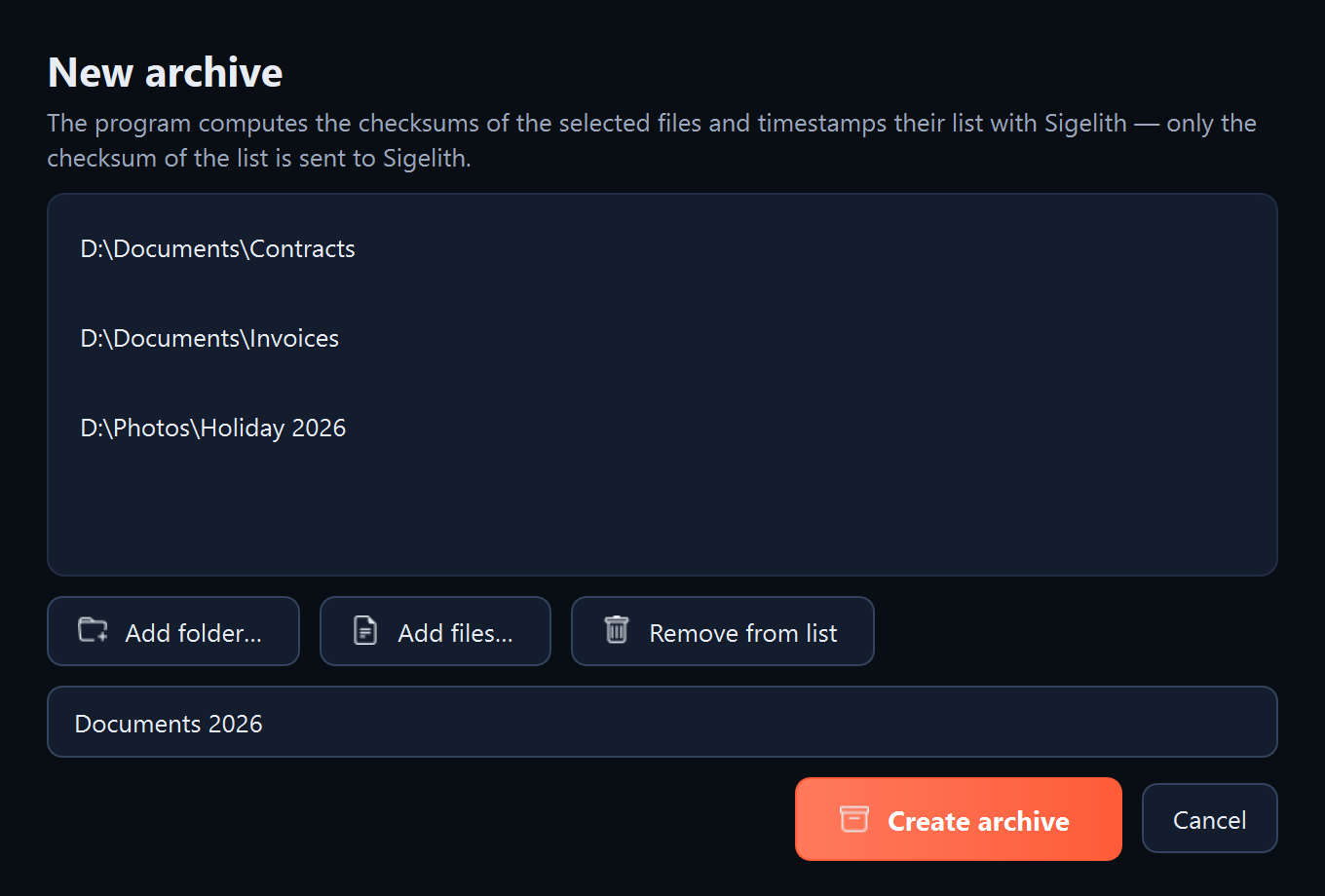
- 程序会计算所有文件的校验和,并用 Sigelith 为清单加盖时间戳。数据有许多 GB 时,这可能需要几分钟。
- 你会回到向导,列表中出现新的归档。文件夹列表上方会显示封印的状态,例如“封印仍在等待周签名”。
- 二选一:
- 稍后刻录,带完整封印: 点击“封印完整时提醒我”,然后点击“关闭”。
- 立即刻录: 点击“下一步”,然后按照“将备份版本刻录到光盘”中的说明,从第 5 步开始刻录光盘。
- 当程序提醒封印已完整时:点击“归档光盘…”,然后点击“刻录光盘…”,选择“所选文件和文件夹的归档”,从列表中选择你的归档,并按照“将备份版本刻录到光盘”中的说明,从第 5 步开始刻录光盘。
应看到的结果
创建归档后:归档出现在“所选文件和文件夹的归档”旁的列表中,显示名称、日期、文件数和大小。刻录后:光盘出现在“归档光盘”窗口中。
后续步骤
与每张光盘一样:在环上写下标签,存放好光盘,并每两年检查一次(参见“检查光盘”)。
出现问题时
- “这些文件已不在创建归档时所在的位置”或“这些文件在创建归档后已更改”: 归档与驱动器上的文件已不一致。点击“新建归档…”,用当前的文件创建归档。
- “所选文件夹中有此归档未包含的新文件”: 这只是提示。新文件不会刻录到光盘上。如果需要把它们刻录上去,请创建新的归档。
- 归档中缺少几个文件: 程序会跳过系统文件和临时文件:Thumbs.db、desktop.ini、.DS_Store、以“~$”开头的文件(由 Microsoft Office 留下)以及未完成的下载 .part 和 .crdownload。
- 封印等待了很久: 参见“封印或时间戳仍在等待”。