Seçilen dosya ve klasörlerin yazılması
Ne işe yarar
Yedeklerden bağımsız olarak istediğiniz dosya ve klasörleri bir diske yazmak için, örneğin belgeler, birkaç yılın fotoğrafları ya da yıllarca saklanacak evraklar. Program bunlardan bir arşiv oluşturur: dosyaların sağlama toplamlarını içeren, Sigelith zaman damgası verilmiş bir liste. Sigelith’e dosyalar ya da adları değil, yalnızca listenin sağlama toplamı gider.
Başlamadan önce
- Arşiv, dosyaların oluşturulduğu andaki durumunu sabitler. Disk yazılana kadar arşivdeki dosyaları değiştirmeyin ve silmeyin; aksi hâlde program yeni bir arşiv ister. Bu klasörlerdeki yeni dosyalar sorun değildir, yalnızca diske girmezler.
- Tam bir mühür için haftalık imza (hafta Sigelith’te kapandıktan sonra) ve Bitcoin çıpası gerekir; bu genellikle birkaç gün sürer. En iyisi arşivi hemen oluşturmak, diski ise mühür tamamlandığında yazmaktır. Program bunu size kendisi hatırlatır.
Adım adım
- Soldaki menüde “Geri yükleme” öğesine, sayfanın altında “Arşiv diskleri…” düğmesine, ardından “Diski yaz…” düğmesine tıklayın.
- “Ne yazılsın?” sayfasında “Seçili dosya ve klasörlerin arşivi” seçeneğini işaretleyin ve “Yeni arşiv…” düğmesine tıklayın.
- “Yeni arşiv” penceresinde “Klasör ekle…” ya da “Dosya ekle…” düğmesine tıklayın ve arşive nelerin gireceğini seçin. Birkaç klasör ve dosya ekleyebilirsiniz.
- Arşiv için bir ad girin, örneğin “Belgeler 2026”, ve “Arşiv oluştur” düğmesine tıklayın.
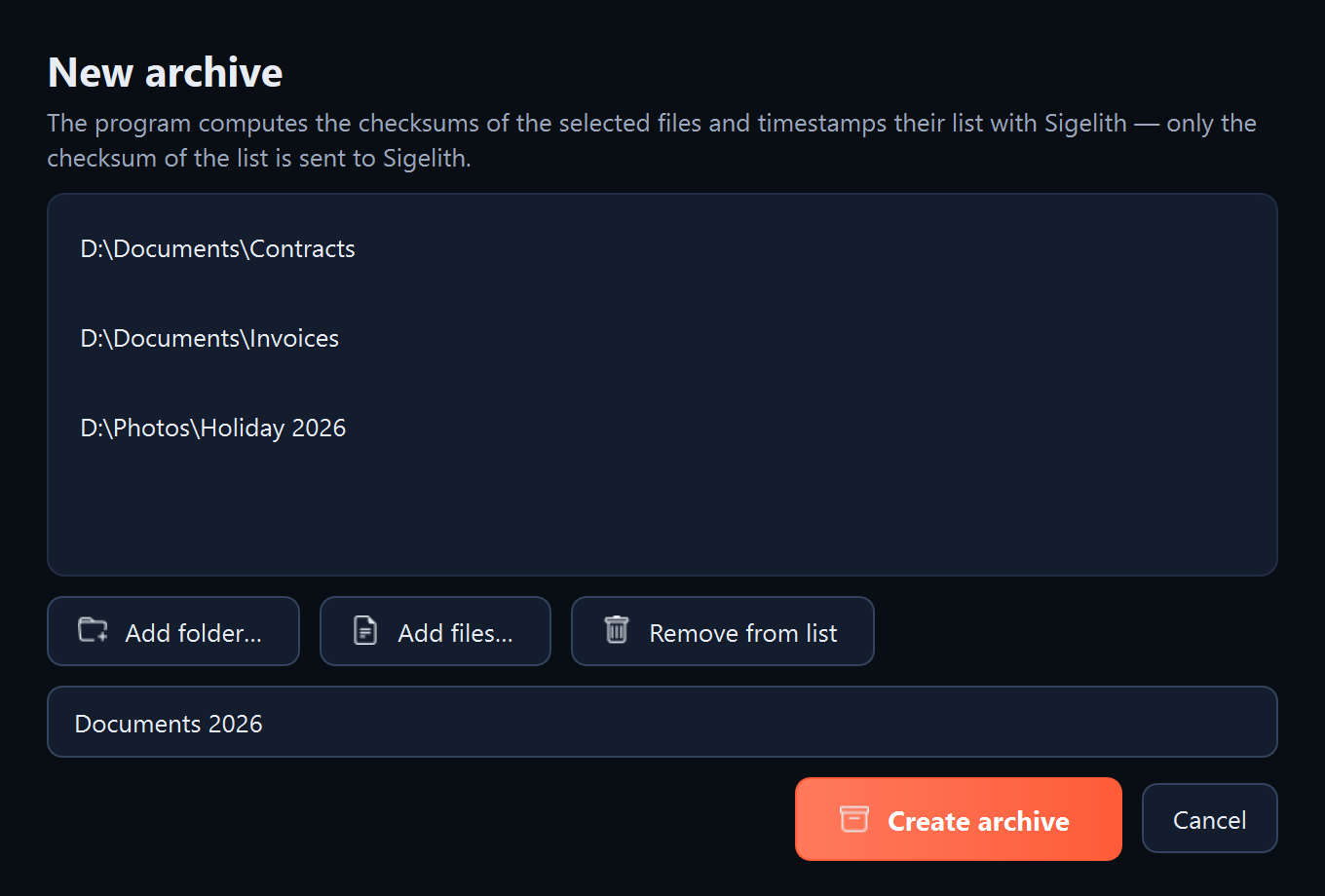
- Program tüm dosyaların sağlama toplamlarını hesaplar ve listeye Sigelith zaman damgası verir. Birkaç gigabaytta bu birkaç dakika sürebilir.
- Yeni arşiv listede olacak şekilde sihirbaza dönersiniz. Klasör listesinin üstünde mührün durumunu görürsünüz, örneğin “Mühür hâlâ haftalık imzayı bekliyor”.
- İki seçenekten birini seçin:
- Tam mühürle daha sonra yazma: “Mühür tamamlandığında hatırlat” düğmesine, ardından “Kapat” düğmesine tıklayın.
- Şimdi yazma: “İleri” düğmesine tıklayın ve diski “Yedek sürümünün diske yazılması” görevindeki gibi, 5. adımdan başlayarak yazın.
- Program mührün tamamlandığını hatırlattığında: “Arşiv diskleri…” düğmesine, ardından “Diski yaz…” düğmesine tıklayın, “Seçili dosya ve klasörlerin arşivi” seçeneğini işaretleyin, listeden arşivinizi seçin ve diski “Yedek sürümünün diske yazılması” görevindeki gibi, 5. adımdan başlayarak yazın.
Ne görmelisiniz
Arşiv oluşturulduktan sonra: “Seçili dosya ve klasörlerin arşivi” seçeneğinin yanındaki listede adı, tarihi, dosya sayısı ve boyutuyla arşiv. Yazmadan sonra: “Arşiv diskleri” penceresinde disk.
Sonraki adımlar
Her diskte olduğu gibi: etiketi halkaya yazın, diski yerine kaldırın ve iki yılda bir kontrol edin (bkz. “Diskin kontrolü”).
Bir sorun olursa
- “Bu dosyalar arşiv oluşturulduğunda bulundukları yerde artık yok” ya da “Bu dosyalar arşiv oluşturulduktan sonra değişti”: arşiv artık bilgisayardaki dosyalarla eşleşmiyor. “Yeni arşiv…” düğmesine tıklayın ve arşivi mevcut dosyalardan oluşturun.
- “Seçilen klasörlerde bu arşivin kapsamadığı yeni dosyalar var”: bu yalnızca bilgidir. Yeni dosyalar diske girmez. Girmeleri gerekiyorsa yeni bir arşiv oluşturun.
- Arşivde birkaç dosya eksik: program sistem ve geçici dosyalarını atlar: Thumbs.db, desktop.ini, .DS_Store, “~$” ile başlayan dosyalar (bunları Microsoft Office bırakır) ve yarım kalan .part ve .crdownload indirmeleri.
- Mühür uzun süre bekliyor: bkz. “Mühür ya da zaman damgası bekliyor”.