Yedek sürümünün diske yazılması
Ne işe yarar
Seçilen yedek sürümünün, bilgisayardan ve sürücülerden ayrı duran bir diskte de bulunması için. Sürümün tamamını ya da yalnızca seçilen klasörleri yazabilirsiniz.
Başlamadan önce
- Yazıcı sürücüyü bağlayın ve boş bir disk hazırlayın (bkz. “Disk ve yazıcı sürücü seçimi”).
- Yedek sürücüsünü bağlayın.
- Çalışma klasörünün bulunduğu sürücüde (varsayılan C:) diskin kaplayacağı alanın yaklaşık iki katı boş alan gerekir. Sihirbaz kesin rakamı gösterir.
- Sürümün Sigelith mührü varsa, en iyisi onu mühür tamamlandığında yazmaktır (bkz. “Mühür ya da zaman damgası bekliyor”).
Adım adım
- Soldaki menüde “Geri yükleme” öğesine tıklayın. “Nereden geri yüklüyoruz” bölümünde “Seç…” düğmesine tıklayın ve yedek klasörünü seçin: tarihli klasörü değil, yedeğin ana klasörünü.
- Sayfanın altında “Arşiv diskleri…” düğmesine, açılan pencerede de “Diski yaz…” düğmesine tıklayın.
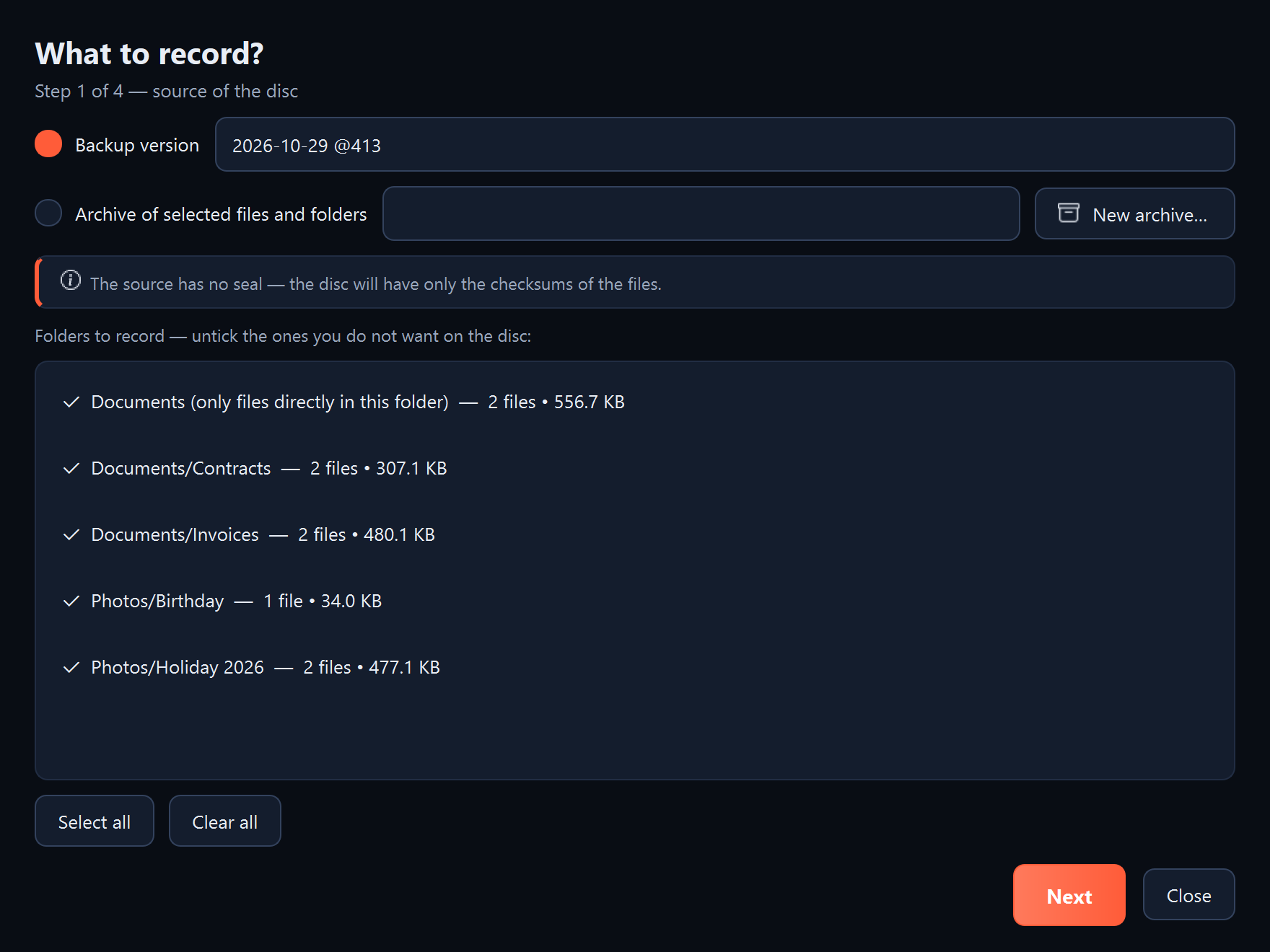
- “Ne yazılsın?” sayfası (Adım 1 / 4): “Yedek sürümü” seçeneğini işaretleyin ve listeden sürümü seçin. Programın sürümü yüklemesini bekleyin. Yüz binlerce dosya içeren çok büyük bir yedekte bu birkaç dakika sürebilir.
- “Yazılacak klasörler” listesinde yalnızca yazmak istediğiniz klasörleri işaretli bırakın. Tek bir klasör yazmak için “Tüm seçimi kaldır” düğmesine tıklayın ve yalnızca o klasörü işaretleyin. “İleri” düğmesine tıklayın.
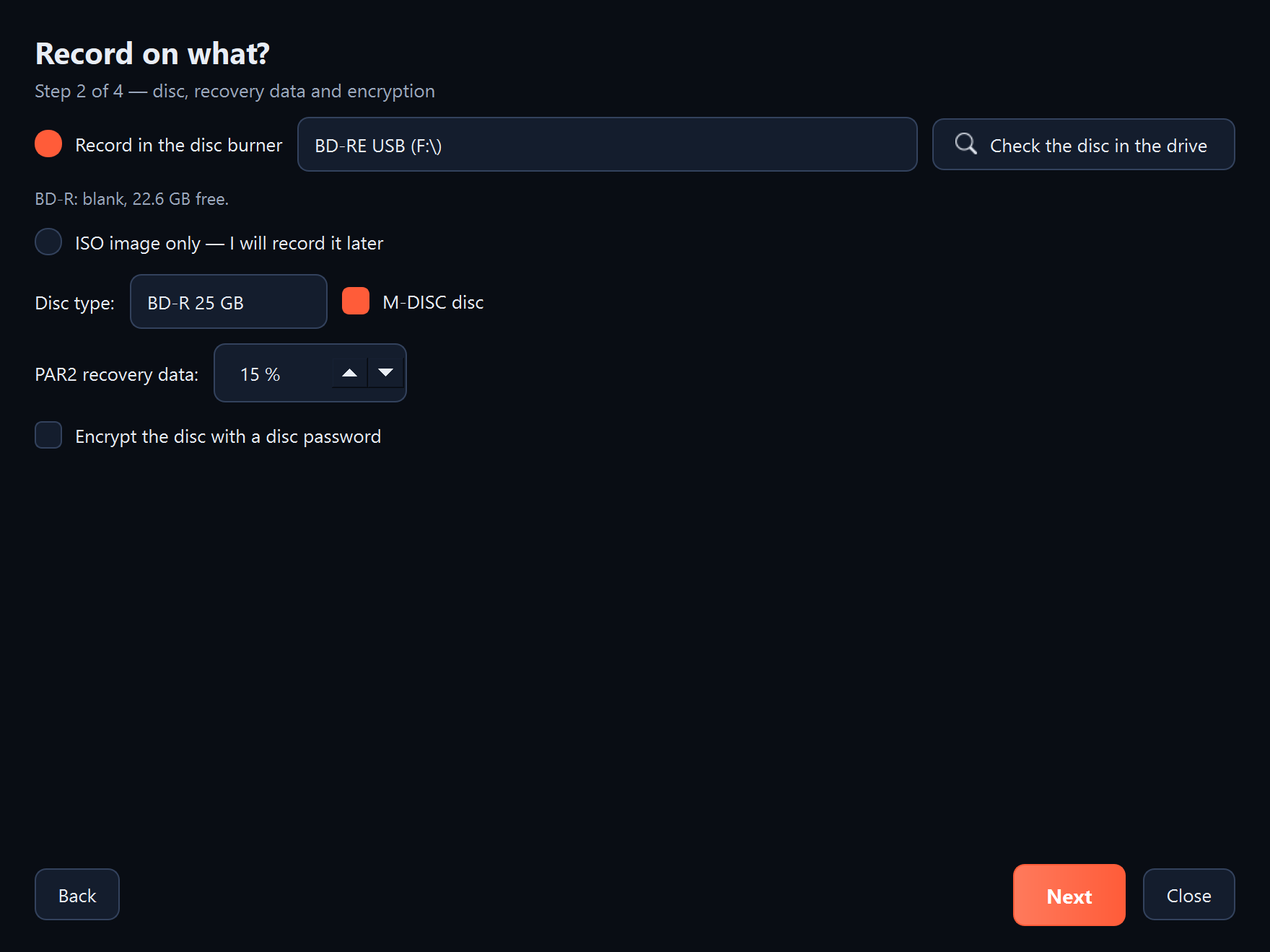
- “Neye yazılsın?” sayfası (Adım 2 / 4): “Yazıcı sürücüde yaz” seçeneğini işaretleyin ve yazıcı sürücüyü seçin. Boş bir disk takın ve “Sürücüdeki diski kontrol et” düğmesine tıklayın. Diskin türü ve boş alan görünür, örneğin “boş, 22.6 GB serbest”.
- Disk bir M-DISC ise “M-DISC disk” seçeneğini işaretleyin. “PAR2 kurtarma verileri” alanını %15’te bırakın ya da disk çok uzun süre saklanacaksa artırın. “İleri” düğmesine tıklayın.
- “Disk planı” sayfası (Adım 3 / 4): disk sayısını ve “Bu klasörde gereken alan” satırını kontrol edin. “İleri” düğmesine tıklayın.
- “Yazma” sayfası (Adım 4 / 4): program diskin içeriğini hazırlar, bir disk görüntüsü oluşturur ve kontrol eder. Diske henüz gerek yoktur. “Görüntü hazır ve kontrol edildi” göründüğünde “Diski yaz…” düğmesine tıklayın.
- Program sorar: “… diski … sürücüsünde yazılsın mı?”. “Evet” düğmesine tıklayın. Bu andan itibaren program bitirene kadar diski çıkarmayın ve yazıcı sürücünün bağlantısını kesmeyin. Yazma işlemi durdurulamaz.
- Yazıcı sürücü diski kendisi içeri çekemiyorsa (bu, örneğin birçok USB yazıcı sürücü için geçerlidir), program şunu ister: “Sürücü diski çıkardı. Diski geri takıp Tamam'a tıklayın”. Diski geri takın ve “Tamam” düğmesine tıklayın. Program bundan sonra diskteki her dosyayı okur ve kontrol eder.
- Program sorar: “… diski nerede duruyor?”. Diskin saklanacağı yeri girin, örneğin “ofisteki dolap”, ve “Tamam” düğmesine tıklayın.
- “Bitir” düğmesine tıklayın.
Ne görmelisiniz
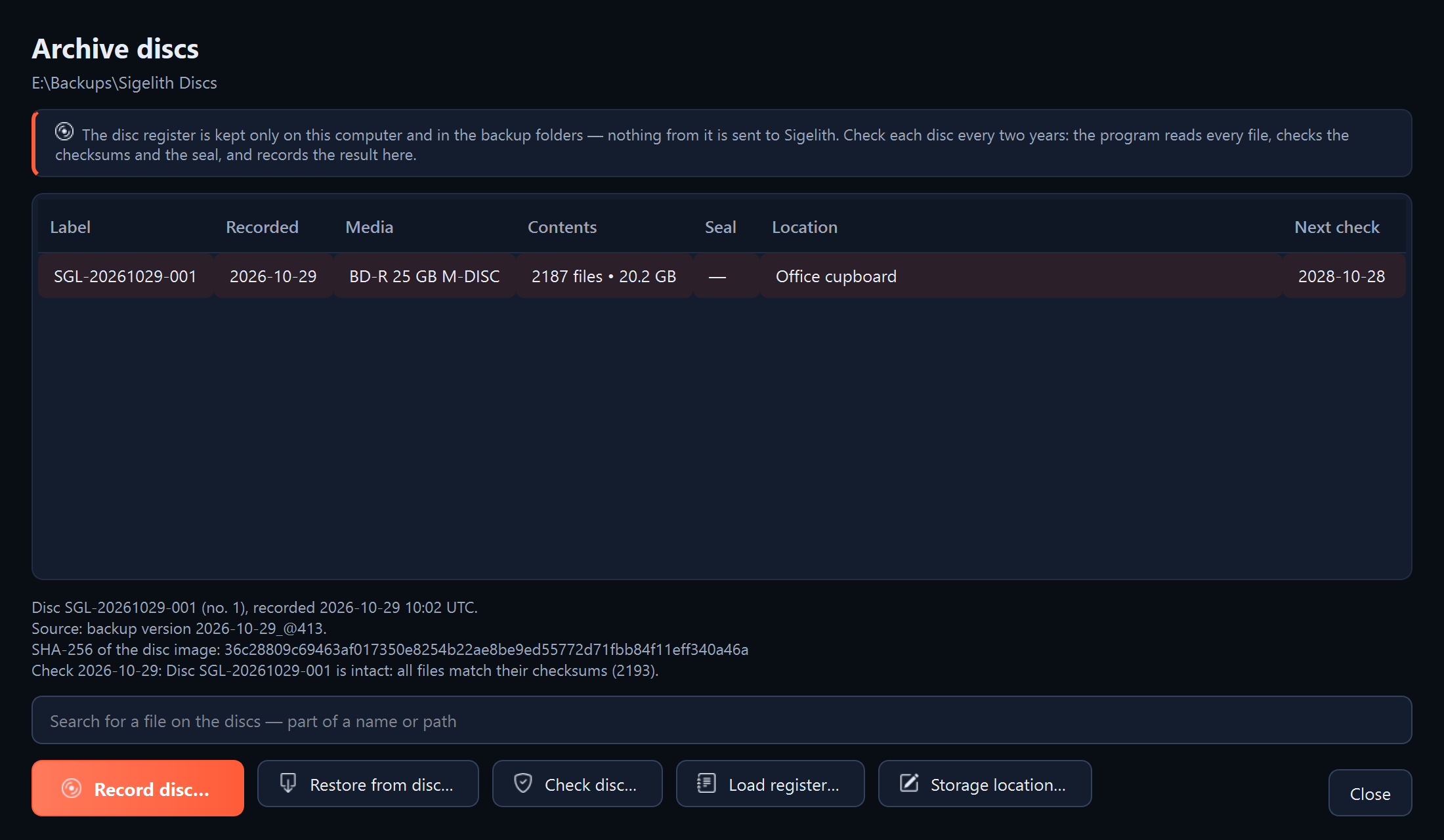
Kayıttaki disk sayısıyla birlikte “Tamam” iletisi. Disk, yazma tarihi ve iki yıl sonraki kontrol tarihiyle “Arşiv diskleri” penceresinde görünür.
Sonraki adımlar
- Diskin ortasındaki halkaya, çözücü içermeyen bir kalemle diskin etiketini yazın, örneğin SGL-20261102-001.
- Diski seçtiğiniz yere kaldırın.
- Diski iki yılda bir kontrol edin (bkz. “Diskin kontrolü”).
- Diskteki dosyaları programla (bkz. “Diskten dosyaların geri yüklenmesi”) ya da program olmadan (bkz. “Diskin program olmadan okunması”) kurtarabilirsiniz.
Bir sorun olursa
- “Sürücüde disk yok” ya da “Disk henüz hazır değil”: diski taktıktan sonra birkaç saniye bekleyin ve “Sürücüdeki diski kontrol et” düğmesine yeniden tıklayın.
- “disk boş değil”: program yalnızca boş bir diske yazar. Yeni bir disk takın.
- “Klasörün bulunduğu sürücüde yeterli alan yok”: “Disk planı” sayfasında, daha fazla boş alanı olan bir sürücüde bir çalışma klasörü seçin.
- “Yazma başarısız oldu”: yeni bir boş disk takın ve “Diski yaz…” düğmesine yeniden tıklayın. Görüntü hazırdır, yeniden oluşturmak gerekmez.
- “Yazılan disk kontrolden geçemedi”: bu diski imha edin ve görüntüyü yeni bir diske yeniden yazın.
- Sihirbaz hiçbir sürüm göstermiyor: önce “Geri yükleme” sayfasında yedek klasörünü seçin (1. adım).
- Sürümün yüklenmesi uzun sürüyor: çok büyük bir yedekte bu normaldir. Yüklemeyi “Durdur” düğmesiyle durdurabilirsiniz.