バックアップバージョンのディスクへの書き込み
目的
選んだバックアップバージョンを、コンピューターやドライブとは別に保管するディスクにも残すためです。バージョン全体でも、選んだフォルダーだけでも書き込めます。
始める前に
- ドライブを接続し、未使用のディスクを用意します(「ディスクとドライブの選び方」を参照)。
- バックアップ用ドライブを接続します。
- 作業フォルダーのあるドライブ(既定では C:)には、ディスクの使用量のおよそ 2 倍の空き容量が必要です。正確な数字はウィザードが表示します。
- バージョンに Sigelith の封印がある場合は、封印が完了してから書き込むのが最適です(「封印またはタイムスタンプが保留中」を参照)。
手順
- 左側のメニューで「復元」をクリックします。「復元元」セクションで「選択…」をクリックし、バックアップフォルダーを指定します。日付付きのフォルダーではなく、バックアップのメインフォルダーです。
- ページ下部の「アーカイブディスク…」をクリックし、開いたウィンドウで「ディスクを書き込む…」をクリックします。
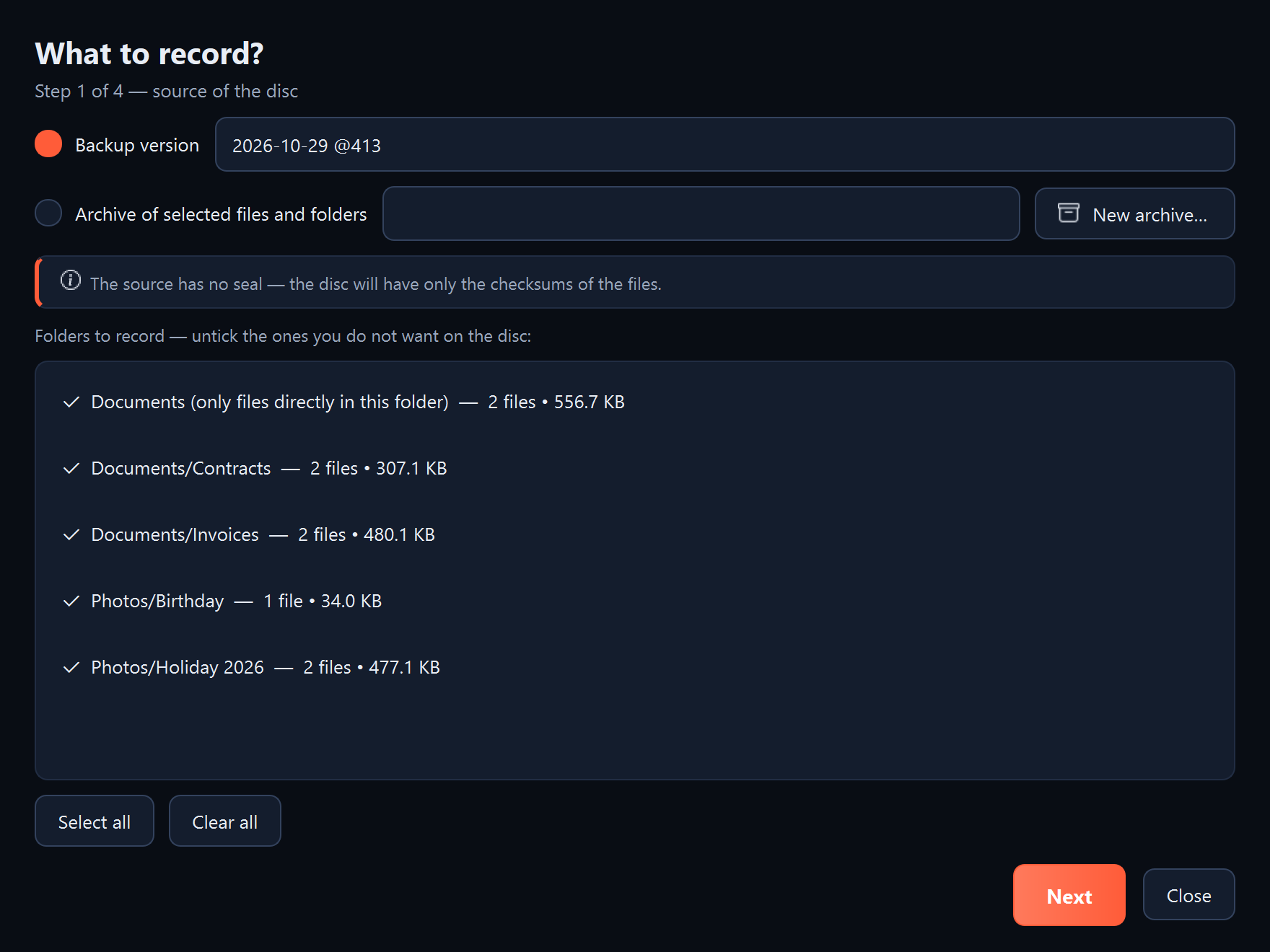
- 「何を書き込みますか?」ページ(ステップ 1/4):「バックアップバージョン」を選び、一覧からバージョンを選びます。プログラムがバージョンを読み込むまで待ちます。数十万ファイルの非常に大きなバックアップでは、数分かかることがあります。
- 「書き込むフォルダー」一覧で、書き込みたいフォルダーだけにチェックを残します。1 つのフォルダーだけを書き込むには、「すべて解除」をクリックしてから、そのフォルダーだけをチェックします。「次へ」をクリックします。
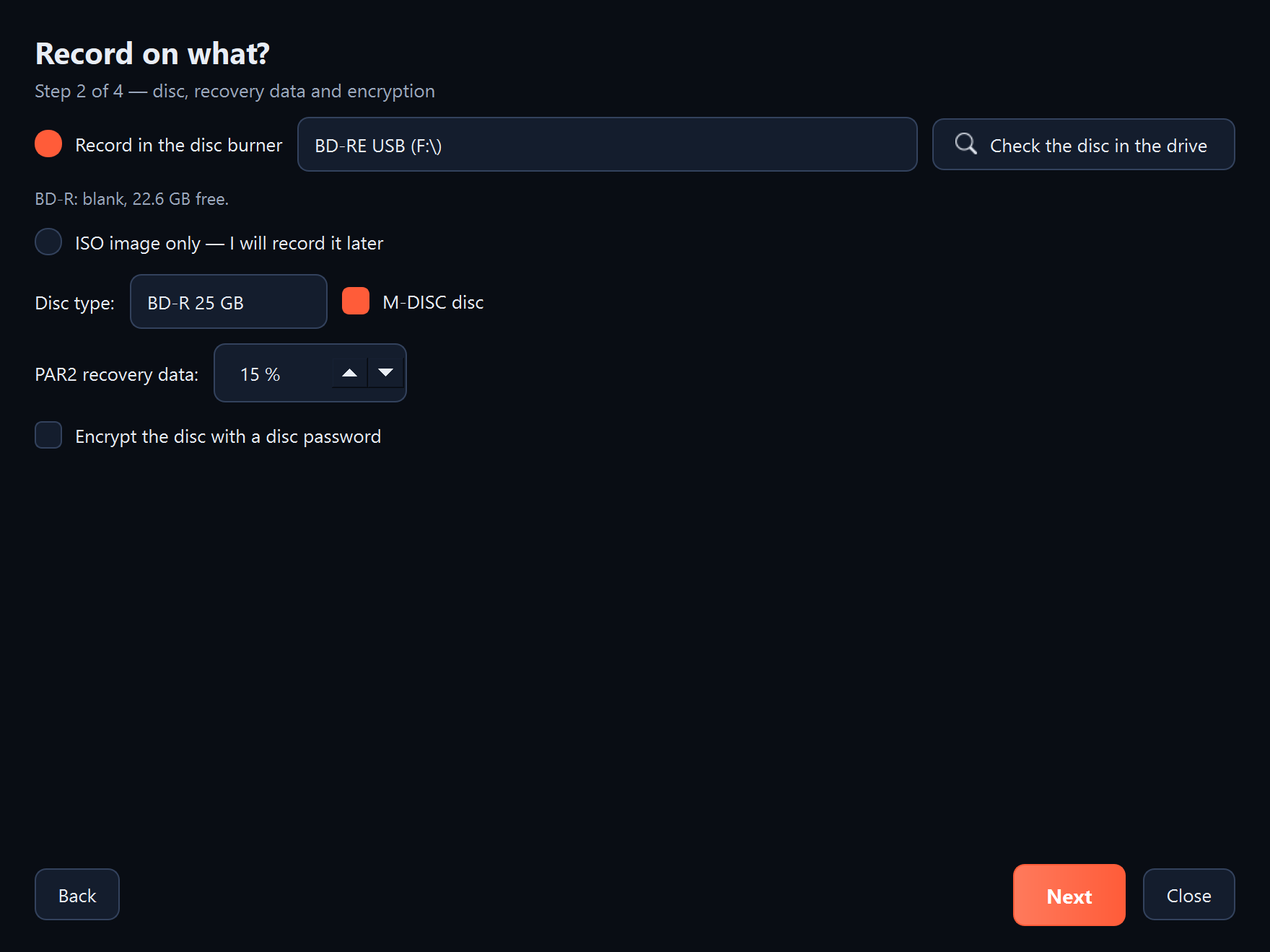
- 「何に書き込みますか?」ページ(ステップ 2/4):「ドライブで書き込む」を選び、ドライブを選びます。未使用のディスクを入れて、「ドライブのディスクを確認」をクリックします。ディスクの種類と空き容量が表示されます(例:「未使用、空き 22.6 GB」)。
- M-DISC の場合は「M-DISC ディスク」をチェックします。「PAR2 修復データ」は 15% のままにするか、ディスクを非常に長く保管する場合は増やします。「次へ」をクリックします。
- 「ディスクの計画」ページ(ステップ 3/4):ディスクの枚数と「このフォルダーに必要な容量」の行を確認します。「次へ」をクリックします。
- 「書き込み」ページ(ステップ 4/4):プログラムがディスクの内容を準備し、ディスクのイメージを作成して確認します。この時点ではまだディスクは使いません。「イメージの準備と確認が完了しました」と表示されたら、「ディスクを書き込む…」をクリックします。
- プログラムが「ディスク … をドライブ … で書き込みますか?」と尋ねます。「はい(Y)」をクリックします。ここからは、プログラムが終わるまでディスクを取り出したり、ドライブを外したりしないでください。書き込みは中止できません。
- ドライブがディスクを自分で引き込めない場合(多くの USB ドライブなど)、プログラムが「ドライブがディスクを排出しました。ディスクを戻して OK をクリックしてください」と求めます。ディスクを戻して「OK」をクリックします。プログラムはディスクから各ファイルを読み取って確認します。
- プログラムが「ディスク … の保管場所は?」と尋ねます。ディスクを保管する場所(例:「事務所の戸棚」)を入力し、「OK」をクリックします。
- 「完了」をクリックします。
表示される内容
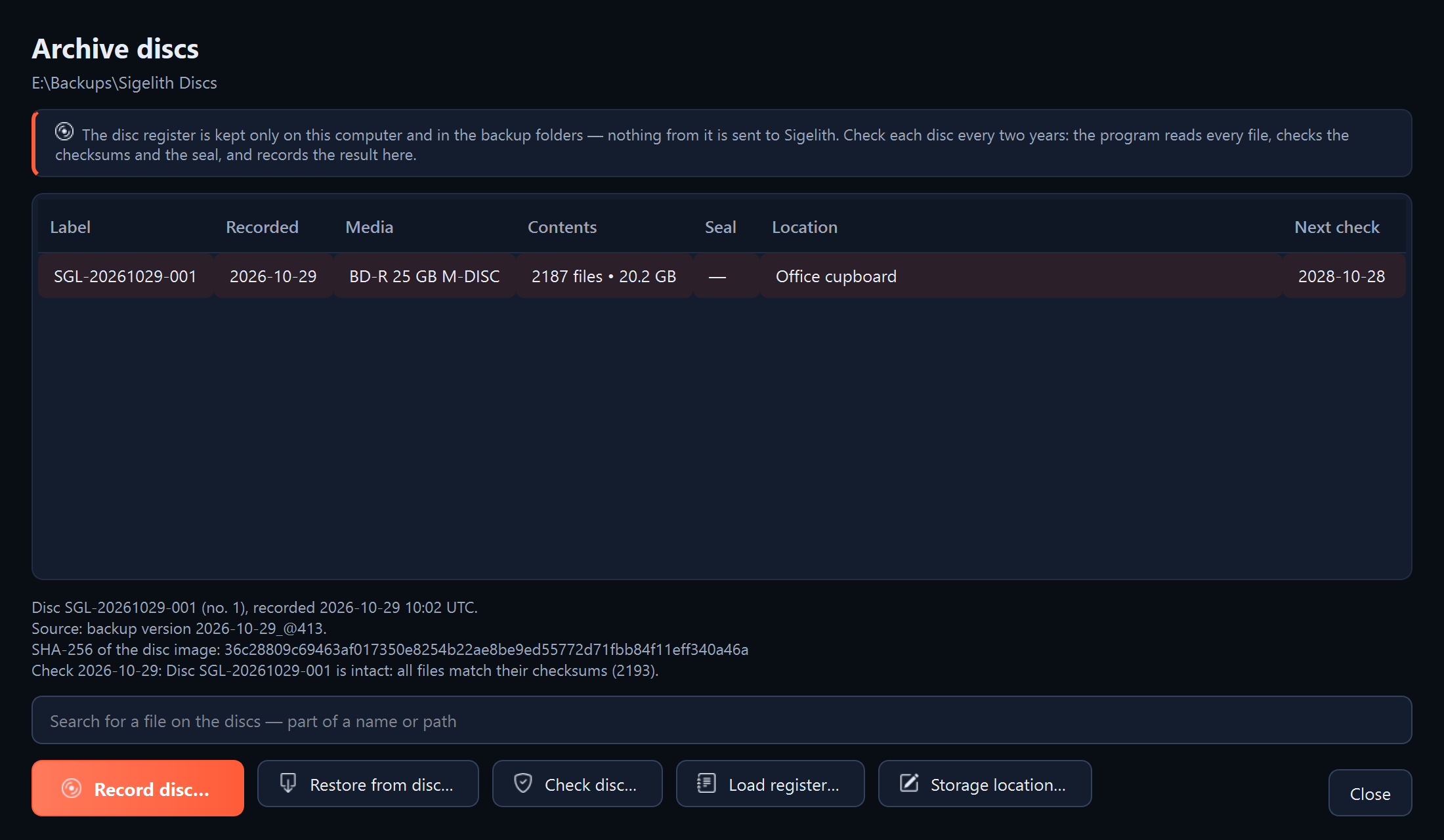
台帳にあるディスクの数とともに「完了」というメッセージが表示されます。ディスクは「アーカイブディスク」ウィンドウに、書き込み日と、2 年後の次回の確認日とともに表示されます。
次のステップ
- ディスクの中心近くのリングに、溶剤を含まないペンでラベル(例:SGL-20261102-001)を書きます。
- ディスクを決めた場所に保管します。
- 2 年ごとにディスクを確認します(「ディスクの確認」を参照)。
- ディスクのファイルは、プログラムで復元するか(「ディスクからのファイルの復元」を参照)、プログラムなしで読み取れます(「プログラムを使わないディスクの読み取り」を参照)。
うまくいかないとき
- 「ドライブにディスクがありません」または「ディスクの準備がまだできていません」: ディスクを入れてから数秒待ち、もう一度「ドライブのディスクを確認」をクリックします。
- 「ディスクが空ではありません」: プログラムは未使用のディスクにだけ書き込みます。新しいディスクを入れます。
- 「フォルダーのあるドライブの空き容量が足りません」: 「ディスクの計画」ページで、空き容量の多いドライブ上の作業フォルダーを指定します。
- 「書き込みに失敗しました」: 新しい未使用のディスクを入れて、もう一度「ディスクを書き込む…」をクリックします。イメージは準備できているので、作り直す必要はありません。
- 「書き込んだディスクは確認に合格しませんでした」: そのディスクは破棄し、新しいディスクにイメージをもう一度書き込みます。
- ウィザードにバージョンが 1 つも表示されない: まず「復元」ページでバックアップフォルダーを指定します(手順 1)。
- バージョンの読み込みに時間がかかる: 非常に大きなバックアップでは普通のことです。「中止」ボタンで中止できます。