Grabación de una versión de la copia en un disco
Para qué sirve
Para tener una versión elegida de la copia también en un disco que se guarda aparte del equipo y de los discos duros. Puedes grabar la versión entera o solo algunas carpetas.
Antes de empezar
- Conecta la grabadora y prepara un disco virgen (consulta «Qué discos y qué grabadora elegir»).
- Conecta el disco de copias.
- En la unidad de la carpeta de trabajo (C: por defecto) hace falta aproximadamente el doble de espacio libre de lo que ocupará el disco. El asistente indicará la cifra exacta.
- Si la versión tiene un sello de Sigelith, lo mejor es grabarla cuando el sello esté completo (consulta «El sello o el sello de tiempo está pendiente»).
Paso a paso
- En el menú de la izquierda, haz clic en «Restauración». En la sección «Desde dónde se restaura», haz clic en «Elegir…» y elige la carpeta de la copia: la carpeta principal de la copia, no una carpeta con fecha.
- En la parte inferior de la página, haz clic en «Discos de archivo…» y, en la ventana que se abre, en «Grabar disco…».
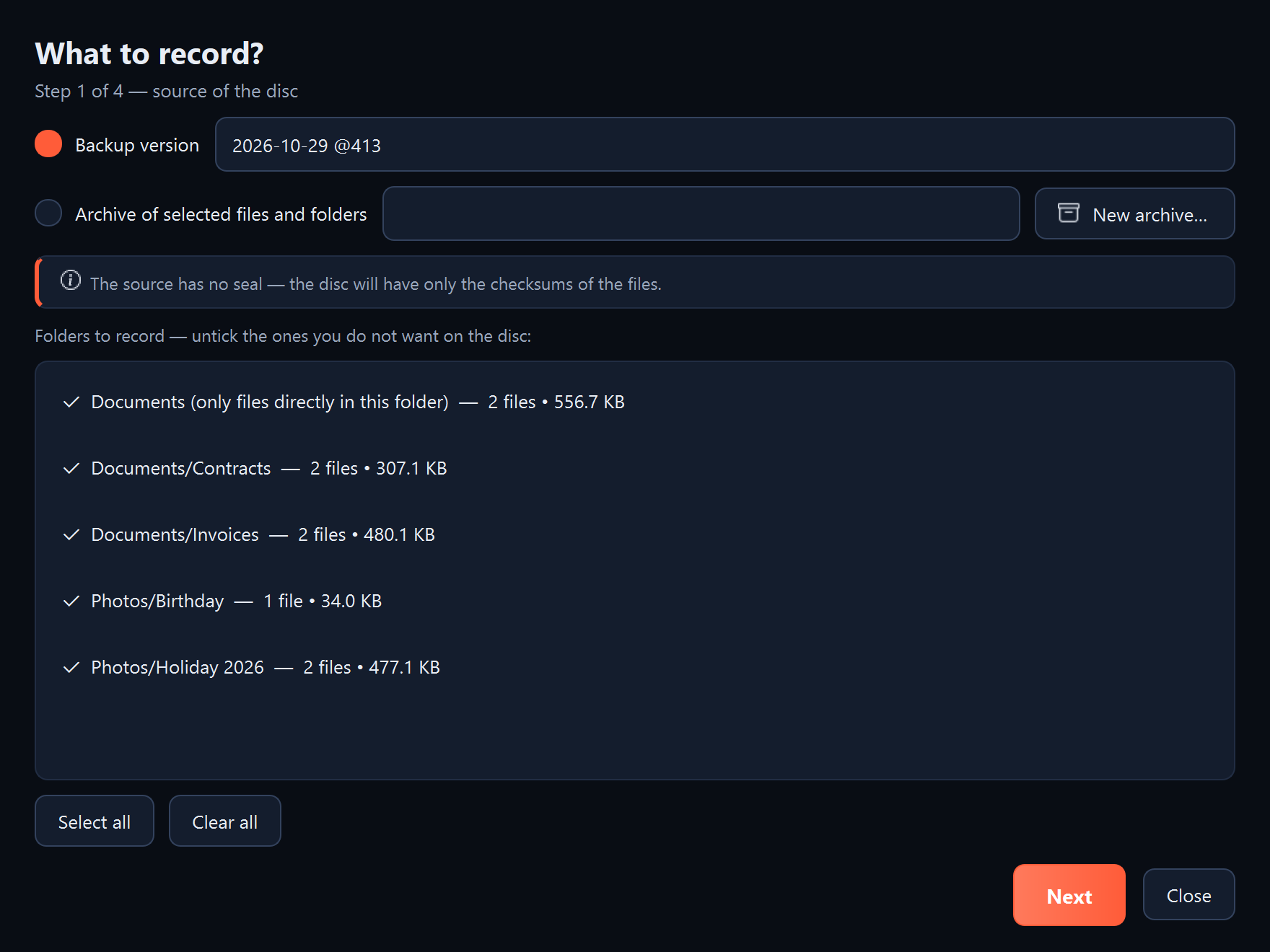
- Página «¿Qué grabar?» (Paso 1 de 4): marca «Versión de la copia» y elige la versión de la lista. Espera a que el programa la cargue. En una copia muy grande, de cientos de miles de archivos, puede tardar unos minutos.
- En la lista «Carpetas para grabar», deja marcadas solo las carpetas que quieras grabar. Para grabar una sola carpeta, haz clic en «Desmarcar todo» y marca esa. Haz clic en «Siguiente».
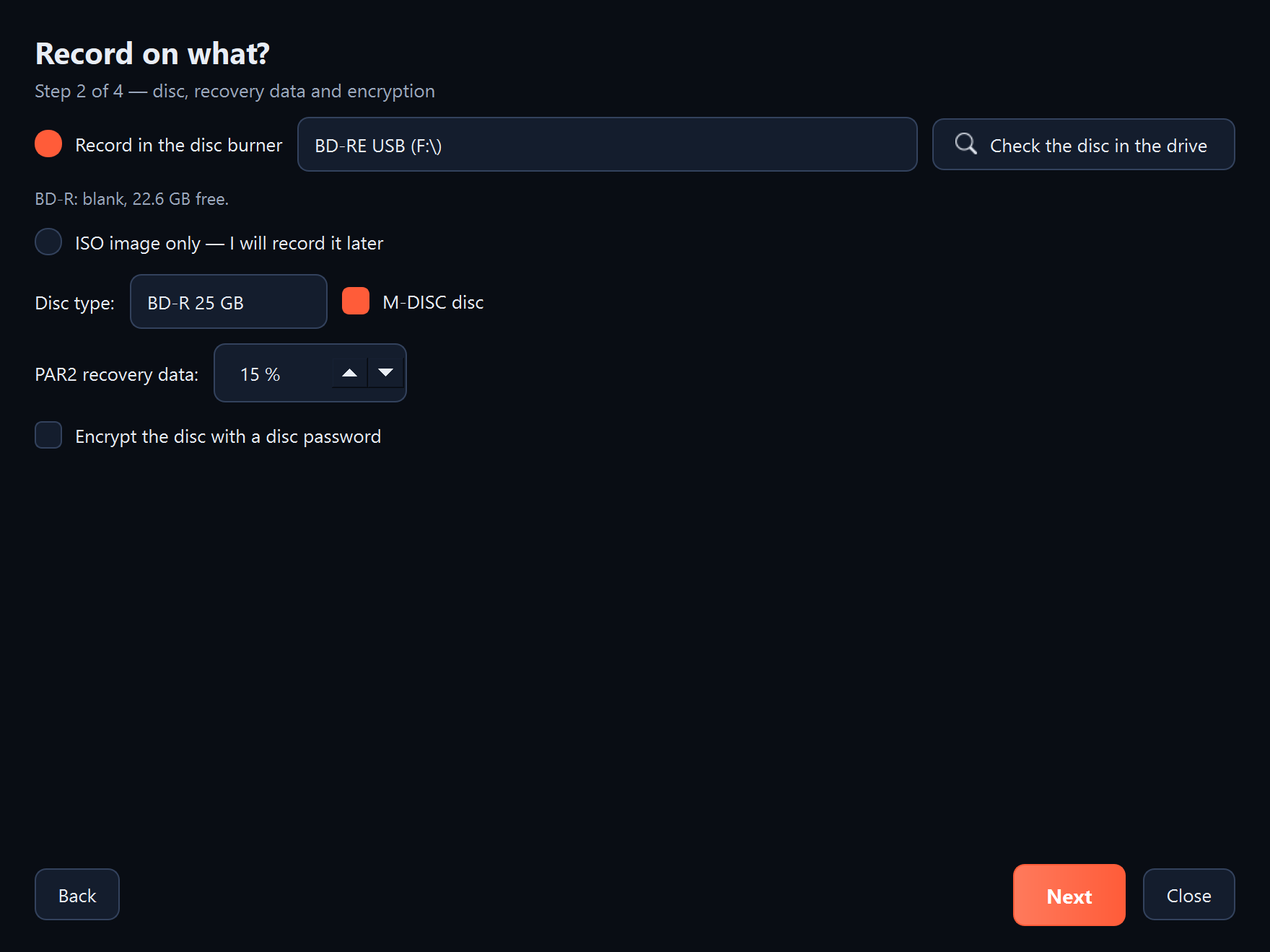
- Página «¿Dónde grabar?» (Paso 2 de 4): marca «Grabar en la grabadora» y elige la grabadora. Introduce un disco virgen y haz clic en «Comprobar el disco de la unidad». Aparecerán el tipo de disco y el espacio libre, p. ej. «virgen, 22.6 GB libres».
- Si es un M-DISC, marca «Disco M-DISC». Deja el campo «Datos de recuperación PAR2» en el 15 % o auméntalo si el disco va a guardarse muchísimo tiempo. Haz clic en «Siguiente».
- Página «Plan de discos» (Paso 3 de 4): comprueba el número de discos y la línea «Espacio necesario en esta carpeta». Haz clic en «Siguiente».
- Página «Grabación» (Paso 4 de 4): el programa prepara el contenido del disco, crea la imagen del disco y la comprueba. Todavía no hace falta el disco. Cuando aparezca «Imagen lista y comprobada», haz clic en «Grabar disco…».
- El programa preguntará: «¿Grabar el disco … en la unidad …?». Haz clic en «Sí». A partir de ese momento no saques el disco ni desconectes la grabadora hasta que el programa termine. La escritura no se puede interrumpir.
- Si la grabadora no puede volver a meter el disco sola, como pasa con muchas grabadoras USB, el programa pedirá: «La unidad ha expulsado el disco. Vuelve a introducirlo y haz clic en Aceptar». Introduce el disco y haz clic en «Aceptar». El programa leerá entonces cada archivo del disco y lo comprobará.
- El programa preguntará: «¿Dónde está el disco …?». Escribe el lugar donde estará el disco, p. ej. «el armario de la oficina», y haz clic en «Aceptar».
- Haz clic en «Finalizar».
Qué debería aparecer
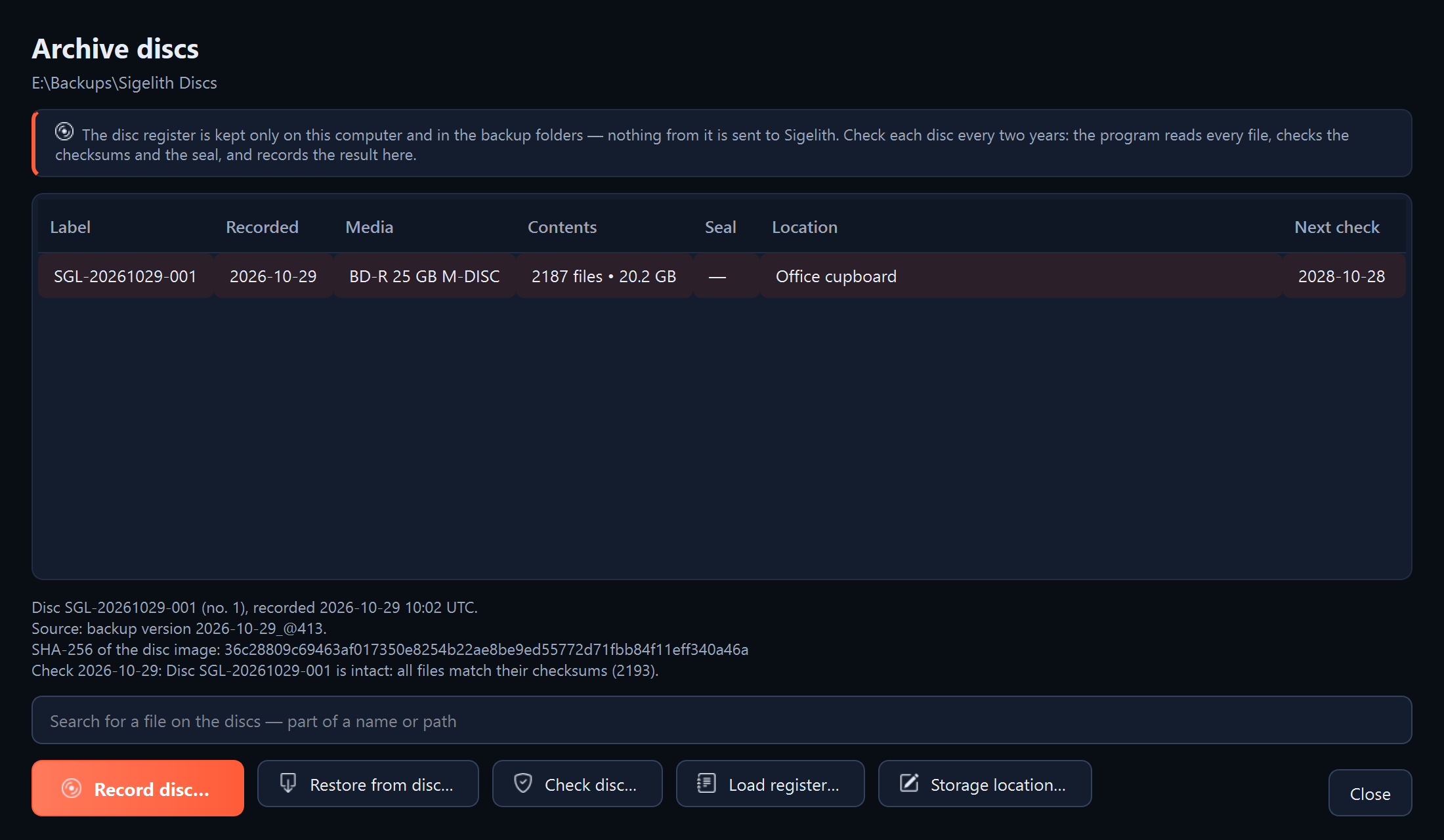
El mensaje «Listo» con el número de discos del registro. El disco aparece en la ventana «Discos de archivo» con la fecha de grabación y la fecha de la próxima comprobación, dentro de dos años.
Qué hacer después
- Escribe en el anillo del centro del disco su etiqueta, p. ej. SGL-20261102-001, con un rotulador sin disolventes.
- Guarda el disco en el lugar elegido.
- Comprueba el disco cada dos años (consulta «Comprobación de un disco»).
- Los archivos del disco se restauran con el programa (consulta «Restauración de archivos de un disco») o sin él (consulta «Lectura de un disco sin el programa»).
Si algo no funciona
- «No hay ningún disco en la unidad» o «El disco aún no está listo»: espera unos segundos después de introducir el disco y haz clic otra vez en «Comprobar el disco de la unidad».
- «el disco no está vacío»: el programa solo graba en un disco virgen. Introduce uno nuevo.
- «No hay espacio suficiente en la unidad de la carpeta»: en la página «Plan de discos», elige una carpeta de trabajo en una unidad con más espacio libre.
- «La grabación ha fallado»: introduce un disco virgen nuevo y haz clic otra vez en «Grabar disco…». La imagen ya está lista; no hay que crearla de nuevo.
- «El disco grabado no ha superado la comprobación»: destruye ese disco y graba la imagen otra vez en un disco nuevo.
- El asistente no muestra ninguna versión: primero elige la carpeta de la copia en la página «Restauración» (paso 1).
- La carga de la versión tarda mucho: en una copia muy grande es normal. Puedes interrumpirla con el botón «Detener».