Запись версии копии на диск
Зачем
Чтобы выбранная версия копии была и на диске, который хранится отдельно от компьютера и жёстких дисков. Можно записать всю версию или только выбранные папки.
Перед началом
- Подключите привод и приготовьте чистый диск (см. «Какие диски и какой привод выбрать»).
- Подключите накопитель с копией.
- На диске с рабочей папкой (по умолчанию C:) нужно свободного места примерно вдвое больше, чем займёт записываемый диск. Мастер назовёт точную цифру.
- Если у версии есть печать Sigelith, лучше записать её, когда печать будет полной (см. «Печать или метка времени ожидает»).
Пошагово
- В меню слева нажмите «Восстановление». В разделе «Откуда восстанавливаем» нажмите «Выбрать…» и укажите папку копии: основную папку копии, а не папку с датой.
- Внизу страницы нажмите «Архивные диски…», а в открывшемся окне «Записать диск…».
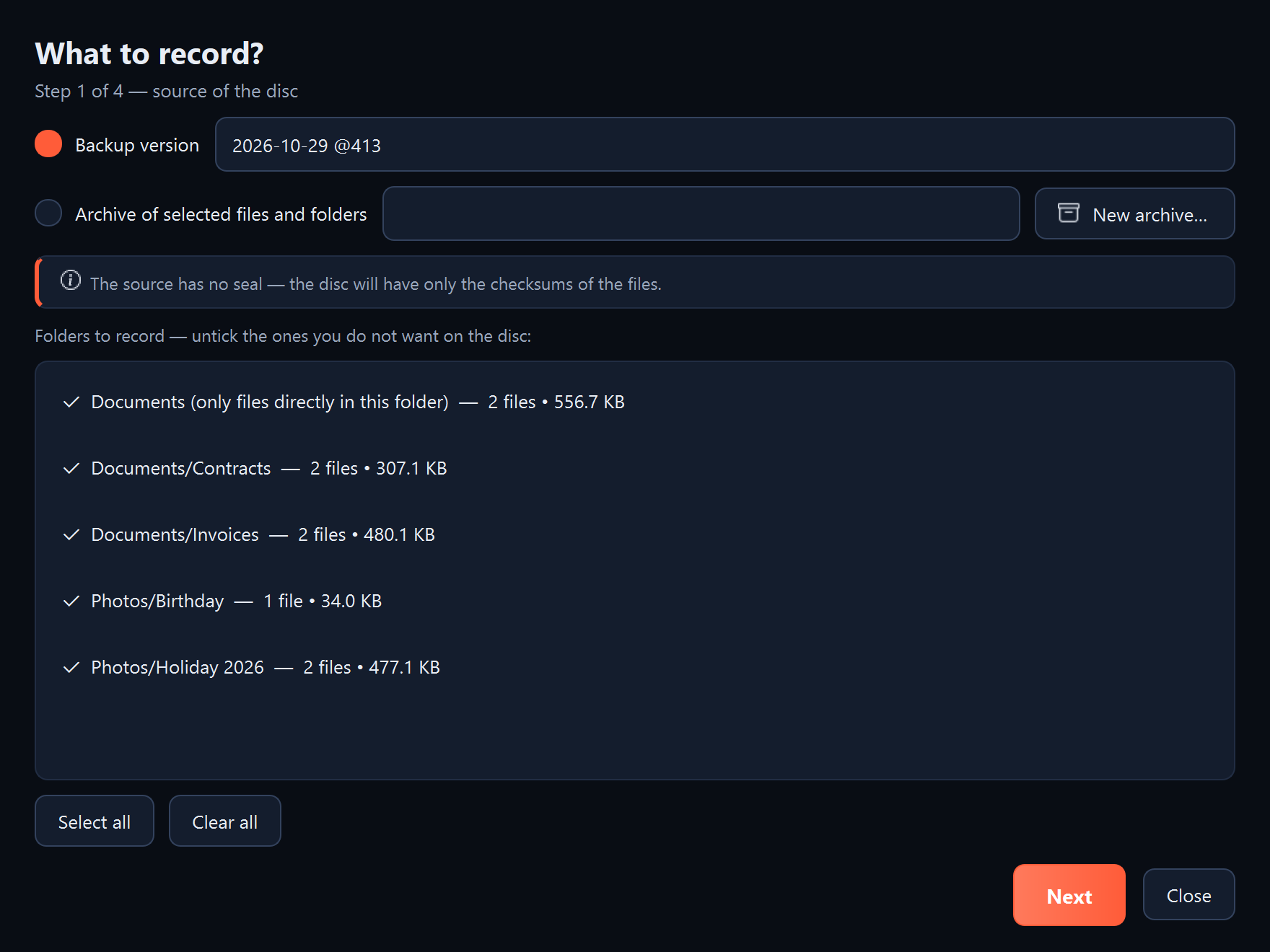
- Страница «Что записать?» (Шаг 1 из 4): отметьте «Версия копии» и выберите версию из списка. Подождите, пока программа её загрузит. Для очень большой копии, в сотни тысяч файлов, это может занять несколько минут.
- В списке «Папки для записи» оставьте отмеченными только папки, которые хотите записать. Чтобы записать одну папку, нажмите «Снять все отметки» и отметьте только её. Нажмите «Далее».
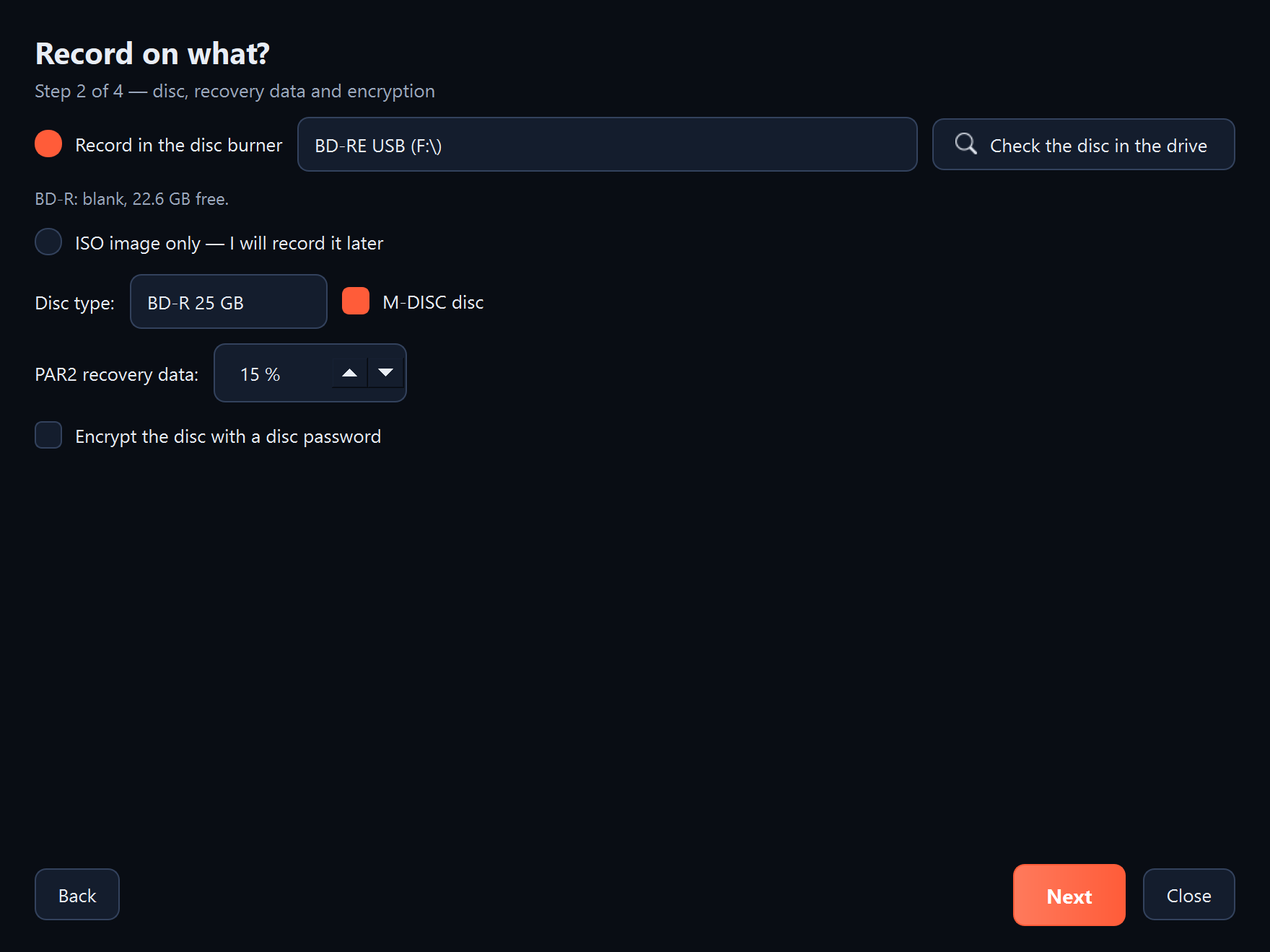
- Страница «На что записать?» (Шаг 2 из 4): отметьте «Записать в приводе» и выберите привод. Вставьте чистый диск и нажмите «Проверить диск в приводе». Появятся тип диска и свободное место, например «чистый, свободно 22.6 GB».
- Если это диск M-DISC, отметьте «Диск M-DISC». Поле «Данные восстановления PAR2» оставьте на 15% или увеличьте значение, если диск будет храниться очень долго. Нажмите «Далее».
- Страница «План дисков» (Шаг 3 из 4): проверьте число дисков и строку «Нужно места в этой папке». Нажмите «Далее».
- Страница «Запись» (Шаг 4 из 4): программа подготовит содержимое диска, создаст образ диска и проверит его. Сам диск пока не нужен. Когда появится «Образ готов и проверен», нажмите «Записать диск…».
- Программа спросит: «Записать диск … в приводе …?». Нажмите «Да». С этого момента не вынимайте диск и не отключайте привод, пока программа не закончит. Запись нельзя прервать.
- Если привод не умеет сам задвигать лоток, как, например, многие приводы с USB, программа попросит: «Привод выдвинул диск. Задвиньте его обратно…». Задвиньте диск и нажмите «OK». Тогда программа прочитает с диска каждый файл и проверит его.
- Программа спросит: «Где хранится диск …?». Введите место, где диск будет храниться, например «шкаф в офисе», и нажмите «OK».
- Нажмите «Готово».
Что должно появиться
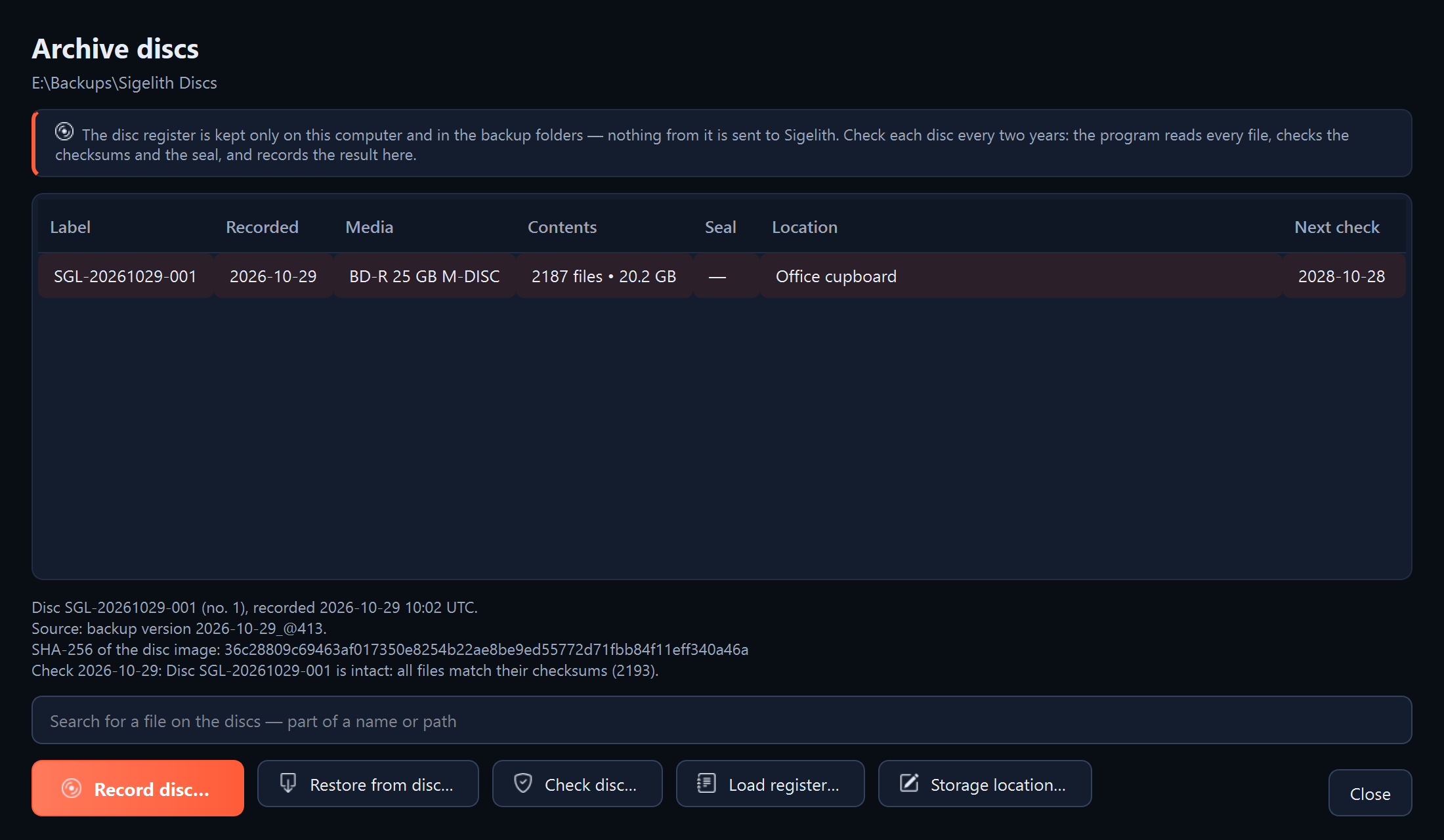
Сообщение «Готово» с числом дисков в реестре. Диск появится в окне «Архивные диски» с датой записи и датой следующей проверки, через два года.
Что дальше
- На кольце у центра диска напишите его метку, например SGL-20261102-001, маркером без растворителя.
- Уберите диск в выбранное место.
- Раз в два года проверяйте диск (см. «Проверка диска»).
- Файлы с диска можно восстановить в программе (см. «Восстановление файлов с диска») или без неё (см. «Чтение диска без программы»).
Если что-то не работает
- «В приводе нет диска» или «Диск ещё не готов»: подождите несколько секунд после того, как вставили диск, и нажмите «Проверить диск в приводе» ещё раз.
- «диск не пустой»: программа записывает только на чистый диск. Вставьте новый.
- «Недостаточно места на диске с папкой»: на странице «План дисков» укажите рабочую папку на диске, где больше свободного места.
- «Запись не удалась»: вставьте новый чистый диск и нажмите «Записать диск…» ещё раз. Образ готов, создавать его заново не нужно.
- «Записанный диск не прошёл проверку»: уничтожьте этот диск и запишите образ ещё раз, на новый диск.
- Мастер не показывает ни одной версии: сначала на странице «Восстановление» укажите папку копии (шаг 1).
- Загрузка версии идёт долго: для очень большой копии это нормально. Загрузку можно прервать кнопкой «Прервать».