Запись выбранных файлов и папок
Зачем
Чтобы записать на диск любые файлы и папки независимо от резервных копий, например документы, фотографии за несколько лет или бумаги, которые нужно хранить годами. Программа делает из них архив, то есть оглавление файлов с их контрольными суммами, с меткой времени Sigelith. В Sigelith попадает только контрольная сумма оглавления, а не файлы и не их имена.
Перед началом
- Архив фиксирует состояние файлов на момент его создания. До записи диска не изменяйте и не удаляйте файлы из архива, иначе программа попросит создать новый архив. Новые файлы в этих папках не мешают, просто они не попадут на диск.
- Полной печати нужны подпись недели (после закрытия недели в Sigelith) и привязка к Bitcoin, обычно это несколько дней. Лучше создать архив сразу, а диск записать, когда печать будет полной. Программа сама об этом напомнит.
Пошагово
- В меню слева нажмите «Восстановление», внизу страницы «Архивные диски…», а затем «Записать диск…».
- На странице «Что записать?» отметьте «Архив выбранных файлов и папок» и нажмите «Новый архив…».
- В окне «Новый архив» нажмите «Добавить папку…» или «Добавить файлы…» и укажите, что должно попасть в архив. Можно добавить несколько папок и файлов.
- Введите имя архива, например «Документы 2026», и нажмите «Создать архив».
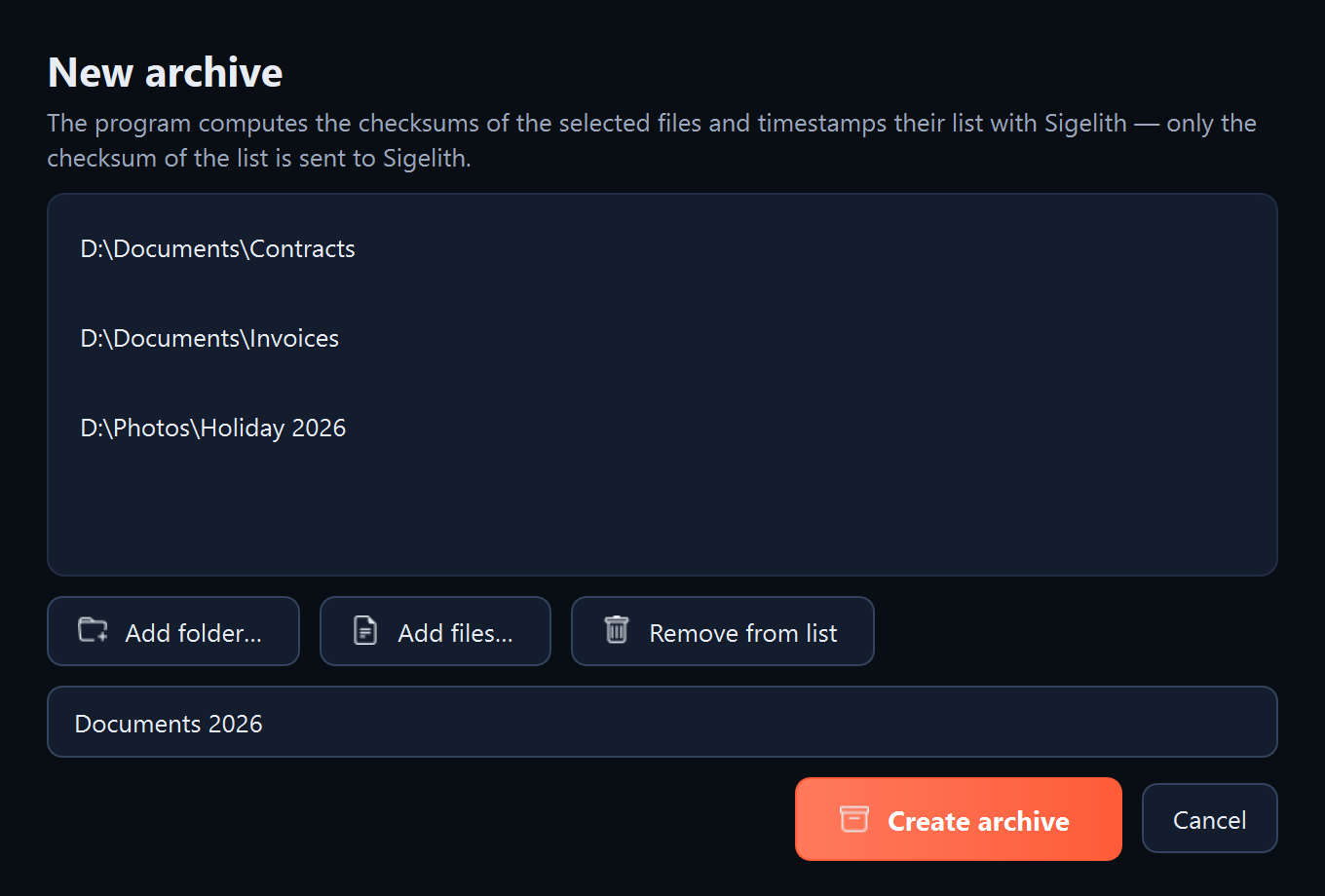
- Программа посчитает суммы всех файлов и поставит на оглавление метку времени Sigelith. Если файлов на много гигабайт, это может занять несколько минут.
- Вы вернётесь в мастер, и новый архив будет в списке. Над списком папок будет видно состояние печати, например «Печать ещё ждёт подписи недели».
- Выберите один из двух вариантов:
- Запись позже, с полной печатью: нажмите «Напомнить, когда печать будет полной», а затем «Закрыть».
- Запись сейчас: нажмите «Далее» и запишите диск так же, как в задаче «Запись версии копии на диск», начиная с шага 5.
- Когда программа напомнит, что печать полная: нажмите «Архивные диски…», затем «Записать диск…», отметьте «Архив выбранных файлов и папок», выберите свой архив из списка и запишите диск, как в задаче «Запись версии копии на диск», начиная с шага 5.
Что должно появиться
После создания архива: архив в списке рядом с «Архив выбранных файлов и папок», с именем, датой, числом файлов и размером. После записи: диск в окне «Архивные диски».
Что дальше
Как и с любым диском: напишите метку на кольце, уберите диск на место и проверяйте его раз в два года (см. «Проверка диска»).
Если что-то не работает
- «Этих файлов больше нет там, где они были при создании архива» или «Эти файлы изменились после создания архива»: архив больше не совпадает с файлами на компьютере. Нажмите «Новый архив…» и создайте его из текущих файлов.
- «В выбранных папках есть новые файлы, которых нет в этом архиве»: это только информация. Новые файлы не попадут на диск. Если они должны там быть, создайте новый архив.
- В архиве не хватает нескольких файлов: программа пропускает системные и временные файлы: Thumbs.db, desktop.ini, .DS_Store, файлы, имена которых начинаются с «~$» (их оставляет Microsoft Office), а также незавершённые загрузки .part и .crdownload.
- Печать долго ожидает: см. «Печать или метка времени ожидает».