Grabación de archivos y carpetas seleccionados
Para qué sirve
Para grabar en un disco cualquier archivo y carpeta, al margen de las copias de seguridad, p. ej. documentos, fotos de varios años o papeles que hay que guardar durante años. El programa crea con ellos un archivo para el disco, es decir, una lista de los archivos con sus sumas de comprobación, con un sello de tiempo de Sigelith. A Sigelith solo llega la suma de comprobación de la lista, no los archivos ni sus nombres.
Antes de empezar
- El archivo fija el estado de los archivos en el momento de crearlo. Hasta grabar el disco, no cambies ni borres archivos incluidos en el archivo; de lo contrario, el programa pedirá un archivo nuevo. Los archivos nuevos en esas carpetas no molestan: simplemente no irán al disco.
- El sello completo necesita la firma semanal (tras el cierre de la semana en Sigelith) y el anclaje en Bitcoin, normalmente unos días. Lo mejor es crear el archivo enseguida y grabar el disco cuando el sello esté completo. El programa te lo recordará.
Paso a paso
- En el menú de la izquierda, haz clic en «Restauración», en la parte inferior de la página en «Discos de archivo…» y luego en «Grabar disco…».
- En la página «¿Qué grabar?», marca «Archivo de archivos y carpetas seleccionados» y haz clic en «Archivo nuevo…».
- En la ventana «Archivo nuevo», haz clic en «Añadir carpeta…» o «Añadir archivos…» y elige qué debe incluir el archivo. Puedes añadir varias carpetas y archivos.
- Escribe el nombre del archivo, p. ej. «Documentos 2026», y haz clic en «Crear archivo».
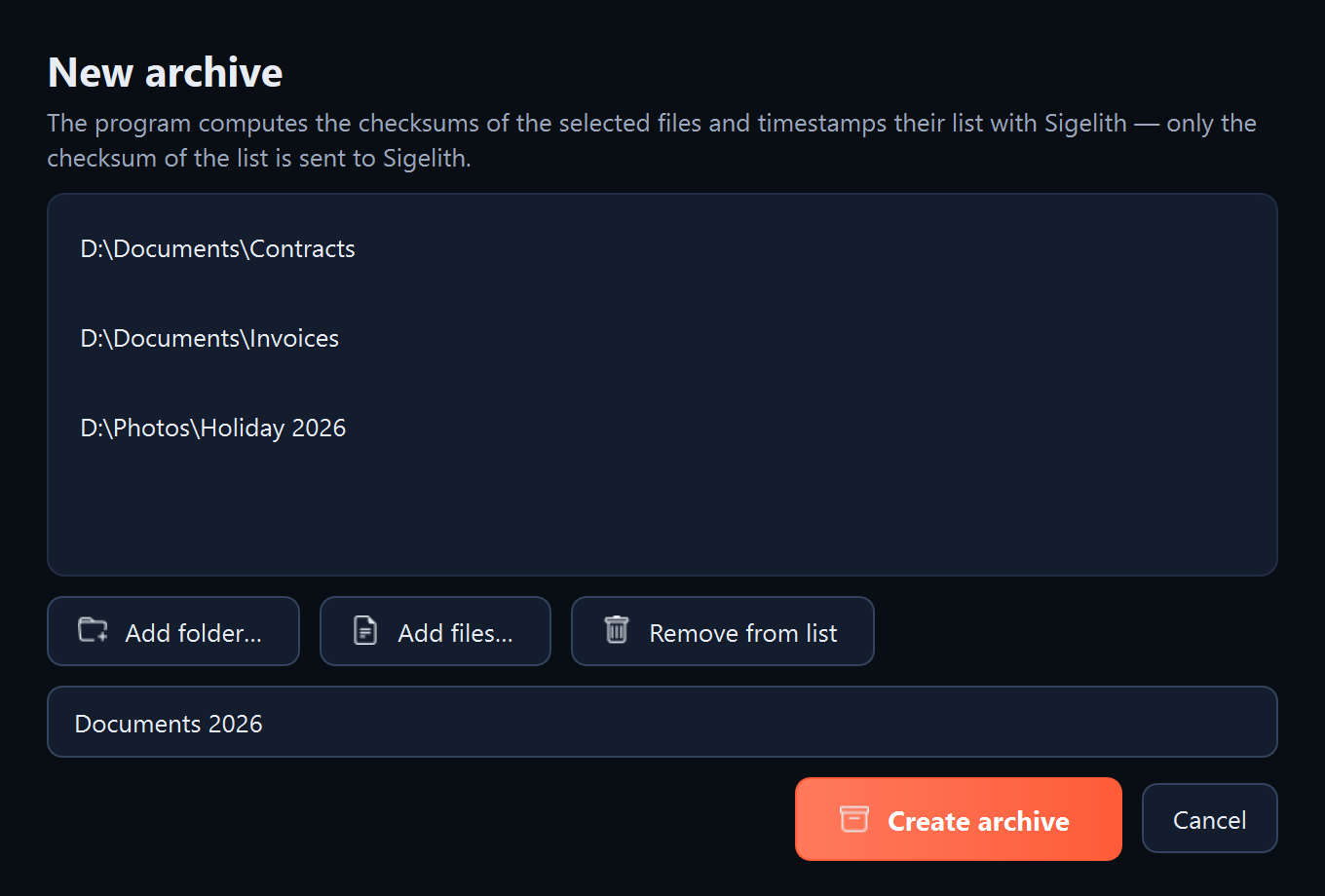
- El programa calculará las sumas de todos los archivos y pondrá un sello de tiempo de Sigelith a la lista. Con muchos gigabytes puede tardar unos minutos.
- Volverás al asistente con el archivo nuevo en la lista. Encima de la lista de carpetas verás el estado del sello, p. ej. «El sello aún espera la firma semanal».
- Elige una de las dos opciones:
- Grabar más tarde, con el sello completo: haz clic en «Recordármelo cuando el sello esté completo» y luego en «Cerrar».
- Grabar ahora: haz clic en «Siguiente» y graba el disco como en la tarea «Grabación de una versión de la copia en un disco», desde el paso 5.
- Cuando el programa te recuerde que el sello está completo: haz clic en «Discos de archivo…», luego en «Grabar disco…», marca «Archivo de archivos y carpetas seleccionados», elige tu archivo de la lista y graba el disco como en la tarea «Grabación de una versión de la copia en un disco», desde el paso 5.
Qué debería aparecer
Tras crear el archivo: el archivo en la lista junto a «Archivo de archivos y carpetas seleccionados», con nombre, fecha, número de archivos y tamaño. Tras la grabación: el disco en la ventana «Discos de archivo».
Qué hacer después
Como con cualquier disco: escribe la etiqueta en el anillo, guarda el disco y compruébalo cada dos años (consulta «Comprobación de un disco»).
Si algo no funciona
- «Estos archivos ya no están donde estaban al crear el archivo» o «Estos archivos cambiaron después de crear el archivo»: el archivo ya no coincide con los archivos del disco duro. Haz clic en «Archivo nuevo…» y créalo con los archivos actuales.
- «En las carpetas elegidas hay archivos nuevos que este archivo no incluye»: es solo un aviso. Los archivos nuevos no irán al disco. Si deben estar en él, crea un archivo nuevo.
- Faltan algunos archivos en el archivo: el programa omite los archivos de sistema y temporales: Thumbs.db, desktop.ini, .DS_Store, los archivos que empiezan por «~$» (los deja Microsoft Office) y las descargas sin terminar .part y .crdownload.
- El sello tarda mucho: consulta «El sello o el sello de tiempo está pendiente».