Brennen ausgewählter Dateien und Ordner
Wozu
Damit du beliebige Dateien und Ordner auf eine Disc brennen kannst, unabhängig von den Sicherungen, z. B. Dokumente, Fotos aus mehreren Jahren oder Unterlagen, die jahrelang aufbewahrt werden sollen. Das Programm macht daraus ein Archiv, also eine Liste der Dateien mit ihren Prüfsummen, versehen mit einem Sigelith-Zeitstempel. An Sigelith geht nur die Prüfsumme der Liste, weder die Dateien noch ihre Namen.
Bevor du beginnst
- Das Archiv hält den Stand der Dateien zum Zeitpunkt seiner Erstellung fest. Ändere oder lösche bis zum Brennen keine Dateien aus dem Archiv, sonst verlangt das Programm ein neues Archiv. Neue Dateien in diesen Ordnern stören nicht, sie kommen einfach nicht auf die Disc.
- Ein vollständiges Siegel braucht die Wochensignatur (nach dem Abschluss der Woche bei Sigelith) und den Anker in Bitcoin, meist einige Tage. Am besten legst du das Archiv sofort an und brennst die Disc, wenn das Siegel vollständig ist. Das Programm erinnert dich selbst daran.
Schritt für Schritt
- Klicke im Menü links auf „Wiederherstellung“, unten auf der Seite auf „Archiv-Discs…“ und dann auf „Disc brennen…“.
- Aktiviere auf der Seite „Was soll gebrannt werden?“ die Option „Archiv ausgewählter Dateien und Ordner“ und klicke auf „Neues Archiv…“.
- Klicke im Fenster „Neues Archiv“ auf „Ordner hinzufügen…“ oder „Dateien hinzufügen…“ und wähle aus, was ins Archiv kommen soll. Du kannst mehrere Ordner und Dateien hinzufügen.
- Gib einen Namen für das Archiv ein, z. B. „Dokumente 2026“, und klicke auf „Archiv anlegen“.
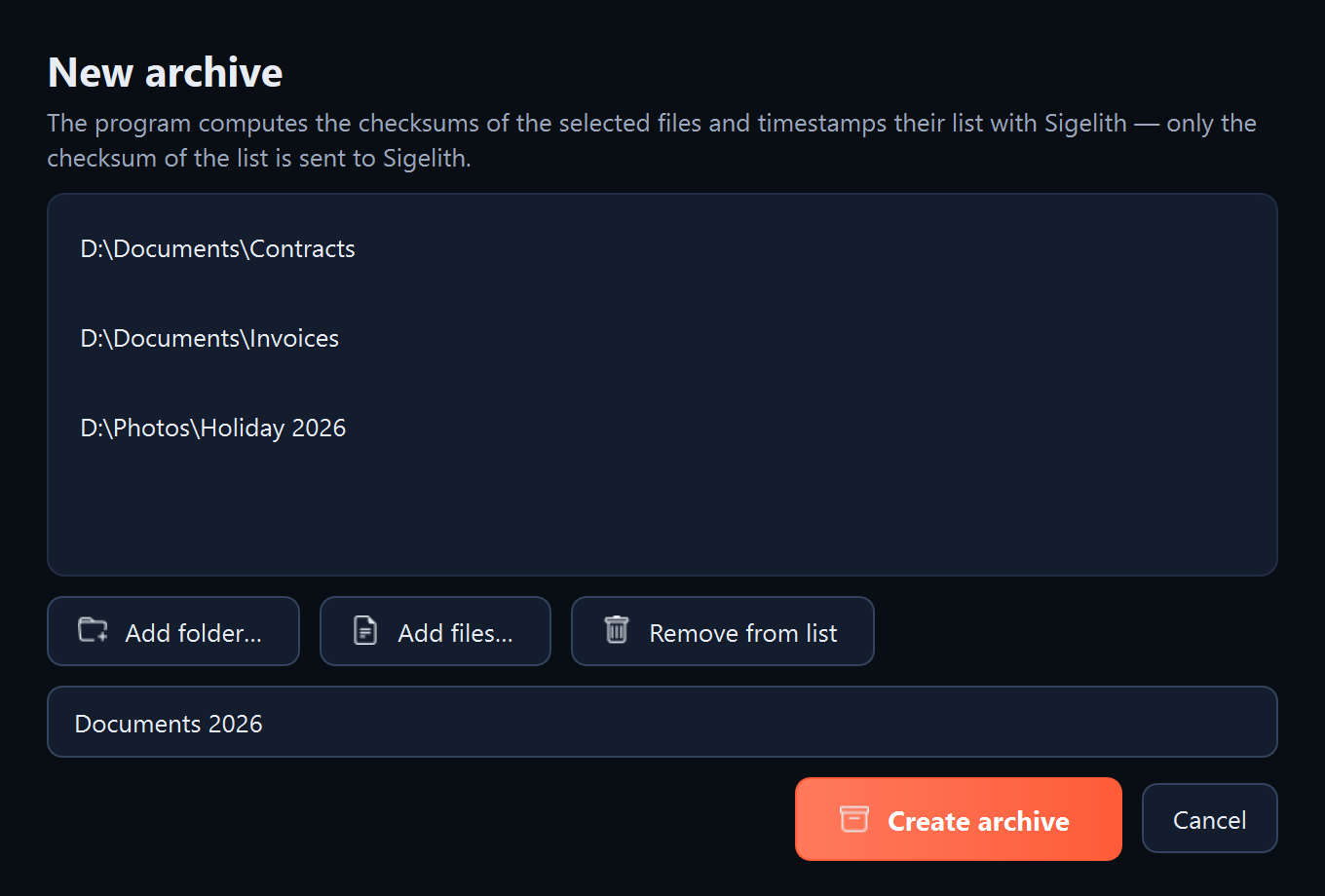
- Das Programm berechnet die Prüfsummen aller Dateien und versieht die Liste mit einem Sigelith-Zeitstempel. Bei vielen Gigabyte kann das einige Minuten dauern.
- Du kehrst mit dem neuen Archiv in der Liste zum Assistenten zurück. Über der Ordnerliste siehst du den Zustand des Siegels, z. B. „Das Siegel wartet noch auf die Wochensignatur“.
- Wähle eine der beiden Möglichkeiten:
- Später brennen, mit vollständigem Siegel: Klicke auf „Erinnern, wenn das Siegel vollständig ist“ und dann auf „Schließen“.
- Jetzt brennen: Klicke auf „Weiter“ und brenne die Disc wie in der Aufgabe „Brennen einer Sicherungsversion auf eine Disc“, ab Schritt 5.
- Wenn das Programm meldet, dass das Siegel vollständig ist: Klicke auf „Archiv-Discs…“, dann auf „Disc brennen…“, aktiviere „Archiv ausgewählter Dateien und Ordner“, wähle dein Archiv aus der Liste und brenne die Disc wie in der Aufgabe „Brennen einer Sicherungsversion auf eine Disc“, ab Schritt 5.
Was erscheinen sollte
Nach dem Anlegen des Archivs: das Archiv in der Liste neben „Archiv ausgewählter Dateien und Ordner“, mit Name, Datum, Zahl der Dateien und Größe. Nach dem Brennen: die Disc im Fenster „Archiv-Discs“.
Wie es weitergeht
Wie bei jeder Disc: Schreibe die Bezeichnung auf den Ring, lege die Disc weg und prüfe sie alle zwei Jahre (siehe „Prüfen einer Disc“).
Wenn etwas nicht funktioniert
- „Diese Dateien liegen nicht mehr dort, wo sie beim Anlegen des Archivs lagen“ oder „Diese Dateien haben sich seit dem Anlegen des Archivs geändert“: Das Archiv stimmt nicht mehr mit den Dateien auf dem Laufwerk überein. Klicke auf „Neues Archiv…“ und lege es aus den aktuellen Dateien an.
- „In den ausgewählten Ordnern gibt es neue Dateien, die dieses Archiv nicht enthält“: Das ist nur ein Hinweis. Die neuen Dateien kommen nicht auf die Disc. Sollen sie darauf, lege ein neues Archiv an.
- Im Archiv fehlen einige Dateien: Das Programm lässt System- und temporäre Dateien aus: Thumbs.db, desktop.ini, .DS_Store, Dateien, die mit „~$“ beginnen (Microsoft Office hinterlässt sie), sowie unvollständige Downloads .part und .crdownload.
- Das Siegel wartet lange: siehe „Ein Siegel oder Zeitstempel wartet“.