선택한 파일과 폴더 기록
목적
백업과 별개로 원하는 파일과 폴더를 디스크에 기록하기 위해서입니다. 예를 들어 문서, 몇 년치 사진, 몇 년 동안 보관할 서류 등입니다. 프로그램은 이것들로 아카이브, 즉 파일과 그 체크섬의 목록을 만들고 Sigelith 타임스탬프를 찍습니다. Sigelith로는 목록의 체크섬만 전송되며, 파일이나 파일 이름은 전송되지 않습니다.
시작하기 전에
- 아카이브는 만든 시점의 파일 상태를 고정합니다. 디스크를 기록할 때까지 아카이브의 파일을 바꾸거나 삭제하지 마세요. 그러면 프로그램이 새 아카이브를 요청합니다. 이 폴더들에 새 파일이 생기는 것은 괜찮습니다. 디스크에 들어가지 않을 뿐입니다.
- 봉인이 완료되려면 주간 서명(Sigelith에서 한 주가 마감된 뒤)과 Bitcoin 앵커가 필요하며, 보통 며칠 걸립니다. 아카이브는 바로 만들고 디스크는 봉인이 완료된 뒤에 기록하는 것이 가장 좋습니다. 프로그램이 직접 알려 줍니다.
단계별 안내
- 왼쪽 메뉴에서 ‘복원’ 페이지를 클릭하고, 페이지 아래쪽의 ‘아카이브 디스크…’ 버튼, 이어서 ‘디스크 기록…’ 버튼을 클릭합니다.
- ‘무엇을 기록할까요?’ 페이지에서 ‘선택한 파일과 폴더의 아카이브’ 옵션을 선택하고 ‘새 아카이브…’ 버튼을 클릭합니다.
- ‘새 아카이브’ 창에서 ‘폴더 추가…’ 또는 ‘파일 추가…’ 버튼을 클릭하고 아카이브에 넣을 것을 지정합니다. 폴더와 파일을 여러 개 추가할 수 있습니다.
- 아카이브 이름(예: ‘문서 2026’)을 입력하고 ‘아카이브 만들기’ 버튼을 클릭합니다.
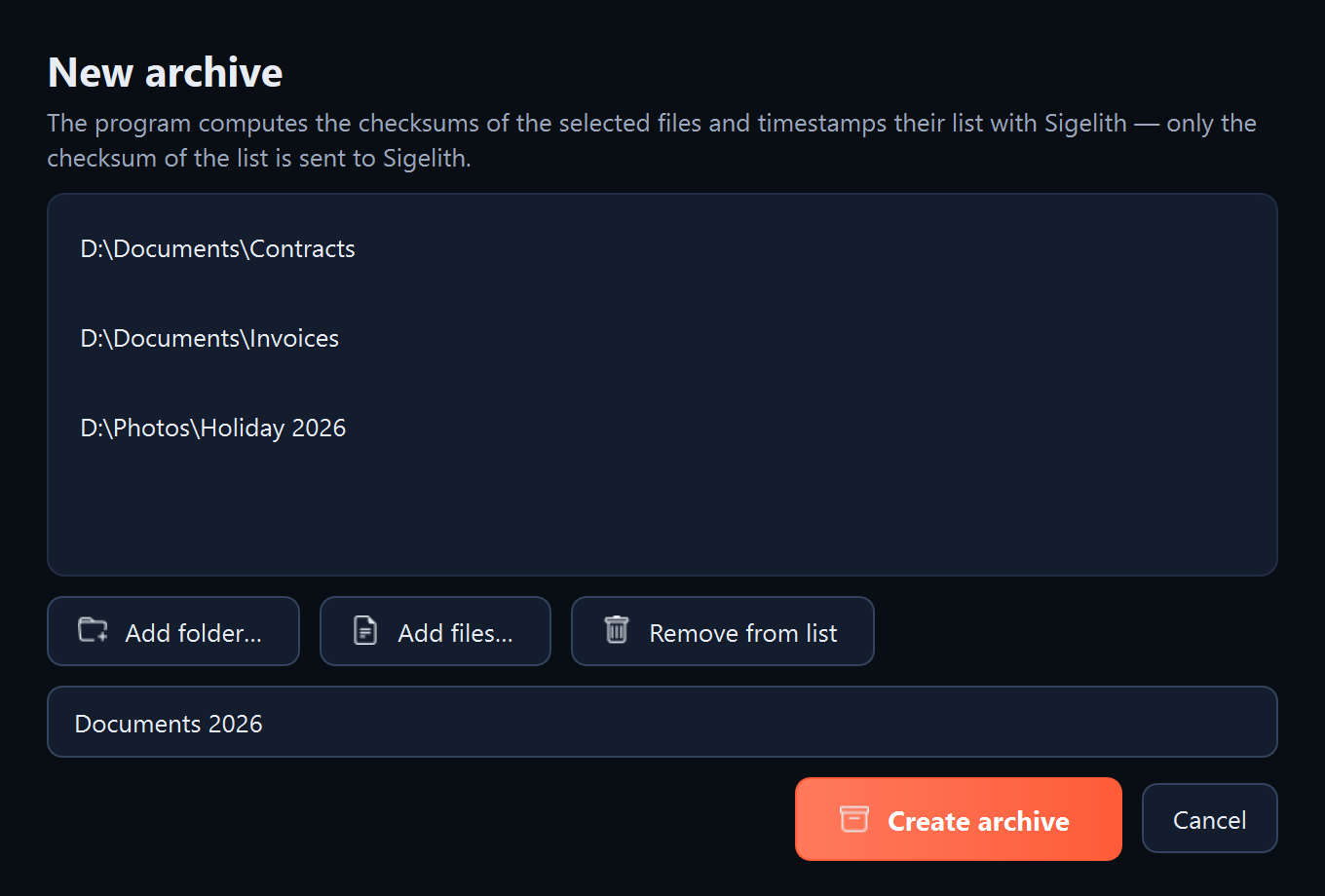
- 프로그램이 모든 파일의 체크섬을 계산하고 목록에 Sigelith 타임스탬프를 찍습니다. 몇 GB라면 몇 분 걸릴 수 있습니다.
- 새 아카이브가 목록에 있는 상태로 마법사로 돌아갑니다. 폴더 목록 위에 봉인 상태(예: ‘봉인이 아직 주간 서명을 기다리고 있습니다’)가 표시됩니다.
- 다음 중 하나를 선택합니다.
- 봉인이 완료된 뒤 나중에 기록: ‘봉인이 완료되면 알림’ 버튼을 클릭한 뒤 ‘닫기’ 버튼을 클릭합니다.
- 지금 기록: ‘다음’ 버튼을 클릭하고 ‘백업 버전을 디스크에 기록’ 작업의 5단계부터와 같이 디스크를 기록합니다.
- 봉인이 완료되었다고 프로그램이 알려 주면: ‘아카이브 디스크…’ 버튼, 이어서 ‘디스크 기록…’ 버튼을 클릭하고, ‘선택한 파일과 폴더의 아카이브’ 옵션을 선택해 목록에서 아카이브를 고른 뒤, ‘백업 버전을 디스크에 기록’ 작업의 5단계부터와 같이 디스크를 기록합니다.
표시되는 내용
아카이브를 만든 뒤: ‘선택한 파일과 폴더의 아카이브’ 옆 목록에 이름, 날짜, 파일 수, 크기와 함께 아카이브가 표시됩니다. 기록한 뒤: ‘아카이브 디스크’ 창에 디스크가 표시됩니다.
다음 단계
다른 디스크와 마찬가지로 고리에 레이블을 쓰고, 디스크를 보관하고, 2년마다 확인합니다(‘디스크 확인’ 참조).
문제가 생기면
- ‘이 파일들이 아카이브를 만들 때의 위치에 더 이상 없습니다’ 또는 ‘이 파일들은 아카이브를 만든 뒤에 바뀌었습니다’: 아카이브가 컴퓨터의 파일과 더 이상 맞지 않습니다. ‘새 아카이브…’ 버튼을 클릭하고 현재 파일로 아카이브를 다시 만드세요.
- ‘선택한 폴더에 이 아카이브에 포함되지 않은 새 파일이 있습니다’: 안내일 뿐입니다. 새 파일은 디스크에 들어가지 않습니다. 넣어야 한다면 새 아카이브를 만드세요.
- 아카이브에 파일 몇 개가 없음: 프로그램은 시스템 파일과 임시 파일을 건너뜁니다. Thumbs.db, desktop.ini, .DS_Store, ‘~$’로 시작하는 파일(Microsoft Office가 남기는 파일), 다운로드가 끝나지 않은 .part와 .crdownload 파일입니다.
- 봉인이 오래 기다리는 중: ‘봉인 또는 타임스탬프 대기 중’ 참조.