백업 버전을 디스크에 기록
목적
선택한 백업 버전을 컴퓨터나 드라이브와 따로 보관하는 디스크에도 남기기 위해서입니다. 버전 전체를 기록할 수도 있고, 선택한 폴더만 기록할 수도 있습니다.
시작하기 전에
- 기록 드라이브를 연결하고 빈 디스크를 준비합니다(‘디스크와 기록 드라이브 고르기’ 참조).
- 백업 드라이브를 연결합니다.
- 작업 폴더가 있는 드라이브(기본값 C:)에는 디스크가 차지할 공간의 약 두 배의 여유 공간이 필요합니다. 정확한 숫자는 마법사가 알려 줍니다.
- 버전에 Sigelith 봉인이 있다면 봉인이 완료된 뒤에 기록하는 것이 가장 좋습니다(‘봉인 또는 타임스탬프 대기 중’ 참조).
단계별 안내
- 왼쪽 메뉴에서 ‘복원’ 페이지를 클릭합니다. ‘복원할 백업’ 영역에서 ‘선택…’ 버튼을 클릭하고 백업 폴더를 지정합니다. 날짜가 붙은 폴더가 아니라 백업의 기본 폴더입니다.
- 페이지 아래쪽의 ‘아카이브 디스크…’ 버튼을 클릭하고, 열린 창에서 ‘디스크 기록…’ 버튼을 클릭합니다.
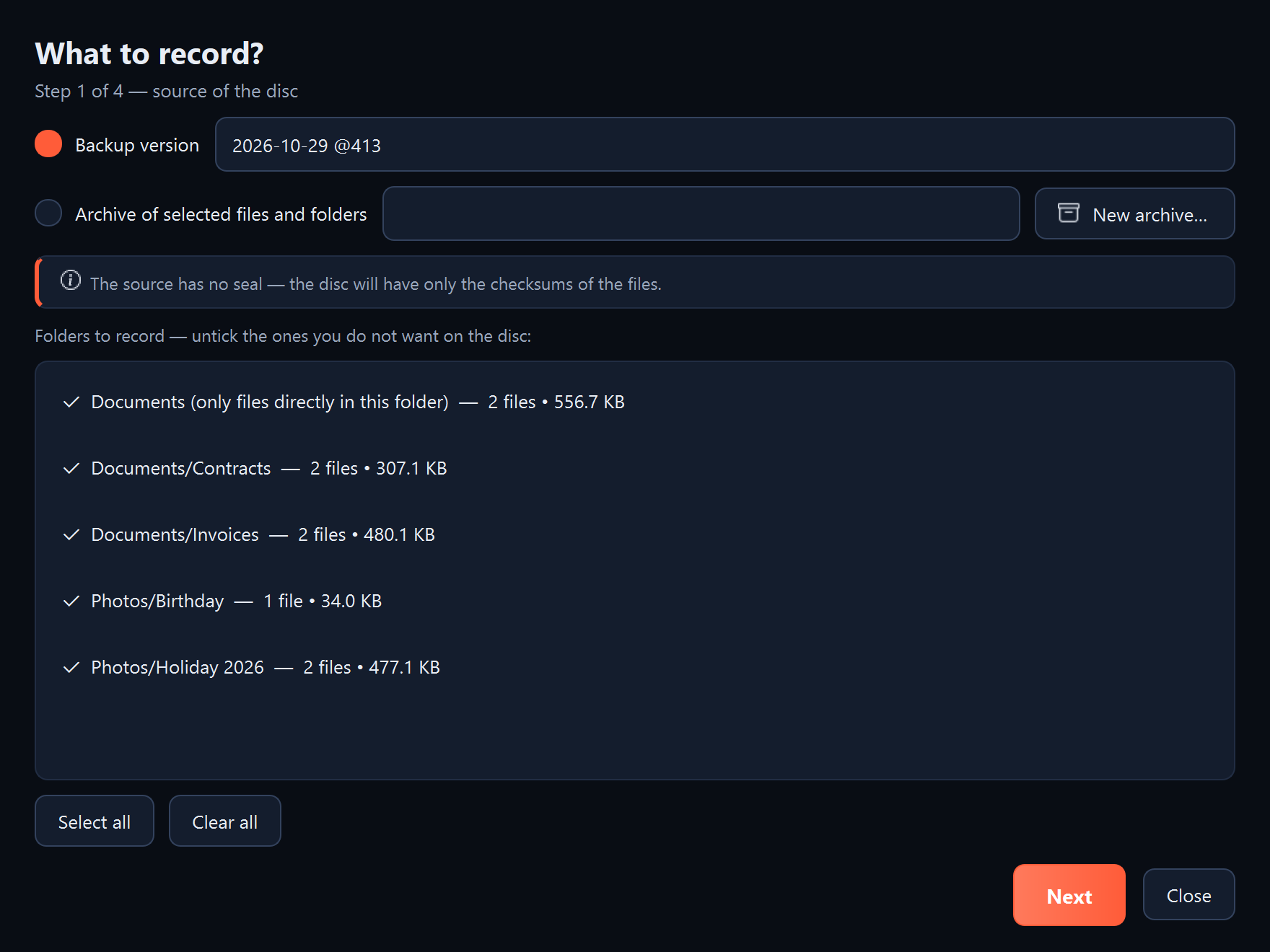
- ‘무엇을 기록할까요?’ 페이지(4단계 중 1단계): ‘백업 버전’ 옵션을 선택하고 목록에서 버전을 고릅니다. 프로그램이 버전을 불러올 때까지 기다립니다. 파일이 수십만 개인 아주 큰 백업에서는 몇 분 걸릴 수 있습니다.
- ‘기록할 폴더’ 목록에서 기록하려는 폴더만 선택된 채로 둡니다. 폴더 하나만 기록하려면 ‘모두 해제’ 버튼을 클릭한 뒤 그 폴더만 선택합니다. ‘다음’ 버튼을 클릭합니다.
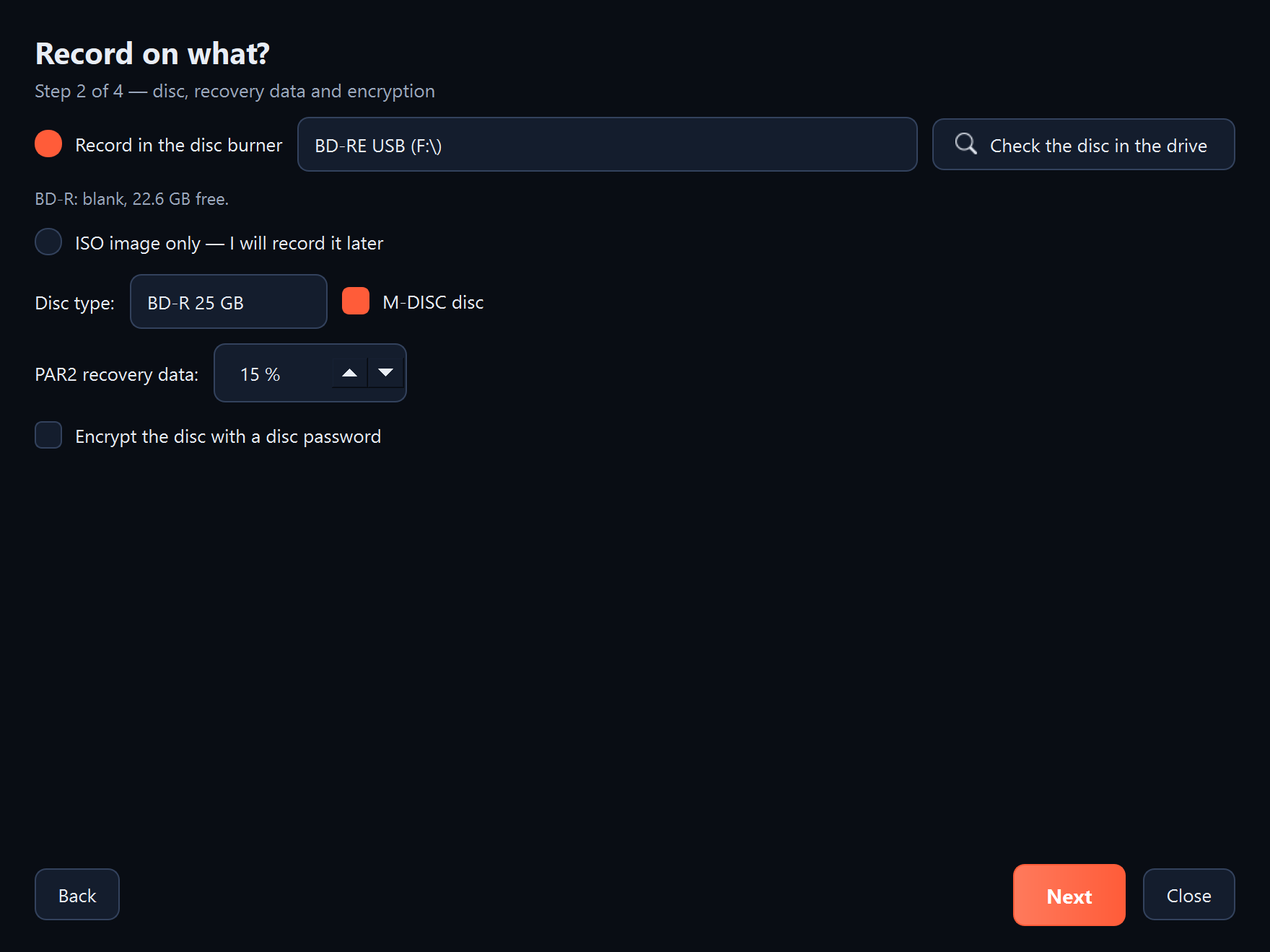
- ‘어디에 기록할까요?’ 페이지(4단계 중 2단계): ‘기록 드라이브에서 기록’ 옵션을 선택하고 기록 드라이브를 고릅니다. 빈 디스크를 넣고 ‘드라이브의 디스크 확인’ 버튼을 클릭합니다. 디스크 종류와 여유 공간이 표시됩니다(예: ‘빈 디스크, 여유 22.6 GB’).
- M-DISC라면 ‘M-DISC 디스크’ 확인란을 선택합니다. ‘PAR2 복구 데이터’ 필드는 15%로 두거나, 디스크를 아주 오래 보관할 예정이라면 늘립니다. ‘다음’ 버튼을 클릭합니다.
- ‘디스크 계획’ 페이지(4단계 중 3단계): 디스크 수와 ‘이 폴더에 필요한 공간’ 줄을 확인합니다. ‘다음’ 버튼을 클릭합니다.
- ‘기록’ 페이지(4단계 중 4단계): 프로그램이 디스크 내용을 준비하고, 디스크 이미지를 만들어 확인합니다. 아직 디스크는 필요하지 않습니다. ‘이미지 준비 및 확인 완료’가 표시되면 ‘디스크 기록…’ 버튼을 클릭합니다.
- 프로그램이 묻습니다: ‘디스크 …을(를) 드라이브 …에서 기록할까요?’. ‘예(Y)’ 버튼을 클릭합니다. 이제 프로그램이 끝날 때까지 디스크를 꺼내거나 기록 드라이브를 분리하지 마세요. 기록은 중지할 수 없습니다.
- 기록 드라이브가 디스크를 스스로 다시 넣지 못하면(예: 많은 USB 기록 드라이브) 프로그램이 요청합니다: ‘드라이브가 디스크를 꺼냈습니다. 다시 넣고 확인을 클릭하세요’. 디스크를 다시 넣고 ‘확인’ 버튼을 클릭합니다. 그러면 프로그램이 디스크의 모든 파일을 읽어 확인합니다.
- 프로그램이 묻습니다: ‘디스크 …은(는) 어디에 보관하나요?’. 디스크를 보관할 장소(예: ‘사무실 캐비닛’)를 입력하고 ‘확인’ 버튼을 클릭합니다.
- ‘마침’ 버튼을 클릭합니다.
표시되는 내용
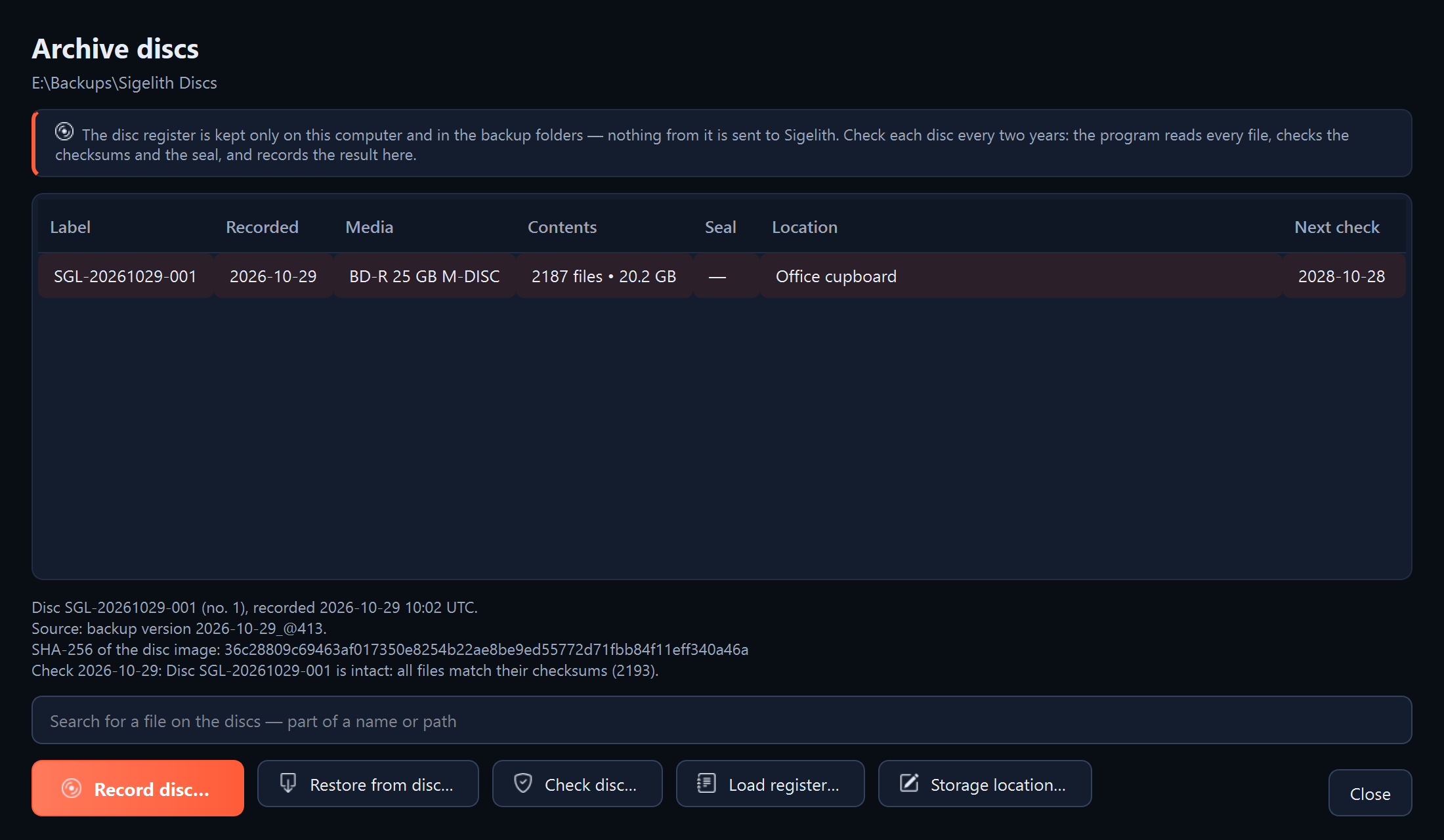
대장에 있는 디스크 수와 함께 ‘완료’ 메시지가 표시됩니다. 디스크는 기록 날짜, 그리고 2년 뒤의 다음 확인 날짜와 함께 ‘아카이브 디스크’ 창에 나타납니다.
다음 단계
- 디스크 가운데의 고리에 용제가 없는 마커로 디스크 레이블(예: SGL-20261102-001)을 씁니다.
- 디스크를 정한 장소에 보관합니다.
- 2년마다 디스크를 확인합니다(‘디스크 확인’ 참조).
- 디스크의 파일은 프로그램으로 복원하거나(‘디스크에서 파일 복원’ 참조) 프로그램 없이 읽을 수 있습니다(‘프로그램 없이 디스크 읽기’ 참조).
문제가 생기면
- ‘드라이브에 디스크가 없습니다’ 또는 ‘디스크가 아직 준비되지 않았습니다’: 디스크를 넣고 몇 초 기다린 뒤 ‘드라이브의 디스크 확인’ 버튼을 다시 클릭합니다.
- ‘빈 디스크가 아닙니다’: 프로그램은 빈 디스크에만 기록합니다. 새 디스크를 넣으세요.
- ‘폴더가 있는 드라이브의 공간이 부족합니다’: ‘디스크 계획’ 페이지에서 여유 공간이 더 많은 드라이브의 작업 폴더를 지정합니다.
- ‘기록에 실패했습니다’: 새 빈 디스크를 넣고 ‘디스크 기록…’ 버튼을 다시 클릭합니다. 이미지는 준비되어 있으므로 다시 만들 필요가 없습니다.
- ‘기록한 디스크가 확인을 통과하지 못했습니다’: 그 디스크는 폐기하고 새 디스크에 이미지를 다시 기록합니다.
- 마법사에 버전이 하나도 표시되지 않음: 먼저 ‘복원’ 페이지에서 백업 폴더를 지정합니다(1단계).
- 버전을 불러오는 데 오래 걸림: 아주 큰 백업에서는 정상입니다. ‘중지’ 버튼으로 중지할 수 있습니다.