C. النسخ الاحتياطي على الأقراص
نسخ إصدار النسخة الاحتياطية على قرص
الغرض
لكي يكون الإصدار المختار من النسخة الاحتياطية موجودًا أيضًا على قرص محفوظ بعيدًا عن الحاسوب والأقراص الصلبة. تنسخ الإصدار كله أو المجلدات المختارة فقط.
قبل أن تبدأ
- وصّل محرك النسخ وجهّز قرصًا فارغًا (انظر «اختيار الأقراص ومحرك النسخ»).
- وصّل قرص النسخ الاحتياطي.
- على القرص الذي يحوي مجلد العمل (افتراضيًا C:) تلزم مساحة حرة تقارب ضعف ما سيشغله القرص. سيعطيك المعالج الرقم الدقيق.
- إذا كان للإصدار ختم من Sigelith، فالأفضل نسخه عندما يكتمل الختم (انظر «الختم أو الطابع الزمني قيد الانتظار»).
خطوة بخطوة
- في القائمة على اليمين انقر «الاستعادة». في قسم «مصدر الاستعادة» انقر «اختر…» وحدّد مجلد النسخة الاحتياطية: المجلد الرئيسي للنسخة، لا المجلد المؤرَّخ.
- في أسفل الصفحة انقر «أقراص الأرشيف…»، ثم في النافذة التي تُفتح انقر «نسخ القرص…».
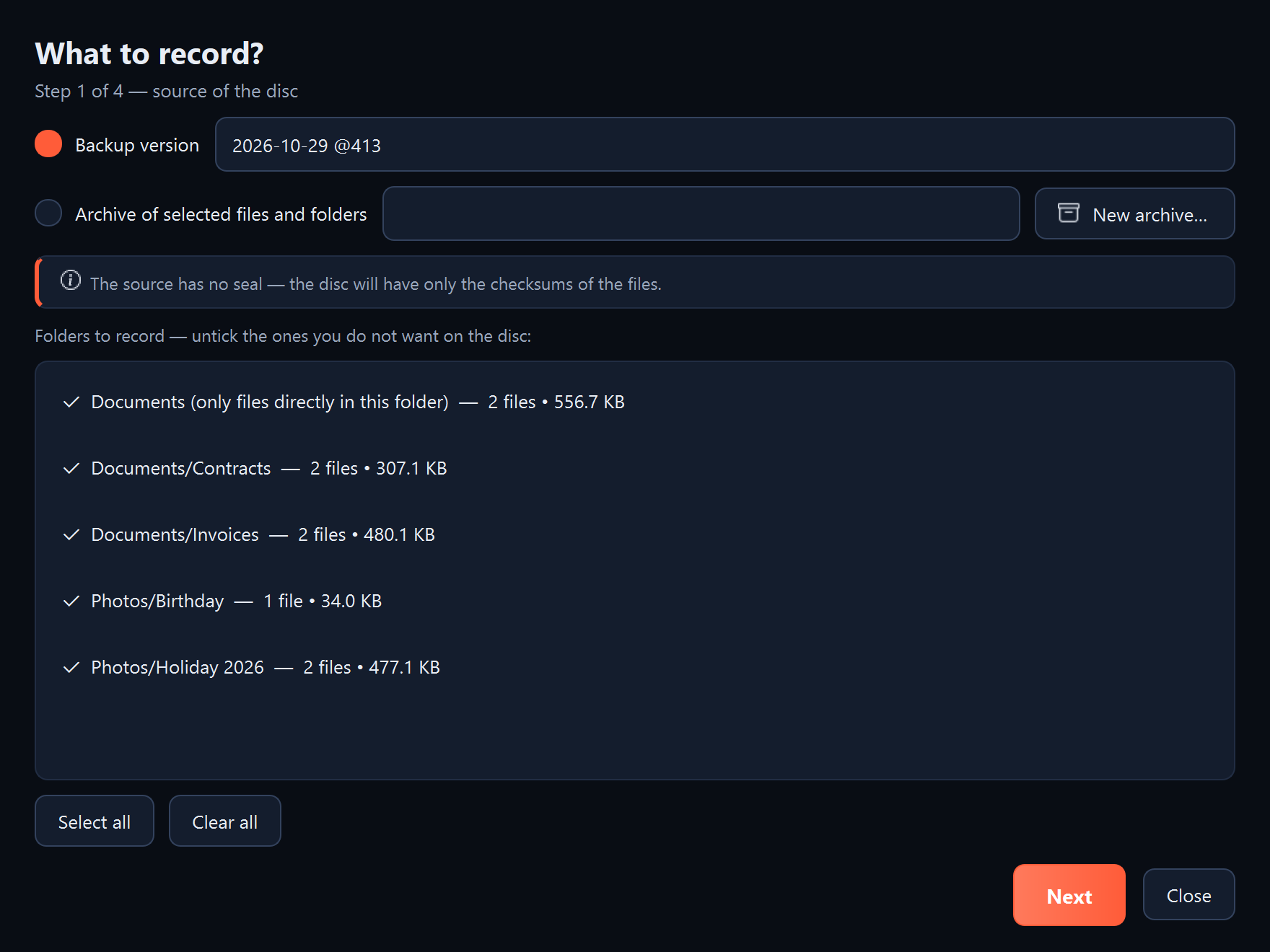
- صفحة «ماذا تريد أن تنسخ؟» (الخطوة 1 من 4): حدّد «إصدار النسخة الاحتياطية» واختر الإصدار من القائمة. انتظر حتى يحمّله البرنامج. ومع نسخة احتياطية كبيرة جدًا تُعد ملفاتها بمئات الآلاف، قد يستغرق ذلك بضع دقائق.
- في قائمة «المجلدات المطلوب نسخها» اترك محددة فقط المجلدات التي تريد نسخها. ولنسخ مجلد واحد، انقر «إلغاء تحديد الكل» وحدّد هذا المجلد وحده. انقر «التالي».
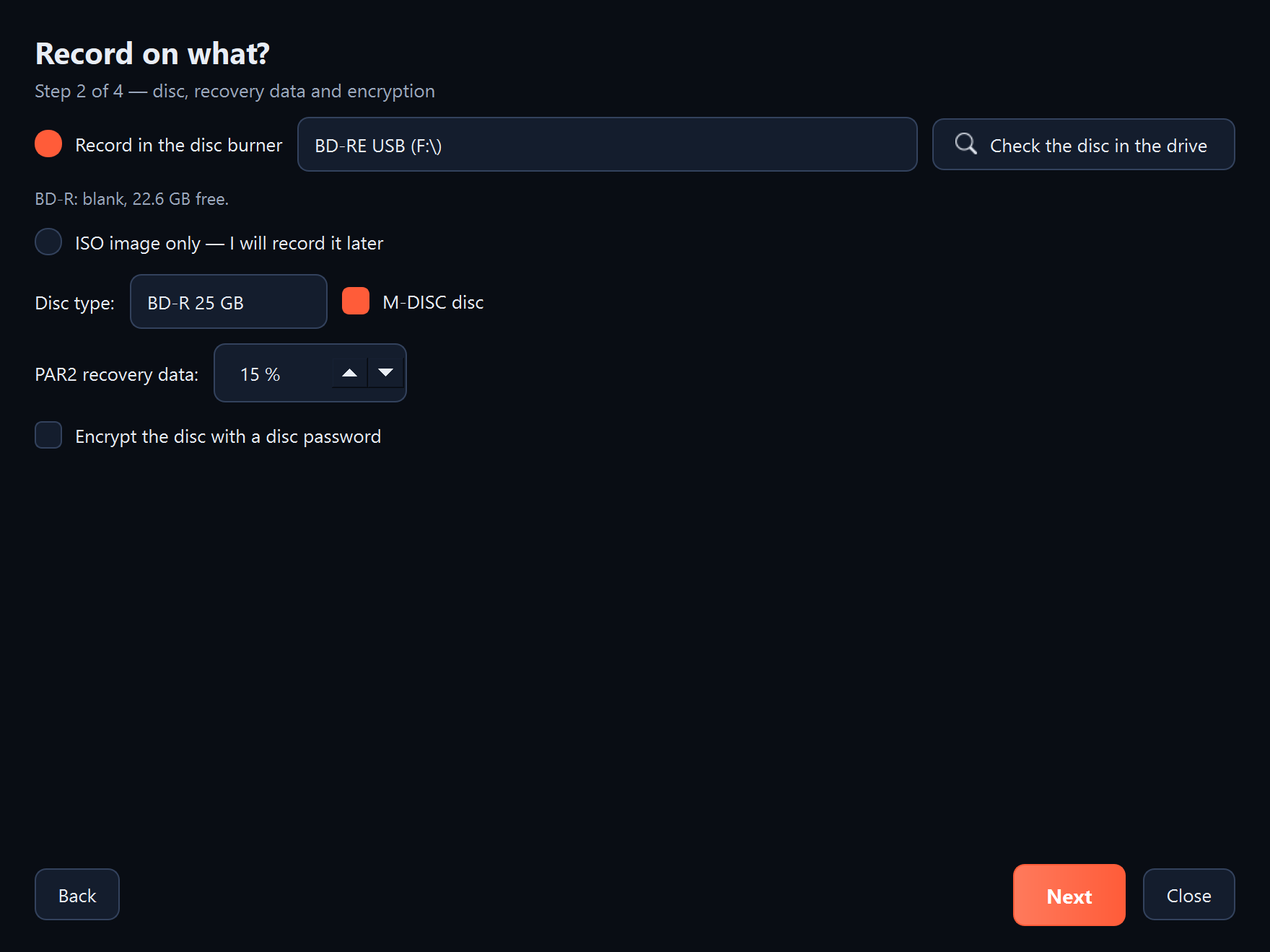
- صفحة «على أي وسيط تريد النسخ؟» (الخطوة 2 من 4): حدّد «النسخ في محرك النسخ» واختر محرك النسخ. أدخل قرصًا فارغًا وانقر «فحص القرص في المحرك». سيظهر نوع القرص والمساحة الحرة، مثل «فارغ، والمساحة الحرة 22.6 GB».
- إذا كان القرص من نوع M-DISC، فحدّد «قرص M-DISC». اترك الحقل «بيانات الإصلاح PAR2» على 15% أو زِده إذا كان القرص سيُحفظ مدة طويلة جدًا. انقر «التالي».
- صفحة «خطة الأقراص» (الخطوة 3 من 4): تحقّق من عدد الأقراص ومن السطر «المساحة المطلوبة في هذا المجلد». انقر «التالي».
- صفحة «النسخ» (الخطوة 4 من 4): يجهّز البرنامج محتوى القرص، وينشئ صورة القرص ويفحصها. ولا حاجة إلى القرص بعد. عندما تظهر «الصورة جاهزة ومفحوصة»، انقر «نسخ القرص…».
- يسأل البرنامج: «هل تريد نسخ القرص … في المحرك …؟». انقر «نعم». ومن هذه اللحظة لا تُخرج القرص ولا تفصل محرك النسخ حتى ينتهي البرنامج. لا يمكن إيقاف الكتابة.
- إذا كان محرك النسخ لا يستطيع إدخال القرص بنفسه، وهذا حال كثير من محركات النسخ عبر USB، فسيطلب البرنامج: «أخرج المحرك القرص. أعده إلى الداخل وانقر…». أدخل القرص وانقر «موافق». سيقرأ البرنامج حينها كل ملف من القرص ويفحصه.
- يسأل البرنامج: «أين يُحفظ القرص …؟». اكتب المكان الذي سيُحفظ فيه القرص، مثل «خزانة في المكتب»، وانقر «موافق».
- انقر «إنهاء».
ما الذي يجب أن يظهر
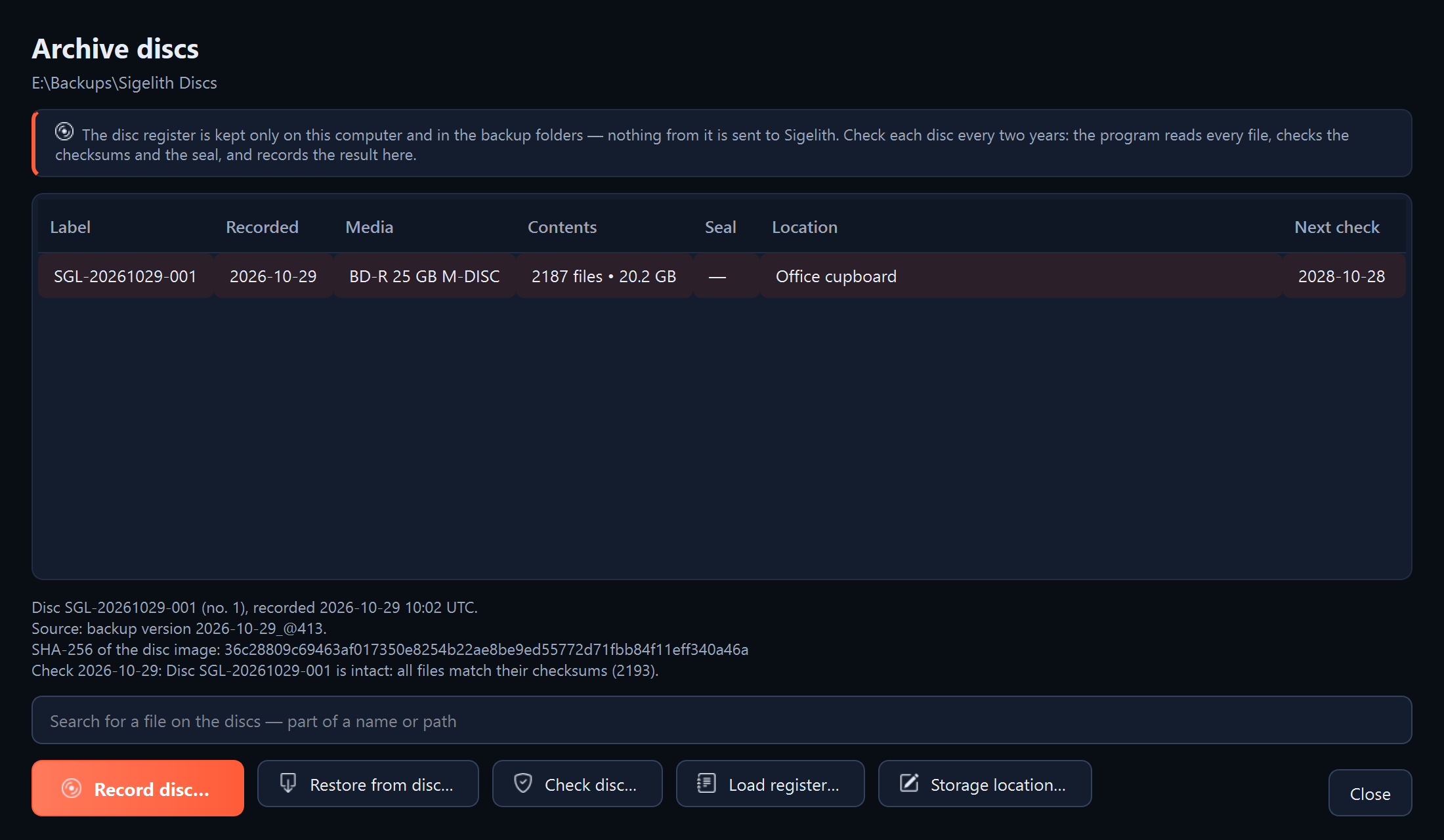
الرسالة «تم» مع عدد الأقراص في السجل. ويظهر القرص في نافذة «أقراص الأرشيف» مع تاريخ النسخ وتاريخ الفحص التالي، بعد سنتين.
الخطوات التالية
- اكتب على الحلقة قرب مركز القرص تسميته، مثل SGL-20261102-001، بقلم تحديد خالٍ من المذيبات.
- ضع القرص في المكان الذي اخترته.
- افحص القرص كل سنتين (انظر «فحص القرص»).
- تستعيد الملفات من القرص في البرنامج (انظر «استعادة الملفات من قرص») أو دونه (انظر «قراءة القرص دون البرنامج»).
إذا حدثت مشكلة
- «لا يوجد قرص في محرك الأقراص» أو «القرص ليس جاهزًا بعد»: انتظر بضع ثوانٍ بعد إدخال القرص، وانقر «فحص القرص في المحرك» مرة أخرى.
- «القرص ليس فارغًا»: لا ينسخ البرنامج إلا على قرص فارغ. أدخل قرصًا جديدًا.
- «لا توجد مساحة كافية على محرك الأقراص الذي يحوي المجلد»: في صفحة «خطة الأقراص» حدّد مجلد عمل على قرص فيه مساحة حرة أكبر.
- «فشل النسخ»: أدخل قرصًا فارغًا جديدًا وانقر «نسخ القرص…» مرة أخرى. الصورة جاهزة، ولا حاجة إلى إنشائها من جديد.
- «لم يجتز القرص المنسوخ الفحص»: أتلف هذا القرص وانسخ الصورة مرة أخرى على قرص جديد.
- لا يعرض المعالج أي إصدار: حدّد أولًا مجلد النسخة الاحتياطية في صفحة «الاستعادة» (الخطوة 1).
- يستغرق تحميل الإصدار وقتًا طويلًا: هذا طبيعي مع نسخة احتياطية كبيرة جدًا. يمكنك إيقافه بالزر «إيقاف».