Brennen einer Sicherungsversion auf eine Disc
Wozu
Damit du eine ausgewählte Version der Sicherung auch auf einer Disc hast, die getrennt vom Computer und von den Laufwerken liegt. Du brennst die ganze Version oder nur ausgewählte Ordner.
Bevor du beginnst
- Schließe den Brenner an und halte eine leere Disc bereit (siehe „Auswahl von Discs und Brenner“).
- Schließe das Sicherungslaufwerk an.
- Auf dem Laufwerk mit dem Arbeitsordner (standardmäßig C:) brauchst du ungefähr doppelt so viel freien Platz, wie die Disc belegen wird. Der Assistent nennt die genaue Zahl.
- Hat die Version ein Sigelith-Siegel, brennst du sie am besten, wenn das Siegel vollständig ist (siehe „Ein Siegel oder Zeitstempel wartet“).
Schritt für Schritt
- Klicke im Menü links auf „Wiederherstellung“. Klicke im Bereich „Woher wiederhergestellt wird“ auf „Wählen…“ und wähle den Sicherungsordner: den Hauptordner der Sicherung, nicht einen Ordner mit Datum.
- Klicke unten auf der Seite auf „Archiv-Discs…“ und im Fenster, das sich öffnet, auf „Disc brennen…“.
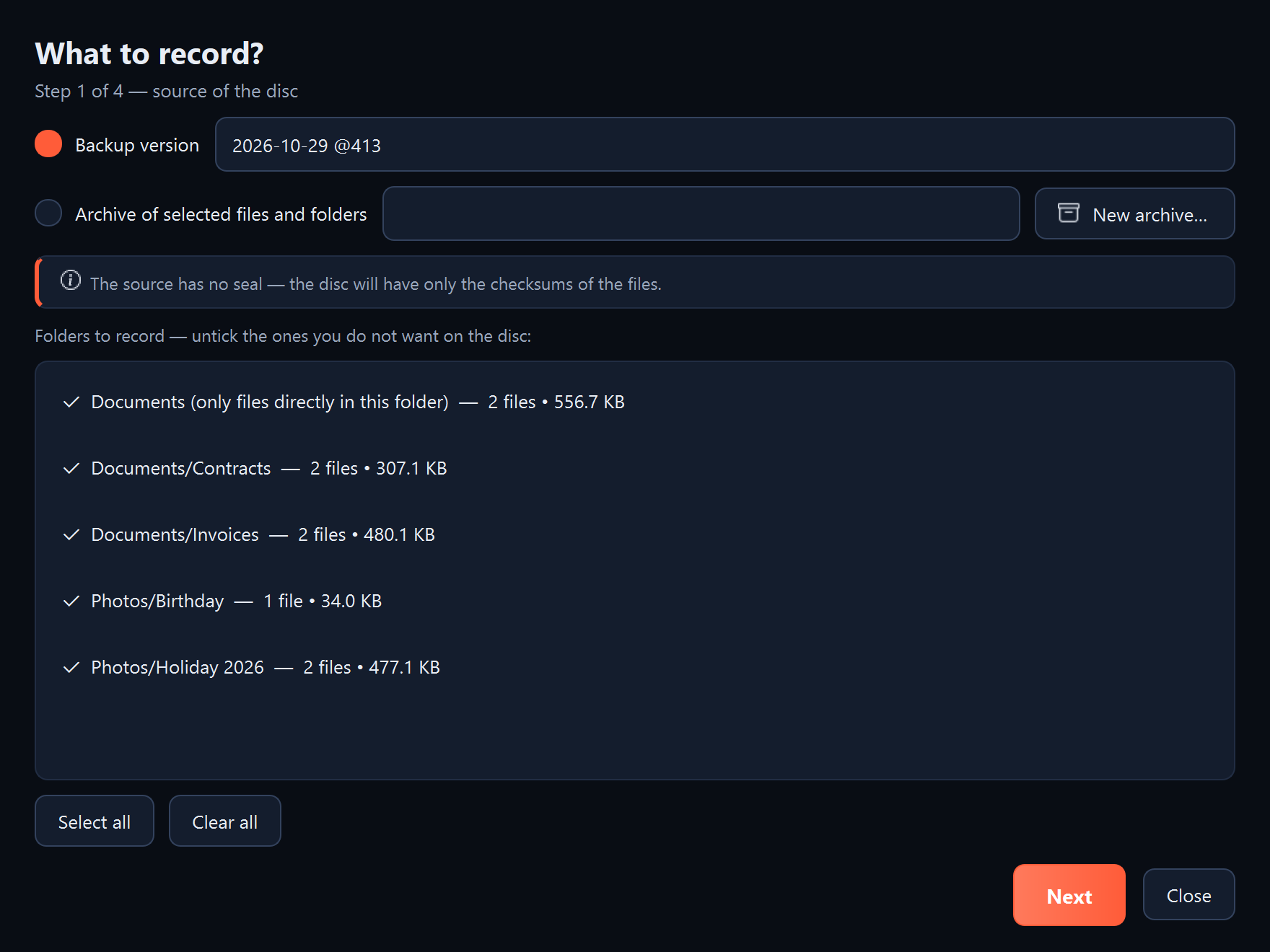
- Seite „Was soll gebrannt werden?“ (Schritt 1 von 4): Aktiviere „Sicherungsversion“ und wähle die Version aus der Liste. Warte, bis das Programm sie geladen hat. Bei einer sehr großen Sicherung mit Hunderttausenden von Dateien kann das einige Minuten dauern.
- Lass in der Liste „Ordner zum Brennen“ nur die Ordner ausgewählt, die du brennen möchtest. Um einen einzelnen Ordner zu brennen, klicke auf „Alle abwählen“ und wähle diesen einen aus. Klicke auf „Weiter“.
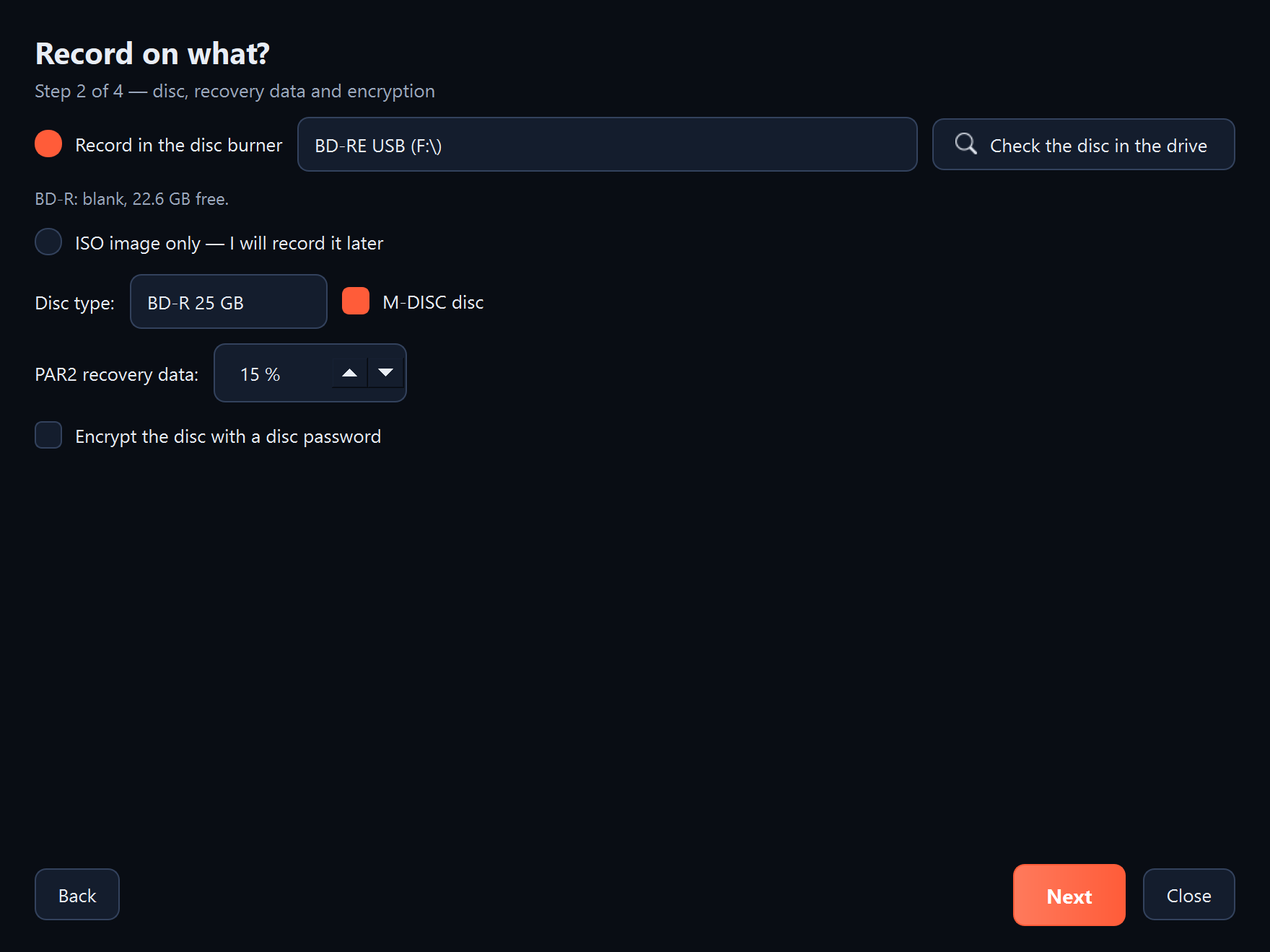
- Seite „Worauf brennen?“ (Schritt 2 von 4): Aktiviere „Im Brenner brennen“ und wähle den Brenner. Lege eine leere Disc ein und klicke auf „Disc im Laufwerk prüfen“. Es erscheinen der Typ der Disc und der freie Platz, z. B. „leer, 22.6 GB frei“.
- Wenn es eine M-DISC ist, aktiviere „M-DISC“. Lass das Feld „PAR2-Wiederherstellungsdaten“ auf 15 % oder erhöhe den Wert, wenn die Disc sehr lange liegen soll. Klicke auf „Weiter“.
- Seite „Disc-Plan“ (Schritt 3 von 4): Prüfe die Zahl der Discs und die Zeile „Benötigter Platz in diesem Ordner“. Klicke auf „Weiter“.
- Seite „Brennen“ (Schritt 4 von 4): Das Programm bereitet den Inhalt der Disc vor, erstellt ein Abbild der Disc und prüft es. Die Disc wird noch nicht gebraucht. Wenn „Abbild fertig und geprüft“ erscheint, klicke auf „Disc brennen…“.
- Das Programm fragt: „Disc … im Laufwerk … brennen?“. Klicke auf „Ja“. Ab jetzt nimm die Disc nicht heraus und trenne den Brenner nicht, bis das Programm fertig ist. Das Schreiben lässt sich nicht abbrechen.
- Kann der Brenner die Disc nicht selbst einziehen, was z. B. bei vielen USB-Brennern der Fall ist, bittet das Programm: „Das Laufwerk hat die Disc ausgeworfen. Schieb sie wieder hinein und klicke auf OK“. Schieb die Disc hinein und klicke auf „OK“. Das Programm liest dann jede Datei von der Disc und prüft sie.
- Das Programm fragt: „Wo liegt die Disc …?“. Gib den Ort ein, an dem die Disc liegen wird, z. B. „Schrank im Büro“, und klicke auf „OK“.
- Klicke auf „Fertigstellen“.
Was erscheinen sollte
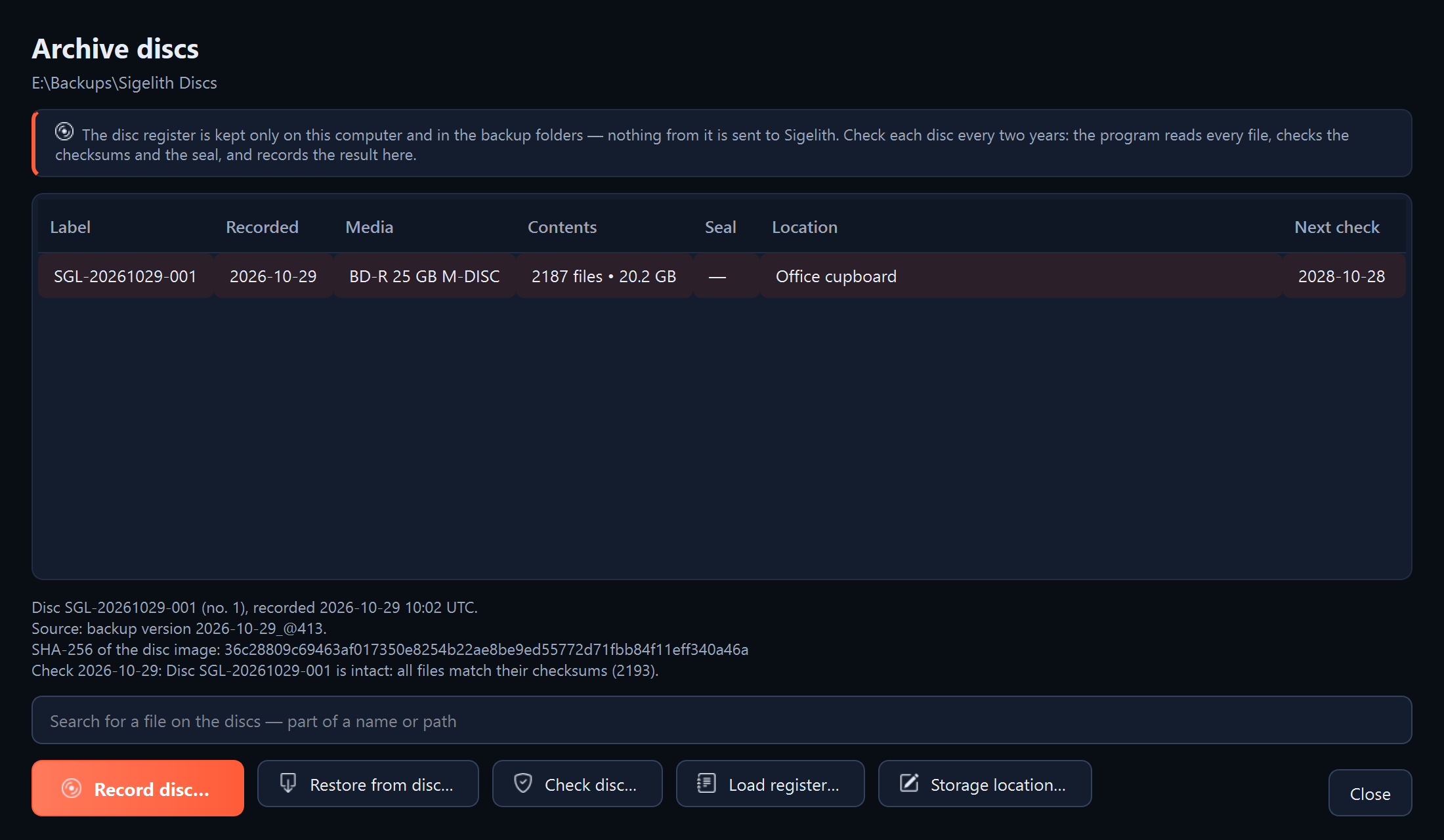
Die Meldung „Fertig“ mit der Zahl der Discs im Verzeichnis. Die Disc steht im Fenster „Archiv-Discs“ mit dem Datum des Brennens und dem Datum der nächsten Prüfung, in zwei Jahren.
Wie es weitergeht
- Schreibe die Bezeichnung der Disc auf den Ring in der Mitte, z. B. SGL-20261102-001, mit einem lösungsmittelfreien Stift.
- Lege die Disc an den gewählten Ort.
- Prüfe die Disc alle zwei Jahre (siehe „Prüfen einer Disc“).
- Dateien von der Disc stellst du im Programm wieder her (siehe „Wiederherstellung von Dateien von einer Disc“) oder ohne das Programm (siehe „Lesen einer Disc ohne das Programm“).
Wenn etwas nicht funktioniert
- „Im Laufwerk liegt keine Disc“ oder „Die Disc ist noch nicht bereit“: Warte nach dem Einlegen der Disc einige Sekunden und klicke noch einmal auf „Disc im Laufwerk prüfen“.
- „Die Disc ist nicht leer“: Das Programm brennt nur auf eine leere Disc. Lege eine neue ein.
- „Zu wenig Platz auf dem Laufwerk des Ordners“: Wähle auf der Seite „Disc-Plan“ einen Arbeitsordner auf einem Laufwerk mit mehr freiem Platz.
- „Das Brennen ist fehlgeschlagen“: Lege eine neue leere Disc ein und klicke noch einmal auf „Disc brennen…“. Das Abbild ist fertig und muss nicht neu erstellt werden.
- „Die gebrannte Disc hat die Prüfung nicht bestanden“: Zerstöre diese Disc und brenne das Abbild noch einmal auf eine neue Disc.
- Der Assistent zeigt keine Version: Wähle zuerst auf der Seite „Wiederherstellung“ den Sicherungsordner (Schritt 1).
- Das Laden der Version dauert lange: Bei einer sehr großen Sicherung ist das normal. Du kannst es mit der Schaltfläche „Abbrechen“ abbrechen.