Gravure d’une version de la sauvegarde sur un disque
À quoi ça sert
Pour disposer d’une version choisie de la sauvegarde aussi sur un disque conservé à l’écart de l’ordinateur et des disques durs. Vous gravez la version entière ou seulement certains dossiers.
Avant de commencer
- Branchez le graveur et préparez un disque vierge (voir « Quels disques et quel graveur choisir »).
- Branchez le disque de sauvegarde.
- Le lecteur du dossier de travail (C: par défaut) doit disposer d’environ deux fois plus d’espace libre que n’en occupera le disque. L’assistant indiquera le chiffre exact.
- Si la version a un sceau Sigelith, mieux vaut la graver quand le sceau sera complet (voir « Le sceau ou l’horodatage est en attente »).
Étape par étape
- Dans le menu de gauche, cliquez sur « Restauration ». Dans la zone « Restaurer depuis », cliquez sur « Choisir… » et indiquez le dossier de sauvegarde : le dossier principal de la sauvegarde, pas un dossier daté.
- En bas de la page, cliquez sur « Disques d’archive… », puis, dans la fenêtre qui s’ouvre, sur « Graver le disque… ».
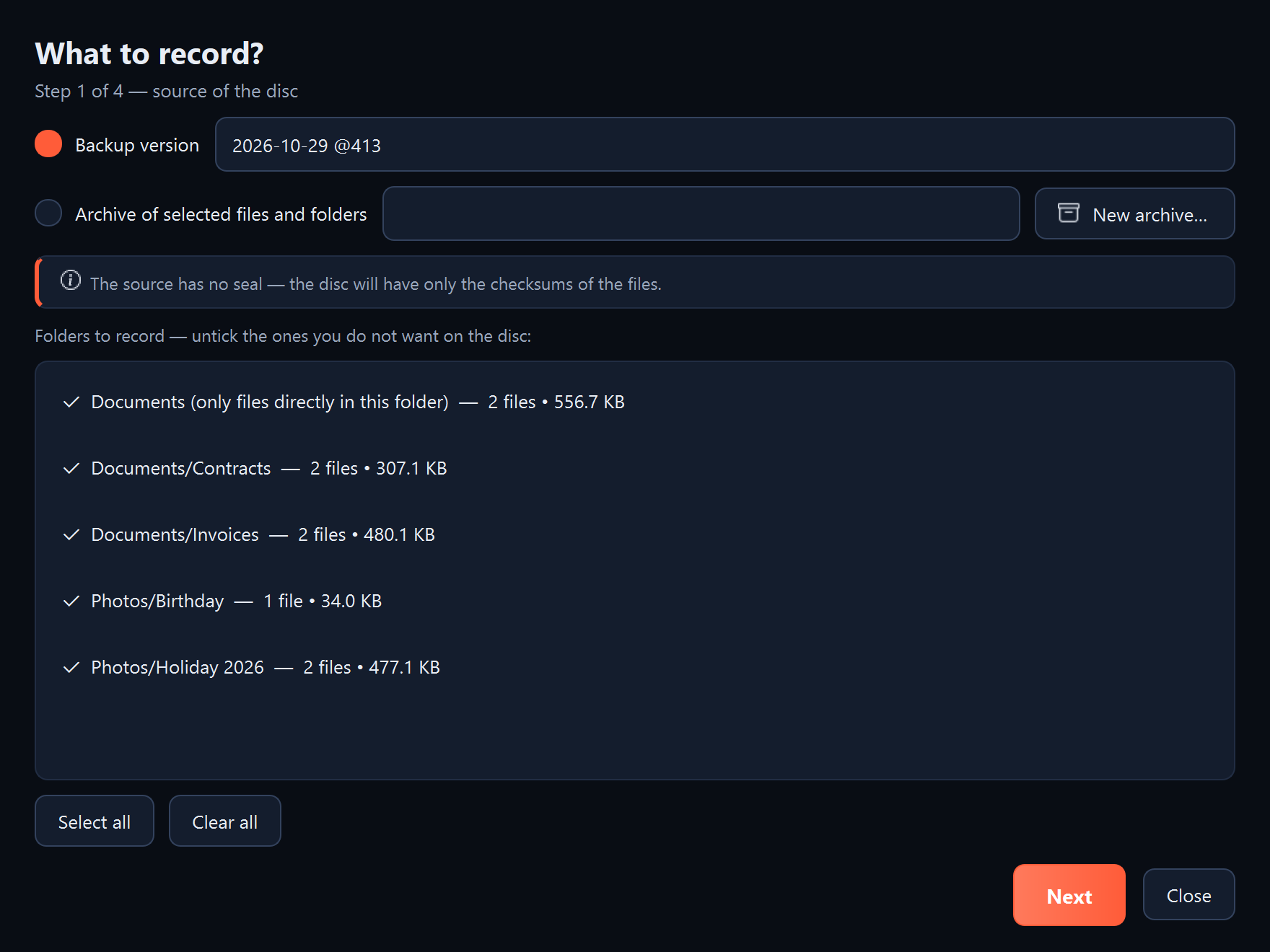
- Page « Que graver ? » (Étape 1 sur 4) : cochez « Version de sauvegarde » et choisissez la version dans la liste. Attendez que le programme la charge. Pour une très grosse sauvegarde de plusieurs centaines de milliers de fichiers, cela peut prendre quelques minutes.
- Dans la liste « Dossiers à graver », ne laissez cochés que les dossiers à graver. Pour graver un seul dossier, cliquez sur « Tout décocher » et cochez celui-ci. Cliquez sur « Suivant ».
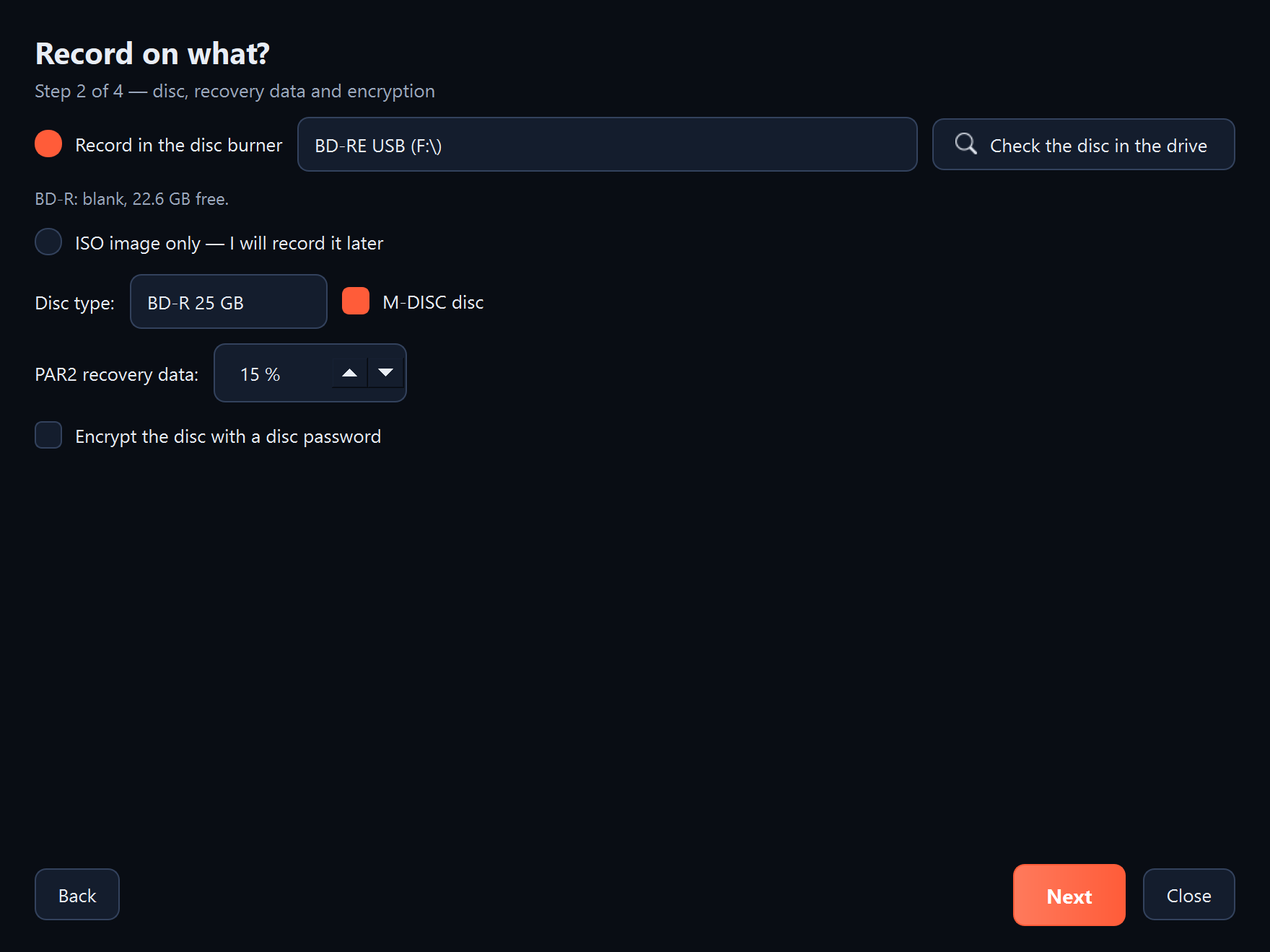
- Page « Graver sur quoi ? » (Étape 2 sur 4) : cochez « Graver dans le graveur » et choisissez le graveur. Insérez un disque vierge et cliquez sur « Vérifier le disque dans le lecteur ». Le type du disque et l’espace libre apparaissent, par exemple « vierge, 22.6 GB libres ».
- S’il s’agit d’un M-DISC, cochez « Disque M-DISC ». Laissez le champ « Données de récupération PAR2 » à 15 % ou augmentez-le si le disque doit être conservé très longtemps. Cliquez sur « Suivant ».
- Page « Plan des disques » (Étape 3 sur 4) : vérifiez le nombre de disques et la ligne « Espace nécessaire dans ce dossier ». Cliquez sur « Suivant ».
- Page « Gravure » (Étape 4 sur 4) : le programme prépare le contenu du disque, crée l’image du disque et la vérifie. Le disque n’est pas encore nécessaire. Quand « Image prête et vérifiée » apparaît, cliquez sur « Graver le disque… ».
- Le programme demande : « Graver le disque … dans le lecteur … ? ». Cliquez sur « Oui ». À partir de ce moment, ne retirez pas le disque et ne débranchez pas le graveur avant la fin. L’écriture ne peut pas être interrompue.
- Si le graveur ne sait pas réinsérer le disque tout seul, ce qui est le cas de nombreux graveurs USB, le programme demande : « Le lecteur a éjecté le disque. Réinsérez-le et cliquez sur OK ». Réinsérez le disque et cliquez sur « OK ». Le programme relit alors chaque fichier du disque et le vérifie.
- Le programme demande : « Où se trouve le disque … ? ». Saisissez l’endroit où le disque sera rangé, par exemple « armoire du bureau », et cliquez sur « OK ».
- Cliquez sur « Terminer ».
Ce qui doit apparaître
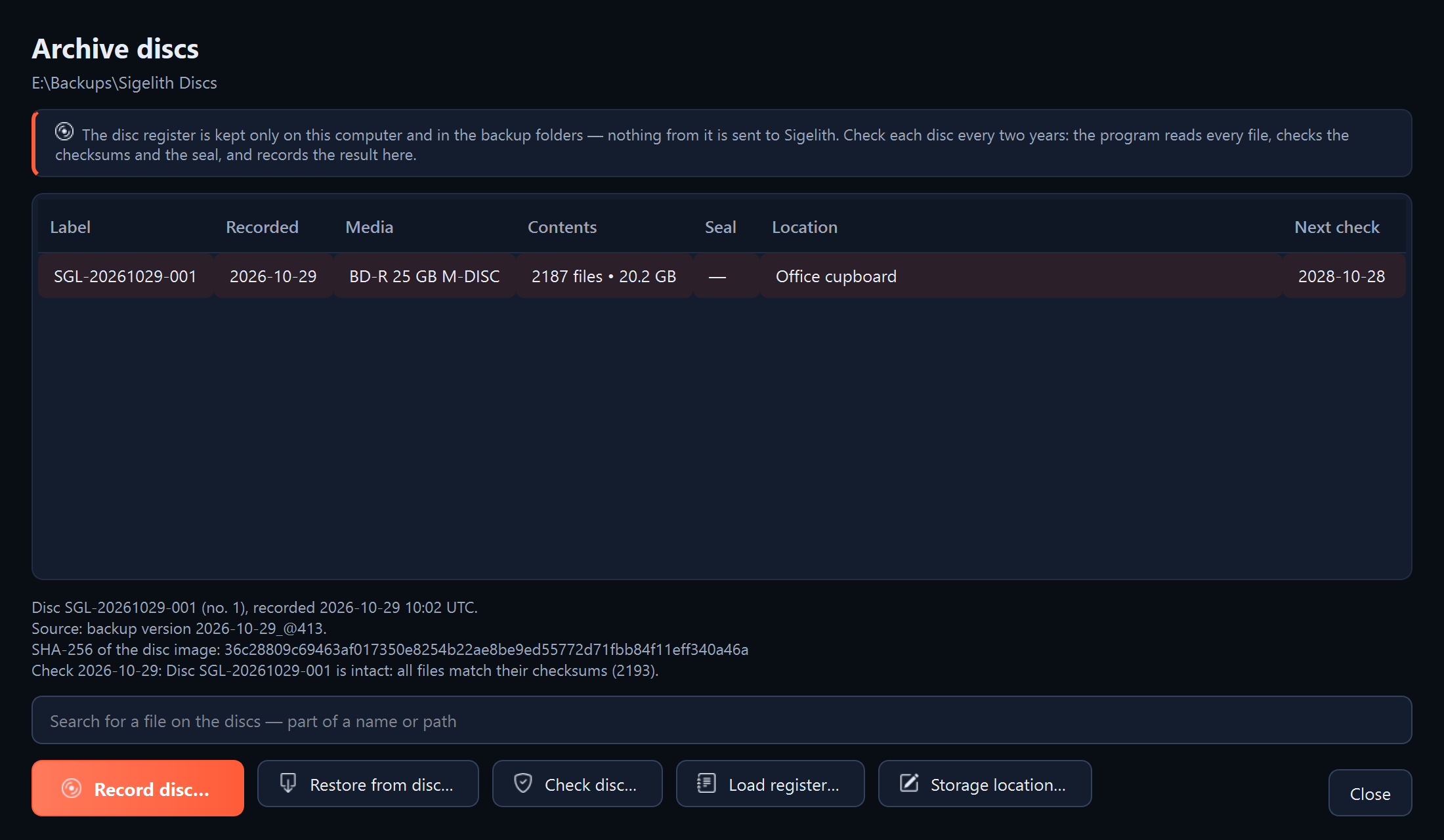
Le message « Terminé » avec le nombre de disques du registre. Le disque figure dans la fenêtre « Disques d’archive » avec la date de gravure et la date de la prochaine vérification, dans deux ans.
Et ensuite
- Écrivez l’étiquette du disque sur l’anneau central, par exemple SGL-20261102-001, avec un marqueur sans solvant.
- Rangez le disque à l’endroit choisi.
- Vérifiez le disque tous les deux ans (voir « Vérification d’un disque »).
- Les fichiers du disque se restaurent avec le programme (voir « Restauration de fichiers depuis un disque ») ou sans lui (voir « Lecture d’un disque sans le programme »).
En cas de problème
- « Il n’y a pas de disque dans le lecteur » ou « Le disque n’est pas encore prêt » : attendez quelques secondes après avoir inséré le disque et cliquez à nouveau sur « Vérifier le disque dans le lecteur ».
- « le disque n’est pas vierge » : le programme ne grave que sur un disque vierge. Insérez-en un nouveau.
- « Pas assez d’espace sur le lecteur du dossier » : sur la page « Plan des disques », choisissez un dossier de travail sur un lecteur disposant de plus d’espace libre.
- « La gravure a échoué » : insérez un nouveau disque vierge et cliquez à nouveau sur « Graver le disque… ». L’image est prête, inutile de la refaire.
- « Le disque gravé n’a pas passé la vérification » : détruisez ce disque et gravez à nouveau l’image sur un disque neuf.
- L’assistant n’affiche aucune version : indiquez d’abord le dossier de sauvegarde sur la page « Restauration » (étape 1).
- Le chargement de la version est long : pour une très grosse sauvegarde, c’est normal. Vous pouvez l’interrompre avec le bouton « Arrêter ».