Gravure de fichiers et de dossiers choisis
À quoi ça sert
Pour graver sur un disque n’importe quels fichiers et dossiers, indépendamment des sauvegardes, par exemple des documents, des photos de plusieurs années ou des papiers à conserver pendant des années. Le programme en fait une archive, c’est-à-dire une liste des fichiers avec leurs sommes de contrôle, horodatée par Sigelith. Seule la somme de contrôle de la liste est envoyée à Sigelith, ni les fichiers ni leurs noms.
Avant de commencer
- L’archive fige l’état des fichiers au moment de sa création. Jusqu’à la gravure du disque, ne modifiez ni ne supprimez les fichiers de l’archive, sinon le programme demandera une nouvelle archive. Les nouveaux fichiers dans ces dossiers ne gênent pas : ils n’iront simplement pas sur le disque.
- Un sceau complet nécessite la signature hebdomadaire (après la clôture de la semaine chez Sigelith) et l’ancrage dans Bitcoin, en général quelques jours. Le mieux est de créer l’archive tout de suite et de graver le disque quand le sceau sera complet. Le programme vous le rappellera.
Étape par étape
- Dans le menu de gauche, cliquez sur « Restauration », en bas de la page sur « Disques d’archive… », puis sur « Graver le disque… ».
- Sur la page « Que graver ? », cochez « Archive de fichiers et dossiers choisis » et cliquez sur « Nouvelle archive… ».
- Dans la fenêtre « Nouvelle archive », cliquez sur « Ajouter un dossier… » ou « Ajouter des fichiers… » et indiquez ce que l’archive doit contenir. Vous pouvez ajouter plusieurs dossiers et fichiers.
- Saisissez le nom de l’archive, par exemple « Documents 2026 », et cliquez sur « Créer l’archive ».
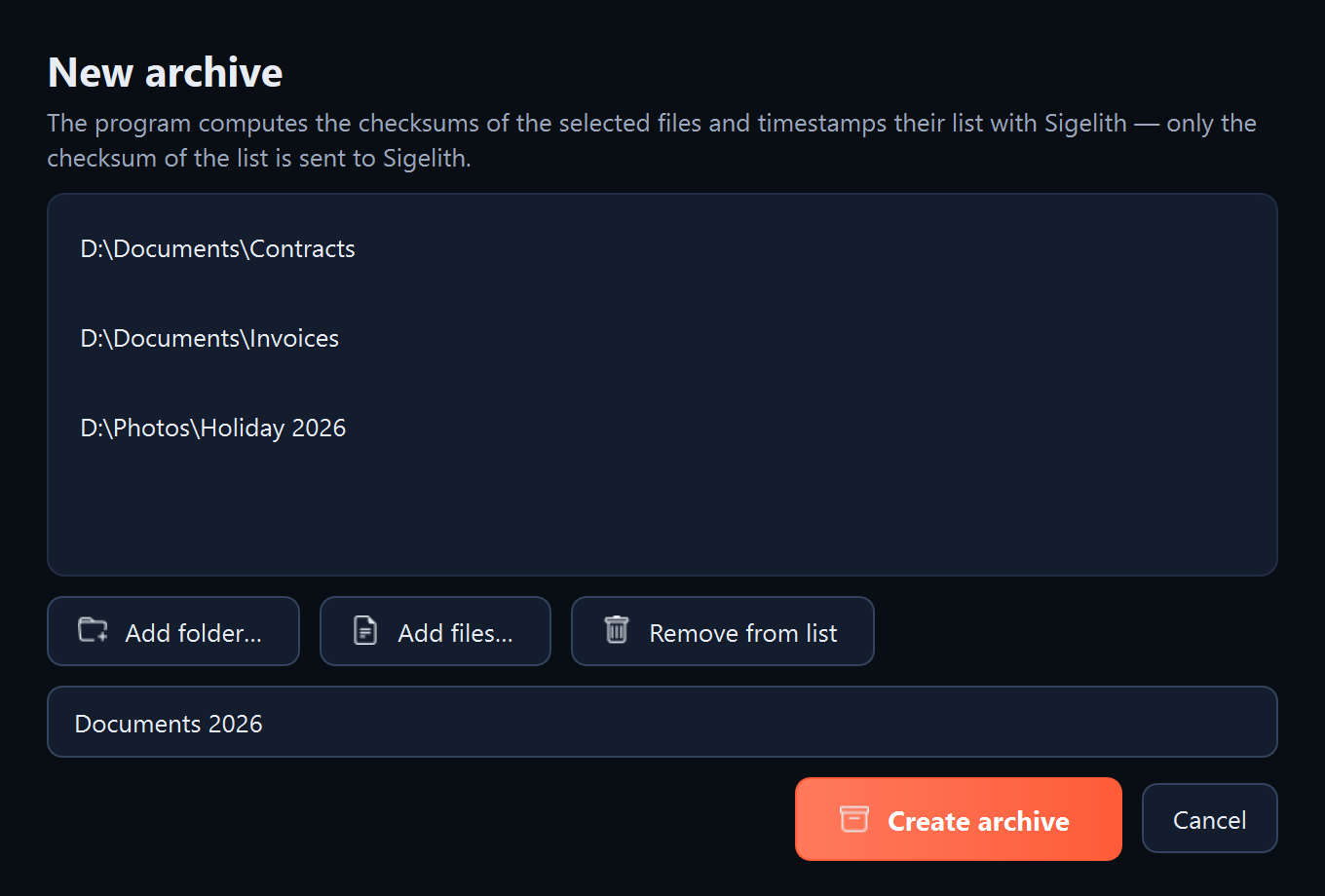
- Le programme calcule les sommes de tous les fichiers et horodate la liste avec Sigelith. Pour de nombreux gigaoctets, cela peut prendre quelques minutes.
- Vous revenez à l’assistant avec la nouvelle archive dans la liste. Au-dessus de la liste des dossiers s’affiche l’état du sceau, par exemple « Le sceau attend encore la signature hebdomadaire ».
- Choisissez l’une des deux possibilités :
- Graver plus tard, avec le sceau complet : cliquez sur « Me le rappeler quand le sceau sera complet », puis sur « Fermer ».
- Graver maintenant : cliquez sur « Suivant » et gravez le disque comme dans la tâche « Gravure d’une version de la sauvegarde sur un disque », à partir de l’étape 5.
- Lorsque le programme vous rappelle que le sceau est complet : cliquez sur « Disques d’archive… », puis sur « Graver le disque… », cochez « Archive de fichiers et dossiers choisis », choisissez votre archive dans la liste et gravez le disque comme dans la tâche « Gravure d’une version de la sauvegarde sur un disque », à partir de l’étape 5.
Ce qui doit apparaître
Après la création de l’archive : l’archive dans la liste à côté de « Archive de fichiers et dossiers choisis », avec son nom, sa date, le nombre de fichiers et sa taille. Après la gravure : le disque dans la fenêtre « Disques d’archive ».
Et ensuite
Comme pour tout disque : écrivez l’étiquette sur l’anneau, rangez le disque et vérifiez-le tous les deux ans (voir « Vérification d’un disque »).
En cas de problème
- « Ces fichiers ne sont plus là où ils étaient à la création de l’archive » ou « Ces fichiers ont changé depuis la création de l’archive » : l’archive ne correspond plus aux fichiers du disque dur. Cliquez sur « Nouvelle archive… » et créez-la à partir des fichiers actuels.
- « Les dossiers choisis contiennent de nouveaux fichiers que cette archive n’inclut pas » : ce n’est qu’une information. Les nouveaux fichiers n’iront pas sur le disque. S’ils doivent y figurer, créez une nouvelle archive.
- Il manque quelques fichiers dans l’archive : le programme ignore les fichiers système et temporaires : Thumbs.db, desktop.ini, .DS_Store, les fichiers commençant par « ~$ » (laissés par Microsoft Office) ainsi que les téléchargements inachevés .part et .crdownload.
- Le sceau tarde : voir « Le sceau ou l’horodatage est en attente ».