選んだファイルとフォルダーの書き込み
目的
バックアップとは別に、任意のファイルやフォルダーをディスクに書き込むためです。たとえば文書、数年分の写真、何年も保管する書類などです。プログラムはこれらからアーカイブ、つまりファイルとそのチェックサムの一覧を作り、Sigelith のタイムスタンプを付与します。Sigelith に送られるのは一覧のチェックサムだけで、ファイルやその名前は送られません。
始める前に
- アーカイブは、作成した時点のファイルの状態を固定します。ディスクを書き込むまでは、アーカイブ内のファイルを変更したり削除したりしないでください。変更すると、プログラムは新しいアーカイブを求めます。これらのフォルダーに新しいファイルが増えるのは問題ありません。ディスクに入らないだけです。
- 完全な封印には、週の署名(Sigelith で週が締められた後)と Bitcoin のアンカーが必要で、通常は数日かかります。アーカイブはすぐに作成し、ディスクは封印が完了してから書き込むのが最適です。プログラムが自分で知らせてくれます。
手順
- 左側のメニューで「復元」をクリックし、ページ下部の「アーカイブディスク…」、続いて「ディスクを書き込む…」をクリックします。
- 「何を書き込みますか?」ページで「選択したファイルとフォルダーのアーカイブ」を選び、「新しいアーカイブ…」をクリックします。
- 「新しいアーカイブ」ウィンドウで「フォルダーを追加…」または「ファイルを追加…」をクリックし、アーカイブに入れるものを指定します。複数のフォルダーやファイルを追加できます。
- アーカイブの名前(例:「文書 2026」)を入力し、「アーカイブを作成」をクリックします。
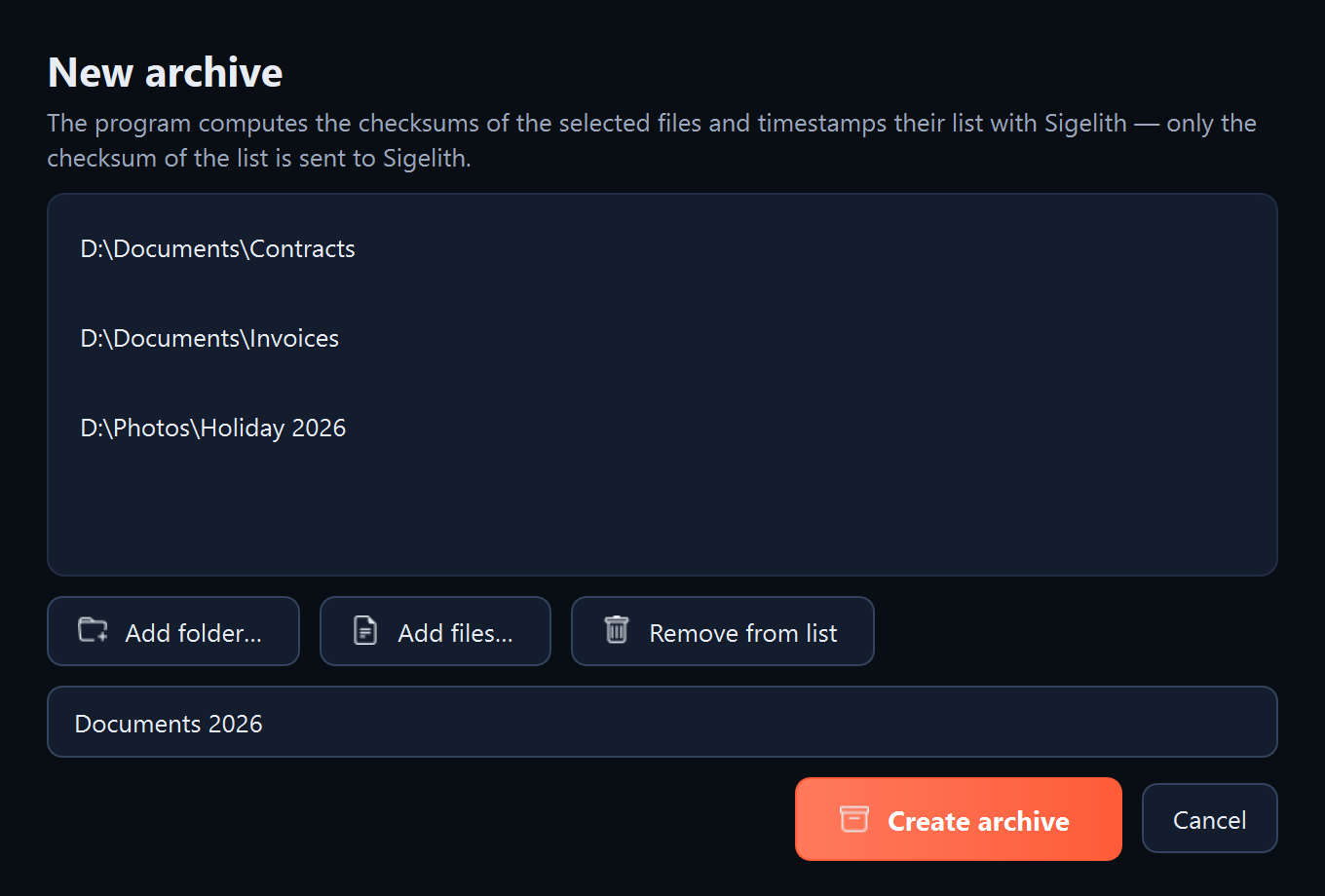
- プログラムがすべてのファイルのチェックサムを計算し、一覧に Sigelith のタイムスタンプを付与します。数 GB あると、数分かかることがあります。
- 新しいアーカイブが一覧に入った状態で、ウィザードに戻ります。フォルダー一覧の上に、封印の状態(例:「封印はまだ週の署名を待っています」)が表示されます。
- 次のどちらかを選びます。
- 完全な封印を待って後で書き込む: 「封印が完了したら知らせる」をクリックし、続いて「閉じる」をクリックします。
- 今すぐ書き込む: 「次へ」をクリックし、「バックアップバージョンのディスクへの書き込み」の作業の手順 5 以降と同じようにディスクを書き込みます。
- 封印の完了をプログラムが知らせたら:「アーカイブディスク…」、続いて「ディスクを書き込む…」をクリックし、「選択したファイルとフォルダーのアーカイブ」を選んで一覧から自分のアーカイブを選び、「バックアップバージョンのディスクへの書き込み」の作業の手順 5 以降と同じようにディスクを書き込みます。
表示される内容
アーカイブの作成後:「選択したファイルとフォルダーのアーカイブ」の横の一覧に、名前、日付、ファイル数、サイズとともにアーカイブが表示されます。書き込み後:「アーカイブディスク」ウィンドウにディスクが表示されます。
次のステップ
どのディスクとも同じです。リングにラベルを書き、ディスクを保管し、2 年ごとに確認します(「ディスクの確認」を参照)。
うまくいかないとき
- 「これらのファイルは、アーカイブ作成時の場所にもうありません」または「これらのファイルはアーカイブ作成後に変更されています」: アーカイブがコンピューター上のファイルと一致しなくなっています。「新しいアーカイブ…」をクリックし、現在のファイルからアーカイブを作り直します。
- 「選んだフォルダーに、このアーカイブに含まれない新しいファイルがあります」: お知らせです。新しいファイルはディスクに入りません。入れる必要がある場合は、新しいアーカイブを作成します。
- アーカイブにいくつかのファイルがない: プログラムはシステムファイルと一時ファイルを除外します。Thumbs.db、desktop.ini、.DS_Store、「~$」で始まるファイル(Microsoft Office が残すもの)、ダウンロード途中の .part と .crdownload です。
- 封印がなかなか完了しない: 「封印またはタイムスタンプが保留中」を参照してください。