Comprobación de que nadie ha manipulado los archivos de la copia
Para qué sirve
El índice de la copia está junto a los archivos. Si se sustituyen archivos, p. ej. por un programa malicioso, un intruso o un disco que se estropea, también puede sustituirse el índice, y entonces la comprobación normal no lo notará. La auditoría de contenido compara los archivos con el sello de la versión en el registro público de Sigelith, que no se puede cambiar sin que se note.
Antes de empezar
- La auditoría funciona con las versiones que tienen sello de tiempo de Sigelith (consulta «Sellos de tiempo de Sigelith para las versiones de la copia»).
- Solo confirma las versiones con firma semanal. La semana se cierra el lunes a las 00:00 UTC; las versiones de la semana en curso recibirán la firma después.
- Copia cifrada: ten a mano la contraseña de la copia. La auditoría en sí no se conecta a la red.
Paso a paso
- En el menú de la izquierda, haz clic en «Restauración» y, en la sección «Desde dónde se restaura», elige la carpeta principal de la copia.
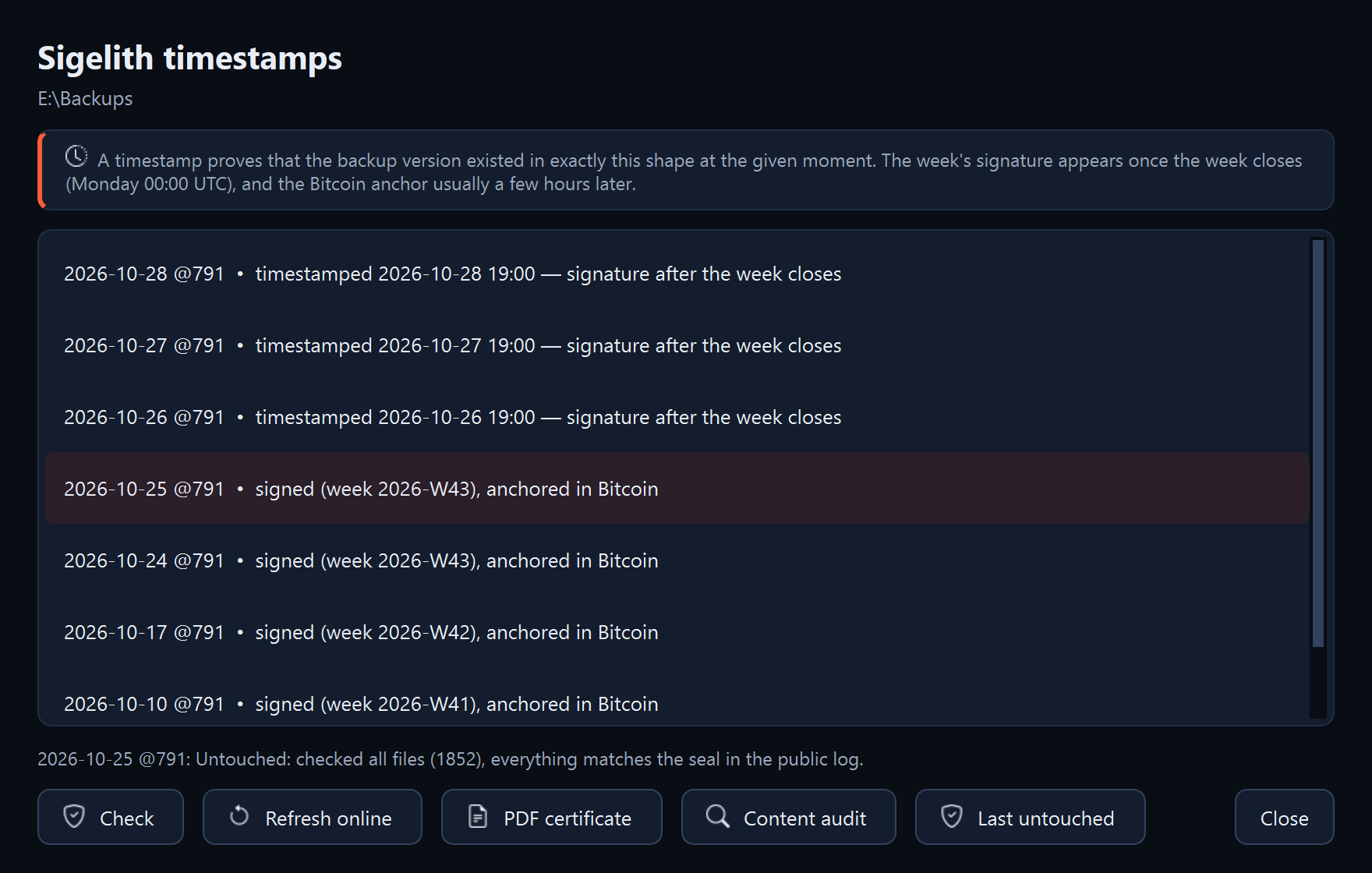
- Haz clic en «Sellos de tiempo…». La ventana muestra las versiones con sello y su estado, p. ej. «firmada (semana …)».
- Selecciona una versión y haz clic en «Auditoría de contenido». El programa leerá del disco cada archivo de esa versión, lo descifrará o lo recompondrá a partir de fragmentos y comparará su suma con la del sello. En una copia cifrada, pedirá la contraseña.
- Para encontrar la versión más reciente desde la que se puede restaurar con seguridad, haz clic en «Última intacta». El programa comprueba las versiones desde la más reciente hasta dar con una que coincida con el sello.
Qué debería aparecer
- «Intacta: comprobación de todos los archivos (…); todo coincide con el sello del registro público.»
- Tras «Última intacta»: el resultado de cada versión comprobada y el nombre de la última intacta.
Tras cada copia con sello de tiempo, el programa comprueba por sí solo una muestra de 24 archivos de una versión anterior ya firmada. Tras una copia iniciada a mano, el resultado está en la ventana de resumen: «Auditoría con sello: la muestra de la versión … coincide con el registro público.» o un aviso que empieza por «ATENCIÓN». Tras una copia programada, el aviso llega como notificación de Windows y queda anotado en el registro del programa.
Qué hacer después
- Si una versión ha sido manipulada, restaura desde la última intacta. La versión del día que elijas se guarda en la página «Explorar» (consulta «Restauración de toda la copia o de una sola carpeta»).
- Revisa el equipo con un antivirus y el disco de copias con la comprobación de la copia (consulta «Comprobación de que la copia está intacta»).
Si algo no funciona
- «MANIPULADA o dañada»: el resultado enumera los archivos modificados, que faltan o ilegibles. Consulta «La comprobación detecta archivos modificados o dañados».
- «El sello de la versión no se confirma: La semana aún no se ha cerrado»: la versión aún no tiene firma semanal. Después del lunes a las 00:00 UTC, haz clic en «Actualizar en línea» (consulta «El sello o el sello de tiempo está pendiente»).
- «El sello de la versión no se confirma: El sello de tiempo está esperando a conectar con Sigelith.»: el sello de tiempo aún no se ha enviado. Haz clic en «Actualizar en línea» (hace falta internet). El programa también lo enviará solo en la siguiente copia con sello de tiempo (consulta «El sello o el sello de tiempo está pendiente»).
- «El sello de la versión no se confirma» con otro motivo, p. ej. «La lista de archivos de la versión se modificó después de recibir el sello de tiempo.»: el sello o la lista de la versión han sido modificados. Trata esa versión como manipulada.
- «En esta carpeta de copia aún no hay sellos de tiempo.»: ninguna versión tiene sello. Activa «Dar a la versión un sello de tiempo de Sigelith» para las próximas copias.
- «Ninguna versión con sello está intacta.»: consulta «La comprobación detecta archivos modificados o dañados».