Búsqueda de un archivo en la copia y consulta de sus versiones
Para qué sirve
Para mirar dentro de la copia sin restaurar nada: ver qué hay en cada versión, encontrar un archivo por su nombre y comprobar cuándo cambió.
Antes de empezar
- Conecta el disco de copias.
- Cada ejecución de una copia con fecha crea una versión: el estado completo de los archivos de ese momento. Las versiones tienen nombres con fecha, p. ej. «27/10/2026 @487». El número tras «@» es la hora en tiempo BeatTime (el día tiene 1000 beats); para buscar basta con la fecha.
Paso a paso
- En el menú de la izquierda, haz clic en «Explorar».
- En la sección «Copia», haz clic en «Elegir…», elige la carpeta principal de la copia y haz clic en «Abrir».
- En la lista de versiones, elige la versión que quieres ver. Debajo verás sus carpetas y archivos con su tamaño y fecha de modificación.
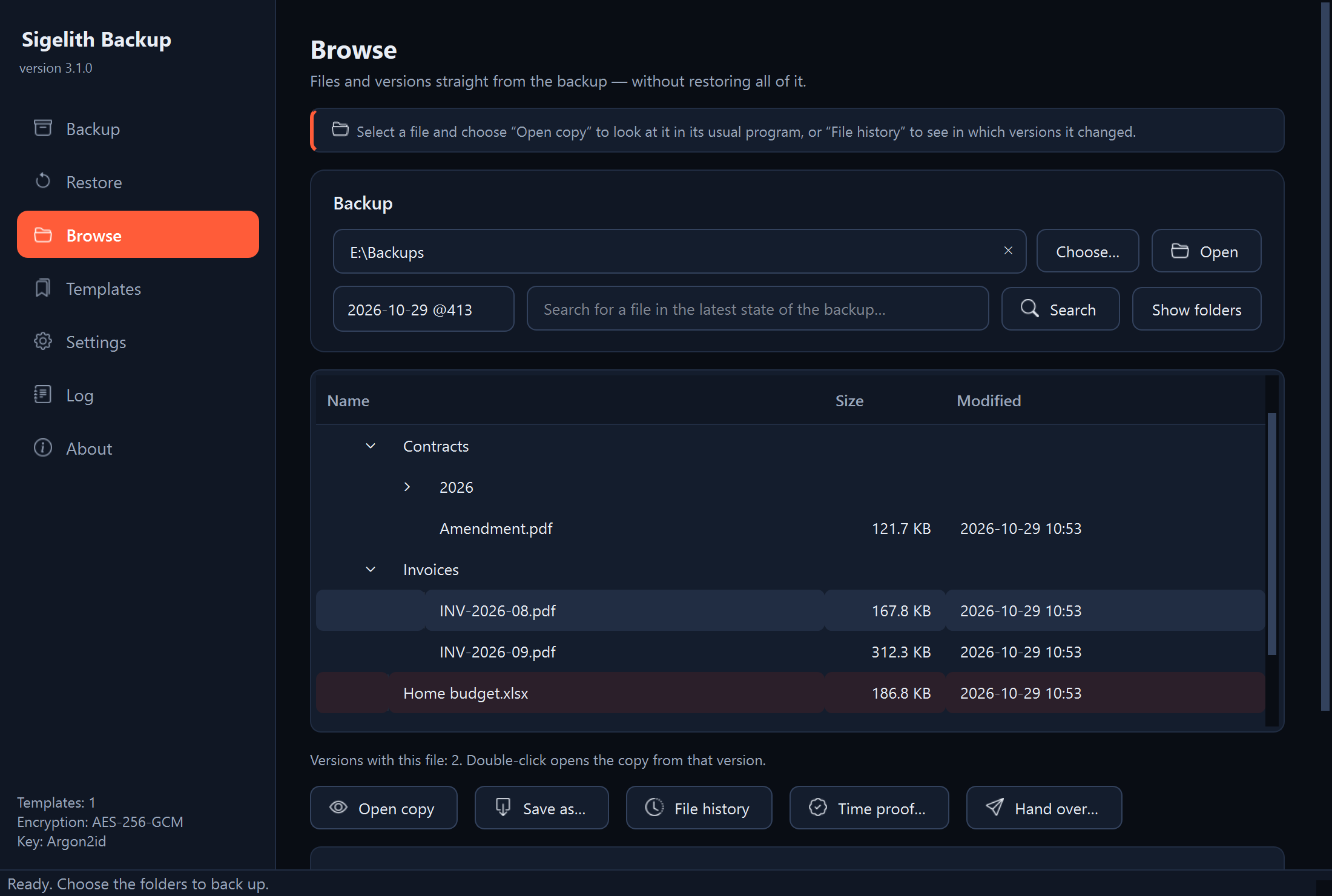
- Para encontrar un archivo por su nombre, escribe parte del nombre o de la ruta en el campo de búsqueda y haz clic en «Buscar». Las mayúsculas y minúsculas dan igual. El botón «Mostrar carpetas» vuelve al árbol de carpetas.
- Para ver cuándo cambió un archivo, selecciónalo y haz clic en «Historial del archivo». Debajo aparecerá la lista de versiones con ese archivo, con la indicación «modificado» o «sin cambios».
- Para ver un archivo, selecciónalo y haz clic en «Abrir copia». El archivo se abrirá con su programa habitual, p. ej. en un editor de texto. En el historial del archivo, un doble clic en una versión hace lo mismo.
Qué debería aparecer
El árbol de carpetas de la versión elegida y, tras hacer clic en «Historial del archivo», el aviso «Versiones con este archivo» con su lista.
Qué hacer después
- Para recuperar un archivo o su versión anterior, consulta «Restauración de un solo archivo o de una versión anterior».
- «Abrir copia» abre un archivo temporal que desaparecerá al cerrar el programa. No guardes cambios en él: primero guarda el archivo en el lugar que elijas.
Si algo no funciona
- «En esta carpeta no hay versiones de la copia»: la carpeta elegida no es la carpeta principal de la copia. Elige la carpeta en la que están las carpetas con fecha.
- La búsqueda no encuentra un archivo que estuvo en la copia: la búsqueda recorre el estado más reciente de la copia. Un archivo antiguo lo encontrarás eligiendo una versión anterior en la lista y recorriendo sus carpetas.
- La versión lleva la indicación «(sin terminar)»: esa ejecución de la copia se interrumpió antes de terminar, así que la versión solo tiene parte de los archivos. Elige una versión completa.
- El programa pide una contraseña: la copia está cifrada. Escribe la contraseña usada al crearla.