バックアップ内のファイル検索とバージョンの閲覧
目的
何も復元せずにバックアップの中を見るためです。各バージョンに何があるかを見たり、ファイルを名前で探したり、いつ変更されたかを確認したりできます。
始める前に
- バックアップ用ドライブを接続します。
- 日付付きのバックアップを実行するたびに、その時点のファイル一式であるバージョンが作られます。バージョンの名前には日付が入ります(例:「2026/10/27 @487」)。「@」の後の数字は BeatTime の時刻です(1 日は 1000 ビート)。探すときは日付だけで十分です。
手順
- 左側のメニューで「閲覧」をクリックします。
- 「バックアップ」セクションで「選択…」をクリックし、バックアップのメインフォルダーを指定して「開く」をクリックします。
- バージョンの一覧で、見たいバージョンを選びます。その下に、そのバージョンのフォルダーとファイルが、サイズと更新日時とともに表示されます。
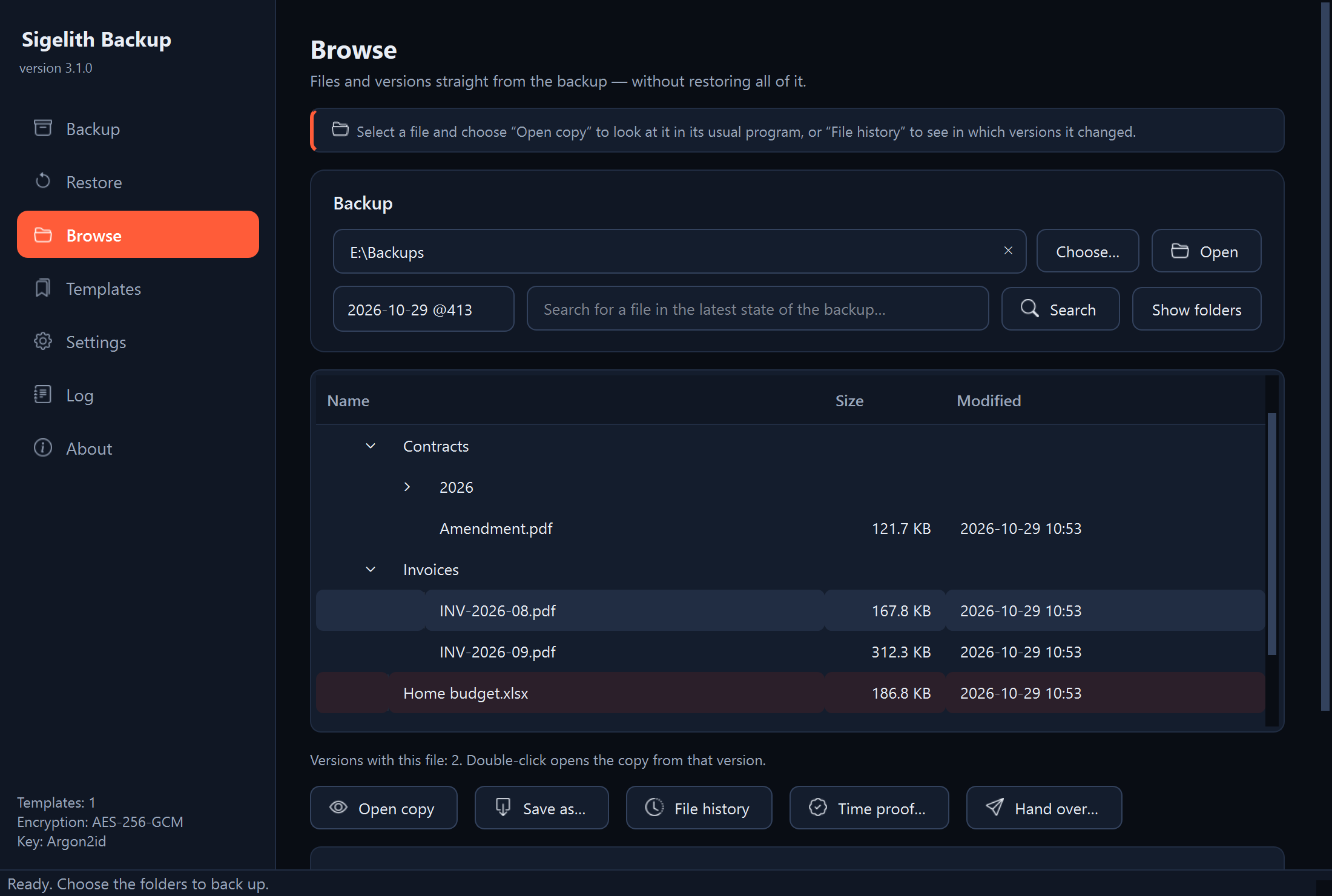
- ファイルを名前で探すには、検索欄に名前またはパスの一部を入力し、「検索」をクリックします。大文字と小文字は区別しません。「フォルダーを表示」ボタンでフォルダーツリーに戻ります。
- ファイルがいつ変更されたかを見るには、ファイルを選んで「ファイルの履歴」をクリックします。その下に、そのファイルを含むバージョンの一覧が「変更あり」または「変更なし」の説明付きで表示されます。
- ファイルの中身を見るには、ファイルを選んで「コピーを開く」をクリックします。ファイルは通常のプログラム(テキストエディターなど)で開きます。ファイルの履歴では、バージョンをダブルクリックしても同じことができます。
表示される内容
選んだバージョンのフォルダーツリー。「ファイルの履歴」をクリックした後は、「このファイルを含むバージョン」という表示とその一覧。
次のステップ
- ファイルやその以前のバージョンを取り戻すには、「1 つのファイルまたはその以前のバージョンの復元」を参照してください。
- 「コピーを開く」で開くのは一時ファイルで、プログラムを閉じると消えます。その中で変更を保存しないでください。先にファイルを任意の場所に保存します。
うまくいかないとき
- 「このフォルダーにはバックアップバージョンがありません」: 指定したフォルダーはバックアップのメインフォルダーではありません。日付付きのフォルダーが入っているフォルダーを指定します。
- 以前バックアップにあったファイルが検索で見つからない: 検索の対象は、バックアップの最新の状態です。古いファイルは、一覧から古いバージョンを選んでフォルダーを見ていくと見つかります。
- バージョンに「(未完了)」と付いている: そのバックアップは途中で中断されたため、バージョンにはファイルの一部しかありません。完全なバージョンを選びます。
- パスワードを求められる: バックアップは暗号化されています。作成時に使ったパスワードを入力します。