在备份中查找文件并浏览其版本
用途
无需恢复任何内容即可查看备份:查看每个版本中有什么、按名称查找文件,并了解它何时发生过更改。
开始之前
- 连接备份驱动器。
- 每次带日期的备份运行都会创建一个版本:当时的完整文件集。版本的名称带有日期,例如“2026/10/27 @487”。“@”后面的数字是 BeatTime 时间(一天有 1000 个 beat);查找时只看日期就够了。
操作步骤
- 在左侧菜单中点击“浏览”。
- 在“备份”区域中点击“选择…”,指定备份的主文件夹,然后点击“打开”。
- 在版本列表中选择要查看的版本。下方会显示它的文件夹和文件,以及大小和修改日期。
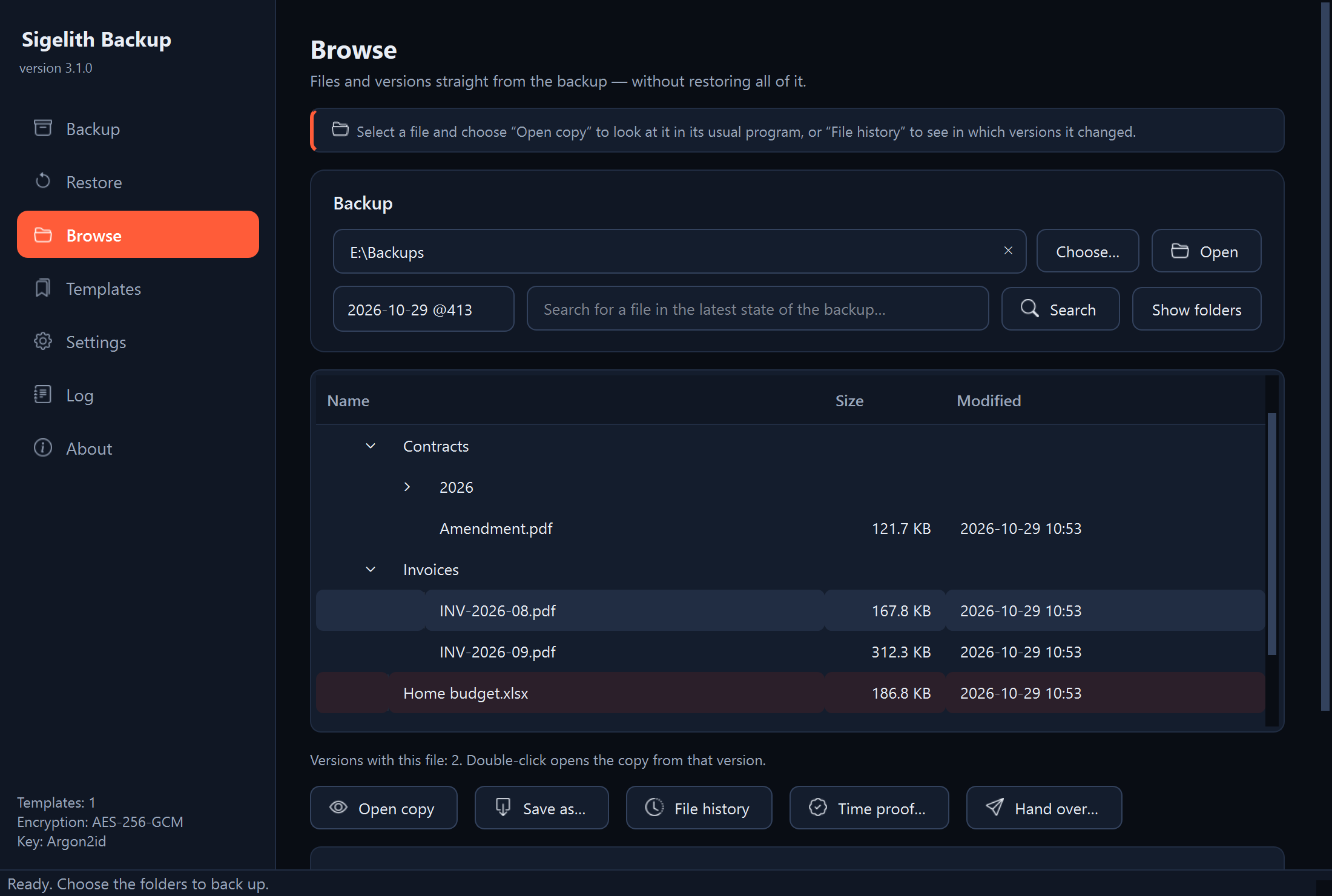
- 要按名称查找文件,请在搜索框中输入名称或路径的一部分,然后点击“搜索”。不区分大小写。“显示文件夹”按钮可返回文件夹树。
- 要查看文件何时发生过更改,请选择该文件并点击“文件历史”。下方会出现包含此文件的版本列表,并标注“已更改”或“未更改”。
- 要查看文件内容,请选择它并点击“打开副本”。文件会在常用的程序中打开,例如文本编辑器。在文件历史中,双击某个版本也有同样的效果。
应看到的结果
所选版本的文件夹树;点击“文件历史”后,会显示“包含此文件的版本”及其列表。
后续步骤
- 要找回文件或其旧版本,请参见“恢复单个文件或其旧版本”。
- “打开副本”打开的是临时文件,关闭程序后它会消失。不要在其中保存更改:请先把文件保存到选定的位置。
出现问题时
- “此文件夹中没有备份版本”: 指定的文件夹不是备份的主文件夹。请指定其中存放带日期文件夹的那个文件夹。
- 搜索找不到曾经在备份中的文件: 搜索只查找备份的最新状态。要找较早的文件,请从列表中选择较早的版本并浏览其文件夹。
- 版本带有“(未完成)”标注: 这次备份运行在完成前被中断,因此该版本只包含部分文件。请选择完整的版本。
- 程序要求输入密码: 备份已加密。请输入创建备份时使用的密码。