Suche nach einer Datei in der Sicherung und Anzeige ihrer Versionen
Wozu
Damit du in die Sicherung schauen kannst, ohne etwas wiederherzustellen: sehen, was in jeder Version ist, eine Datei nach ihrem Namen finden und prüfen, wann sie sich geändert hat.
Bevor du beginnst
- Schließe das Sicherungslaufwerk an.
- Jeder Sicherungsdurchlauf mit Datum erzeugt eine Version: den vollständigen Stand der Dateien aus diesem Moment. Versionen haben Namen mit Datum, z. B. „27.10.2026 @487“. Die Zahl nach „@“ ist die Uhrzeit in BeatTime (ein Tag hat 1000 Beats); zum Suchen genügt das Datum.
Schritt für Schritt
- Klicke im Menü links auf „Durchsuchen“.
- Klicke im Bereich „Sicherung“ auf „Wählen…“, wähle den Hauptordner der Sicherung und klicke auf „Öffnen“.
- Wähle in der Versionsliste die Version, die du ansehen möchtest. Darunter siehst du ihre Ordner und Dateien mit Größe und Änderungsdatum.
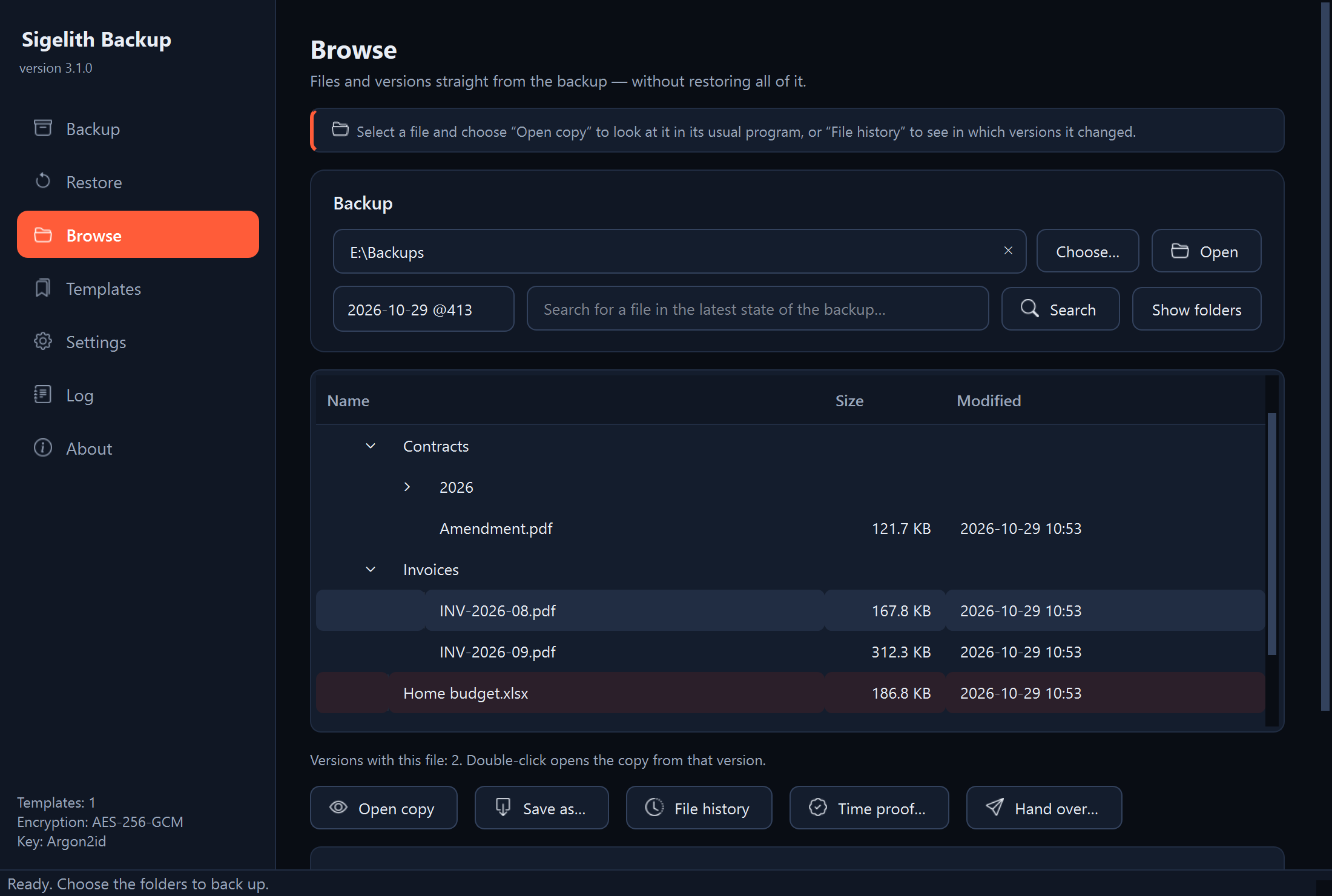
- Um eine Datei nach ihrem Namen zu finden, gib einen Teil des Namens oder Pfads in das Suchfeld ein und klicke auf „Suchen“. Groß- und Kleinschreibung spielt keine Rolle. Die Schaltfläche „Ordner anzeigen“ kehrt zum Ordnerbaum zurück.
- Um zu sehen, wann sich eine Datei geändert hat, wähle sie aus und klicke auf „Dateiverlauf“. Darunter erscheint die Liste der Versionen mit dieser Datei, mit dem Vermerk „geändert“ oder „unverändert“.
- Um eine Datei anzusehen, wähle sie aus und klicke auf „Kopie öffnen“. Die Datei öffnet sich im üblichen Programm, z. B. in einem Texteditor. Im Dateiverlauf bewirkt ein Doppelklick auf eine Version dasselbe.
Was erscheinen sollte
Der Ordnerbaum der gewählten Version und nach dem Klick auf „Dateiverlauf“ der Hinweis „Versionen mit dieser Datei“ mit ihrer Liste.
Wie es weitergeht
- Um eine Datei oder ihre ältere Version zurückzuholen, siehe „Wiederherstellung einer einzelnen Datei oder einer älteren Version“.
- „Kopie öffnen“ öffnet eine temporäre Datei, die nach dem Schließen des Programms verschwindet. Speichere darin keine Änderungen: Speichere die Datei zuerst an einem Ort deiner Wahl.
Wenn etwas nicht funktioniert
- „In diesem Ordner gibt es keine Sicherungsversionen“: Der gewählte Ordner ist nicht der Hauptordner der Sicherung. Wähle den Ordner, in dem die Ordner mit Datum liegen.
- Die Suche findet eine Datei nicht, die früher in der Sicherung war: Die Suche durchsucht den neuesten Stand der Sicherung. Eine ältere Datei findest du, indem du eine ältere Version aus der Liste wählst und ihre Ordner durchsiehst.
- Die Version hat den Zusatz „(unvollständig)“: Dieser Sicherungsdurchlauf wurde vor dem Ende unterbrochen, daher enthält die Version nur einen Teil der Dateien. Wähle eine vollständige Version.
- Das Programm fragt nach einem Passwort: Die Sicherung ist verschlüsselt. Gib das Passwort ein, das beim Erstellen verwendet wurde.