Поиск файла в копии и просмотр его версий
Зачем
Чтобы заглянуть в копию, ничего не восстанавливая: увидеть, что есть в каждой версии, найти файл по имени и узнать, когда он менялся.
Перед началом
- Подключите диск с копией.
- Каждый запуск копии с датированными версиями создаёт версию: полный набор файлов на тот момент. В названии версии есть дата, например «27.10.2026 @487». Число после «@» обозначает время в BeatTime (в сутках 1000 битов); для поиска достаточно даты.
Пошагово
- В меню слева нажмите «Просмотр».
- В разделе «Резервная копия» нажмите «Выбрать…», укажите основную папку копии и нажмите «Открыть».
- В списке версий выберите версию, которую хотите посмотреть. Ниже появятся её папки и файлы с размером и датой изменения.
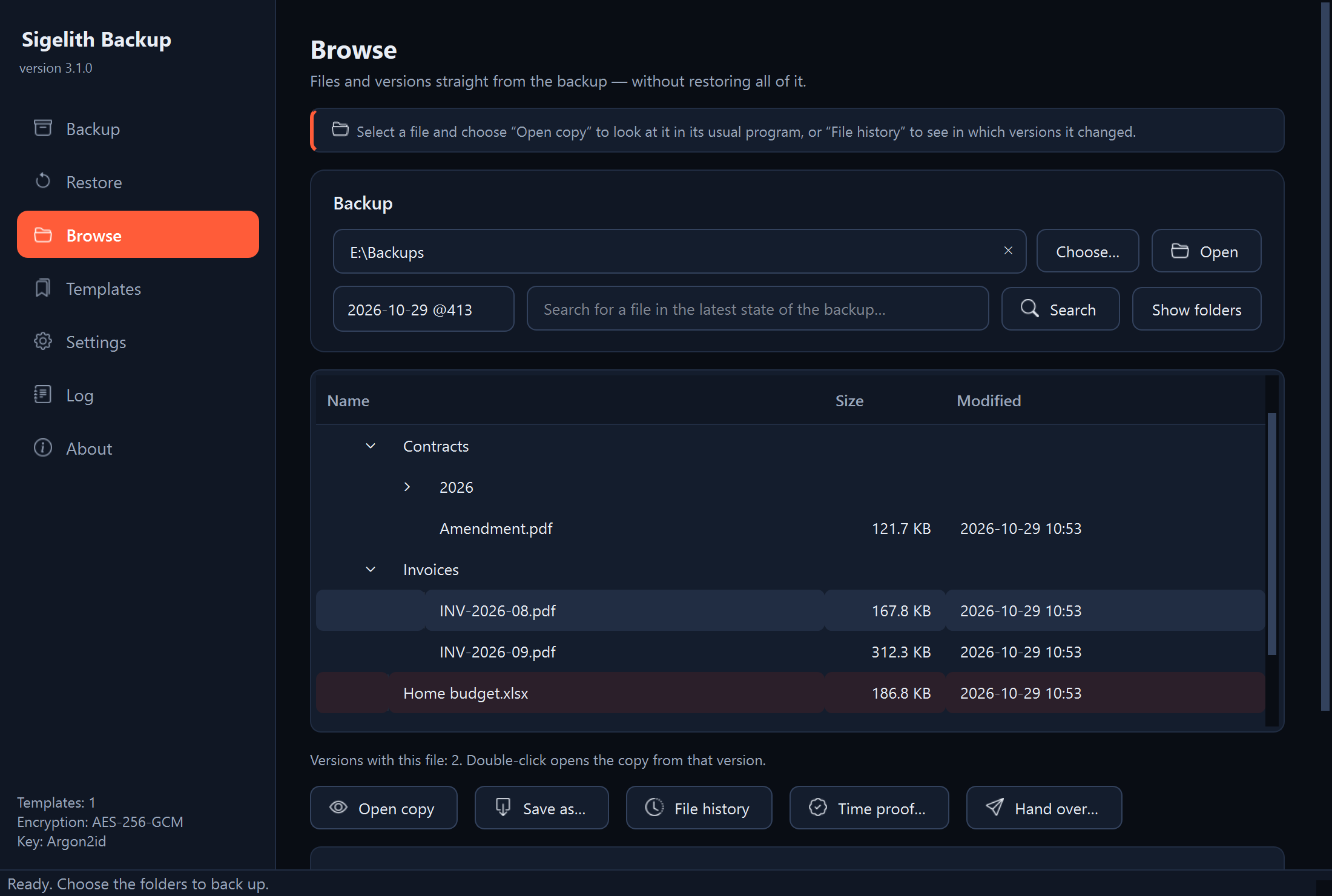
- Чтобы найти файл по имени, введите часть имени или пути в поле поиска и нажмите «Найти». Регистр букв не важен. Кнопка «Показать папки» возвращает к дереву папок.
- Чтобы узнать, когда файл менялся, выделите его и нажмите «История файла». Ниже появится список версий с этим файлом с пометкой «изменён» или «без изменений».
- Чтобы заглянуть в файл, выделите его и нажмите «Открыть копию». Файл откроется в обычной программе, например в текстовом редакторе. В истории файла то же самое делает двойной щелчок по версии.
Что должно появиться
Дерево папок выбранной версии, а после нажатия «История файла» строка «Версий с этим файлом» и список версий.
Что дальше
- Чтобы восстановить файл или его более раннюю версию, см. «Восстановление одного файла или его более ранней версии».
- «Открыть копию» открывает временный файл, который исчезнет после закрытия программы. Не сохраняйте в нём изменения: сначала сохраните файл в нужном месте.
Если что-то не работает
- «В этой папке нет версий копии»: указанная папка не является основной папкой копии. Укажите папку, в которой лежат папки с датами.
- Поиск не находит файл, который когда-то был в копии: поиск идёт по самому новому состоянию копии. Более старый файл можно найти, если выбрать в списке более старую версию и просмотреть её папки.
- У версии есть пометка «(не завершена)»: этот запуск копии прервали до конца, поэтому в версии только часть файлов. Выберите полную версию.
- Программа спрашивает пароль: копия зашифрована. Введите пароль, который использовался при её создании.