Recherche d’un fichier dans la sauvegarde et consultation de ses versions
À quoi ça sert
Pour regarder dans la sauvegarde sans rien restaurer : voir ce que contient chaque version, trouver un fichier par son nom et vérifier quand il a changé.
Avant de commencer
- Branchez le disque de sauvegarde.
- Chaque exécution d’une sauvegarde datée crée une version : l’ensemble des fichiers à ce moment-là. Les versions portent un nom avec la date, par exemple « 27/10/2026 @487 ». Le nombre après « @ » est l’heure en temps BeatTime (une journée compte 1000 beats) ; pour chercher, la date suffit.
Étape par étape
- Dans le menu de gauche, cliquez sur « Parcourir ».
- Dans la zone « Sauvegarde », cliquez sur « Choisir… », indiquez le dossier principal de la sauvegarde et cliquez sur « Ouvrir ».
- Dans la liste des versions, choisissez la version à consulter. En dessous apparaissent ses dossiers et fichiers, avec leur taille et leur date de modification.
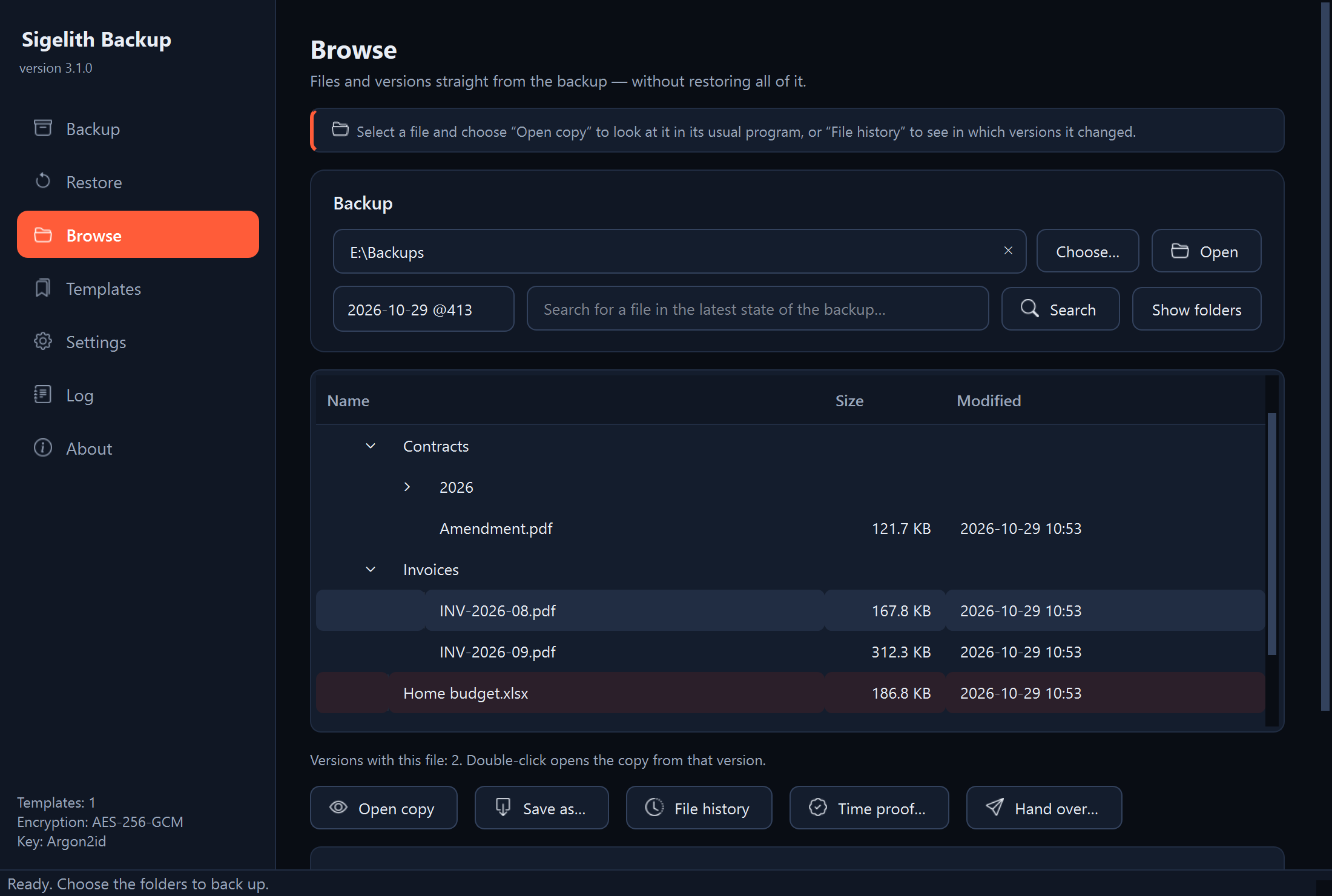
- Pour trouver un fichier par son nom, saisissez une partie du nom ou du chemin dans le champ de recherche et cliquez sur « Rechercher ». La casse ne compte pas. Le bouton « Afficher les dossiers » revient à l’arborescence des dossiers.
- Pour voir quand un fichier a changé, sélectionnez-le et cliquez sur « Historique du fichier ». En dessous apparaît la liste des versions contenant ce fichier, avec la mention « modifié » ou « sans changement ».
- Pour regarder un fichier, sélectionnez-le et cliquez sur « Ouvrir une copie ». Le fichier s’ouvre dans son programme habituel, par exemple un éditeur de texte. Dans l’historique du fichier, un double-clic sur une version fait la même chose.
Ce qui doit apparaître
L’arborescence des dossiers de la version choisie et, après un clic sur « Historique du fichier », l’indication « Versions contenant ce fichier » avec leur liste.
Et ensuite
- Pour récupérer un fichier ou une version antérieure, voir « Restauration d’un seul fichier ou d’une version antérieure ».
- « Ouvrir une copie » ouvre un fichier temporaire qui disparaîtra à la fermeture du programme. N’y enregistrez pas de modifications : enregistrez d’abord le fichier à l’endroit de votre choix.
En cas de problème
- « Ce dossier ne contient aucune version de sauvegarde » : le dossier indiqué n’est pas le dossier principal de la sauvegarde. Indiquez le dossier qui contient les dossiers datés.
- La recherche ne trouve pas un fichier qui a été dans la sauvegarde : la recherche porte sur l’état le plus récent de la sauvegarde. Un fichier plus ancien se trouve en choisissant une version antérieure dans la liste et en parcourant ses dossiers.
- La version porte la mention « (inachevée) » : cette exécution de la sauvegarde a été interrompue avant la fin ; la version ne contient donc qu’une partie des fichiers. Choisissez une version complète.
- Le programme demande un mot de passe : la sauvegarde est chiffrée. Saisissez le mot de passe utilisé lors de sa création.