Yedekte dosya arama ve sürümlerine göz atma
Ne işe yarar
Hiçbir şeyi geri yüklemeden yedeğin içine bakmak için: her sürümde ne olduğunu görmek, bir dosyayı adıyla bulmak ve ne zaman değiştiğini öğrenmek.
Başlamadan önce
- Yedek sürücüsünü bağlayın.
- Tarihli yedeğin her çalıştırması bir sürüm oluşturur: o andaki dosyaların tam bir kümesi. Sürümlerin adlarında tarih bulunur, örneğin “27.10.2026 @487”. “@” işaretinden sonraki sayı BeatTime saatidir (bir gün 1000 beat’ten oluşur); arama için tarih yeterlidir.
Adım adım
- Soldaki menüde “Göz atma” öğesine tıklayın.
- “Yedek” bölümünde “Seç…” düğmesine tıklayın, yedeğin ana klasörünü seçin ve “Aç” düğmesine tıklayın.
- Sürüm listesinde görmek istediğiniz sürümü seçin. Altında, boyutları ve değişiklik tarihleriyle birlikte klasörleri ve dosyaları görünür.
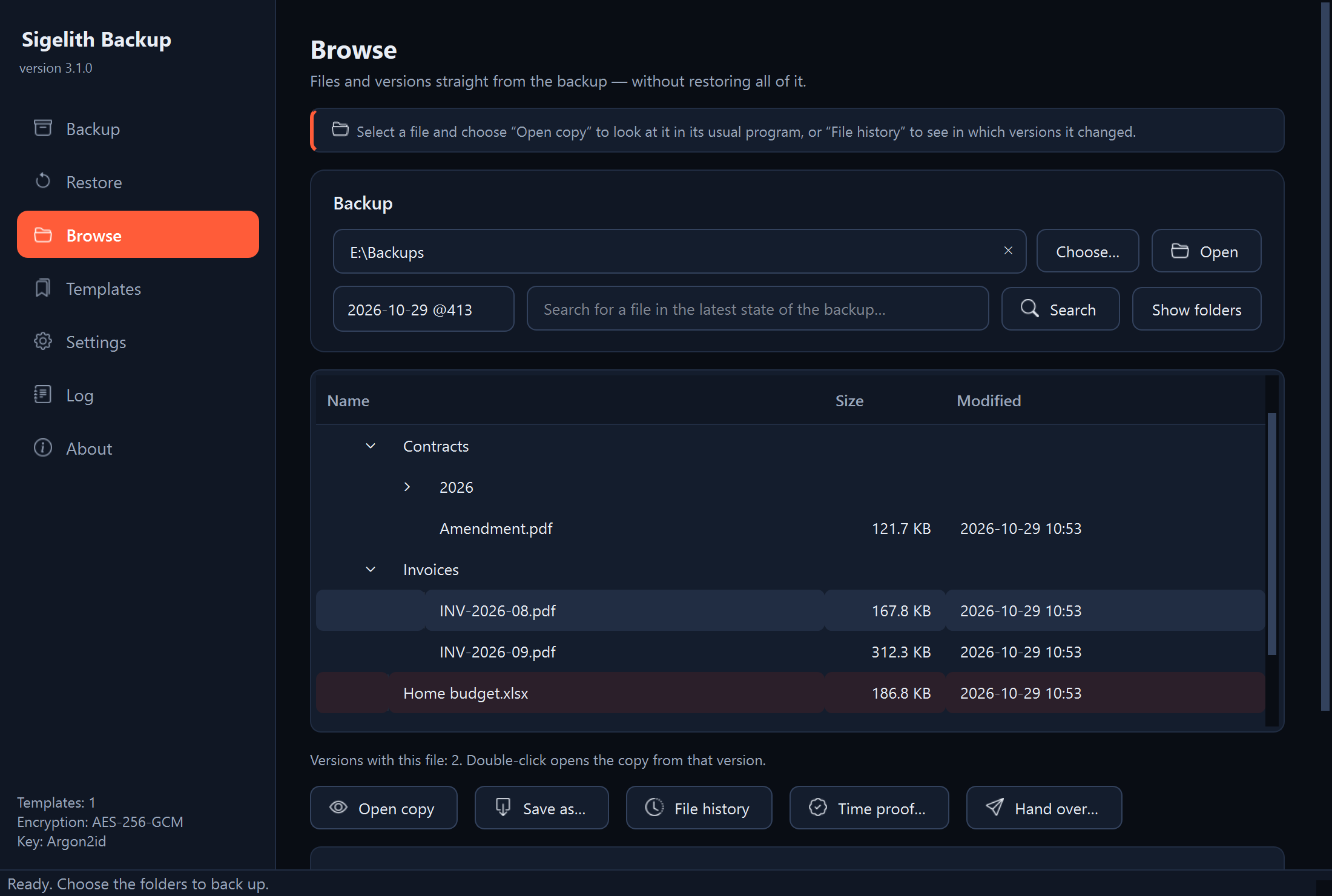
- Bir dosyayı adıyla bulmak için arama alanına adın ya da yolun bir kısmını girin ve “Ara” düğmesine tıklayın. Büyük-küçük harf fark etmez. “Klasörleri göster” düğmesi klasör ağacına geri döner.
- Bir dosyanın ne zaman değiştiğini görmek için onu seçin ve “Dosya geçmişi” düğmesine tıklayın. Altında, “değişen” ya da “değişmeyen” açıklamasıyla bu dosyayı içeren sürümlerin listesi görünür.
- Bir dosyanın içine bakmak için onu seçin ve “Kopyayı aç” düğmesine tıklayın. Dosya olağan programında, örneğin bir metin düzenleyicide açılır. Dosya geçmişinde bir sürüme çift tıklamak da aynı işi yapar.
Ne görmelisiniz
Seçilen sürümün klasör ağacı; “Dosya geçmişi” düğmesine tıkladıktan sonra ise “Bu dosyayı içeren sürümler” bilgisi ve sürümlerin listesi.
Sonraki adımlar
- Bir dosyayı ya da eski bir sürümünü kurtarmak için bkz. “Tek bir dosyanın ya da eski bir sürümünün geri yüklenmesi”.
- “Kopyayı aç”, program kapatılınca silinecek geçici bir dosya açar. Bu dosyada değişiklik kaydetmeyin: önce dosyayı istediğiniz yere kaydedin.
Bir sorun olursa
- “Bu klasörde yedek sürümü yok”: seçilen klasör yedeğin ana klasörü değil. Tarihli klasörlerin bulunduğu klasörü seçin.
- Arama, bir zamanlar yedekte olan bir dosyayı bulamıyor: arama, yedeğin en yeni durumunda yapılır. Daha eski bir dosyayı, listeden daha eski bir sürüm seçip klasörlerine göz atarak bulabilirsiniz.
- Sürümün yanında “(tamamlanmamış)” ibaresi var: bu yedekleme çalıştırması bitmeden kesilmiş, bu yüzden sürümde dosyaların yalnızca bir kısmı var. Eksiksiz bir sürüm seçin.
- Program parola soruyor: yedek şifreli. Yedeği oluştururken kullanılan parolayı girin.