Wyszukiwanie pliku w kopii i przeglądanie jego wersji
Po co
Żeby zajrzeć do kopii bez przywracania czegokolwiek: zobaczyć, co jest w każdej wersji, znaleźć plik po nazwie i sprawdzić, kiedy się zmieniał.
Zanim zaczniesz
- Podłącz dysk z kopią.
- Każdy przebieg kopii z datą tworzy wersję: komplet plików z tamtej chwili. Wersje mają nazwy z datą, np. „27.10.2026 @487”. Liczba po „@” to godzina w czasie BeatTime (doba ma 1000 beatów); do szukania wystarczy data.
Krok po kroku
- W menu po lewej kliknij „Przeglądanie”.
- W ramce „Kopia” kliknij „Wybierz…”, wskaż główny folder kopii i kliknij „Otwórz”.
- Na liście wersji wybierz wersję, którą chcesz obejrzeć. Pod spodem zobaczysz jej foldery i pliki z rozmiarem i datą zmiany.
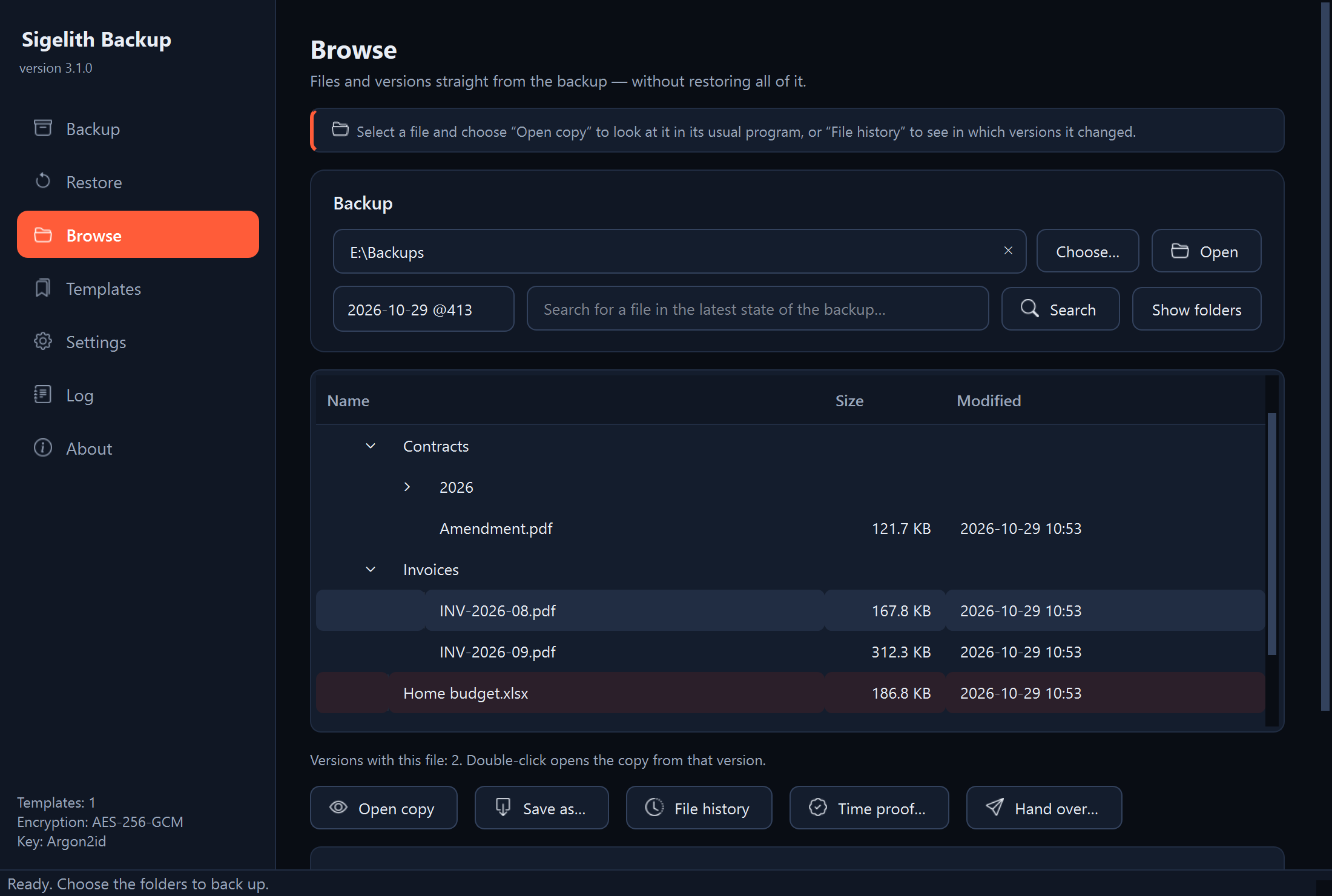
- Żeby znaleźć plik po nazwie, wpisz fragment nazwy albo ścieżki w pole wyszukiwania i kliknij „Szukaj”. Wielkość liter nie ma znaczenia. Przycisk „Pokaż foldery” wraca do drzewa folderów.
- Żeby zobaczyć, kiedy plik się zmieniał, zaznacz go i kliknij „Historia pliku”. Pod spodem pojawi się lista wersji z tym plikiem, z opisem „zmieniony” albo „bez zmian”.
- Żeby zajrzeć do pliku, zaznacz go i kliknij „Otwórz kopię”. Plik otworzy się w zwykłym programie, np. w edytorze tekstu. W historii pliku to samo robi podwójne kliknięcie wersji.
Co powinno się pojawić
Drzewo folderów wybranej wersji, a po kliknięciu „Historia pliku” informacja „Wersje z tym plikiem” z ich listą.
Co dalej
- Żeby odzyskać plik albo jego starszą wersję, zob. „Przywracanie jednego pliku albo jego starszej wersji”.
- „Otwórz kopię” otwiera plik tymczasowy, który zniknie po zamknięciu programu. Zmian w nim nie zapisuj: najpierw zapisz plik w wybranym miejscu.
Gdy coś nie działa
- „W tym folderze nie ma wersji kopii”: wskazany folder nie jest głównym folderem kopii. Wskaż folder, w którym leżą foldery z datami.
- Wyszukiwanie nie znajduje pliku, który był kiedyś w kopii: wyszukiwanie przeszukuje najnowszy stan kopii. Starszy plik znajdziesz, wybierając starszą wersję z listy i przeglądając jej foldery.
- Wersja ma dopisek „(niedokończona)”: ten przebieg kopii przerwano przed końcem, więc wersja ma tylko część plików. Wybierz wersję kompletną.
- Program pyta o hasło: kopia jest zaszyfrowana. Wpisz hasło użyte przy jej tworzeniu.