E. Recuperación de archivos de discos y cuidado de los discos
Registro de discos: lugar de almacenamiento y búsqueda de archivos
Para qué sirve
El registro de discos indica qué discos se grabaron, qué hay en cada uno, dónde están y cuándo comprobarlos. Gracias a él sabes qué disco buscar antes de revolver el armario.
Antes de empezar
- El registro solo está en tu equipo y en las carpetas de las copias. A Sigelith no llega nada de él.
- Tras cada copia, el programa guarda una copia del registro en la carpeta de la copia, en la carpeta «Sigelith Discs». En una copia cifrada, las listas de archivos se cifran con su contraseña.
- Cada disco nuevo lleva en la carpeta «catalog» el registro de todos los discos anteriores.
Paso a paso
Consulta del registro
- En el menú de la izquierda, haz clic en «Restauración» y, en la parte inferior de la página, en «Discos de archivo…».
- La tabla muestra cada disco: etiqueta, fecha de grabación, soporte, contenido, estado del sello, ubicación y fecha de la próxima comprobación.
- Selecciona un disco para ver los detalles: origen del disco, número en el conjunto, suma de comprobación de la imagen y resultado de la última comprobación.
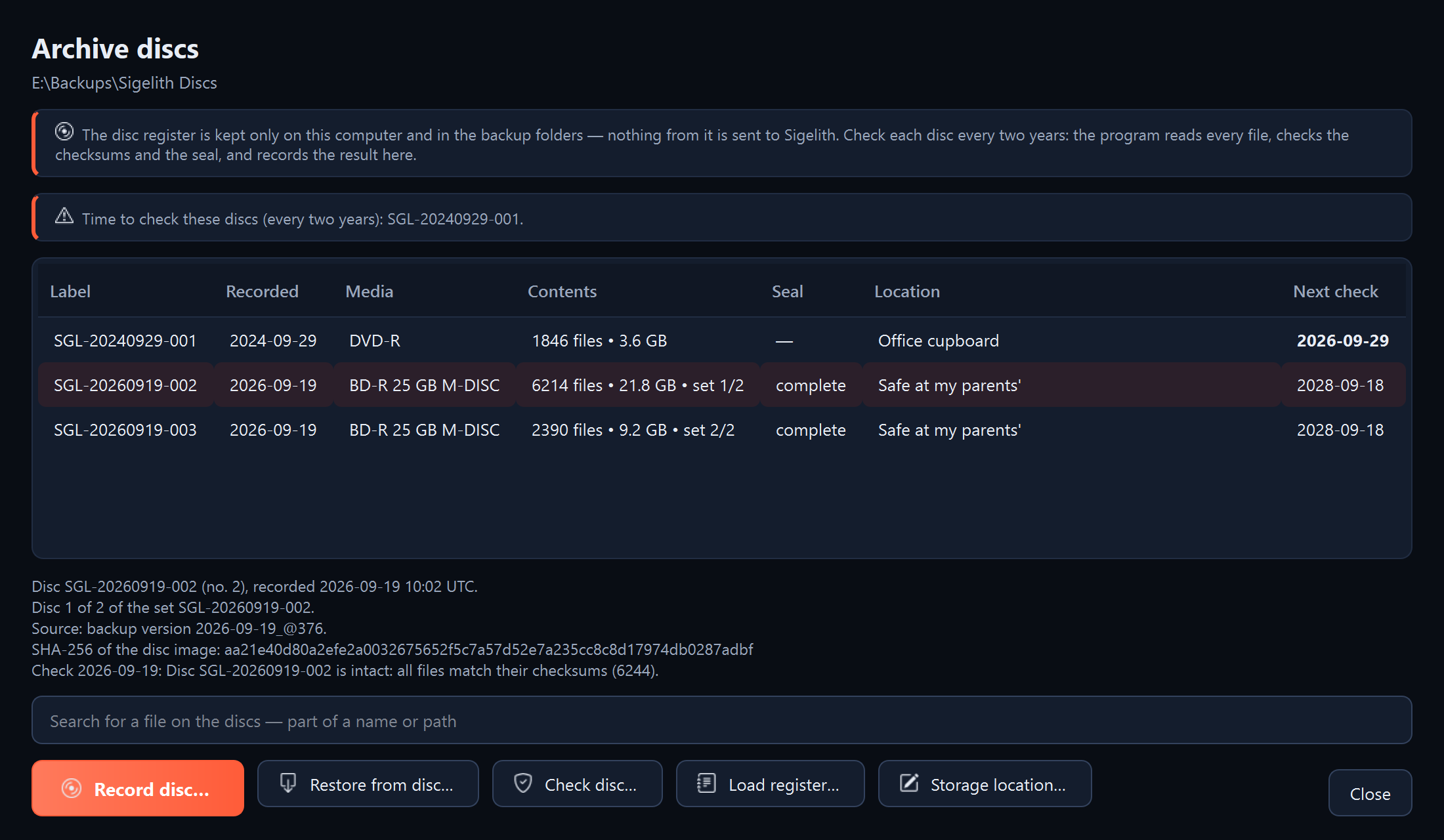
Anotación de dónde está el disco
- Selecciona el disco y haz clic en «Lugar de almacenamiento…».
- Escribe el lugar, p. ej. «la caja fuerte de tus padres», y haz clic en «Aceptar». Cámbialo cuando muevas el disco.
Búsqueda de un archivo en los discos
- En el campo «Buscar un archivo en los discos», escribe parte del nombre o de la ruta del archivo.
- Debajo aparecerán los discos con ese archivo. Para los archivos divididos, el programa muestra el número de la parte.
Carga del registro, p. ej. en un equipo nuevo
- Haz clic en «Cargar registro…».
- Elige la carpeta de una copia (el programa encontrará en ella la carpeta «Sigelith Discs»), un disco o su carpeta «catalog». El registro más completo suele tenerlo la copia más reciente. Desde un disco, el programa cargará los discos grabados antes que él; ese mismo disco lo añadirá la comprobación (consulta «Comprobación de un disco»).
- Si el registro está cifrado, el programa pedirá la contraseña del disco o la de la copia.
Eliminación de un disco del registro
Cuando un disco se ha perdido o se ha estropeado, o cuando una imagen ISO nunca se llegó a grabar:
- Selecciona el disco y haz clic en «Quitar del registro…».
- Confirma. El programa dejará de recordarte ese disco. Al disco en sí, si lo tienes, no le pasa nada.
Qué debería aparecer
- Tras anotar el lugar: el nuevo lugar en la columna «Ubicación».
- Tras cargar el registro: «Registro cargado» con el número de discos nuevos.
- Al buscar: la lista de discos con el archivo o «No hay ningún archivo así en los discos del registro».
Qué hacer después
- Cuando tengas el disco a mano, restaura sus archivos (consulta «Restauración de archivos de un disco»).
Si algo no funciona
- «Aquí no hay ningún registro de discos»: elige un disco, su carpeta «catalog» o la carpeta de una copia en la que esté la carpeta «Sigelith Discs».
- El registro no conoce un disco que tienes en la mano: comprueba ese disco (consulta «Comprobación de un disco»). El programa propondrá añadirlo.