디스크 대장: 보관 장소와 파일 검색
목적
디스크 대장은 어떤 디스크를 기록했는지, 각 디스크에 무엇이 있는지, 어디에 보관했는지, 언제 확인할지 알려 줍니다. 덕분에 캐비닛을 뒤지기 전에 어떤 디스크를 찾아야 할지 알 수 있습니다.
시작하기 전에
- 대장은 사용자 컴퓨터와 백업 폴더에만 있습니다. 대장의 내용은 Sigelith로 전혀 전송되지 않습니다.
- 프로그램은 백업할 때마다 대장의 사본을 백업 폴더 안의 ‘Sigelith Discs’ 폴더에 저장합니다. 암호화된 백업에서는 파일 목록이 그 백업의 비밀번호로 암호화됩니다.
- 새 디스크에는 매번 ‘catalog’ 폴더에 이전의 모든 디스크 대장이 들어갑니다.
단계별 안내
대장 보기
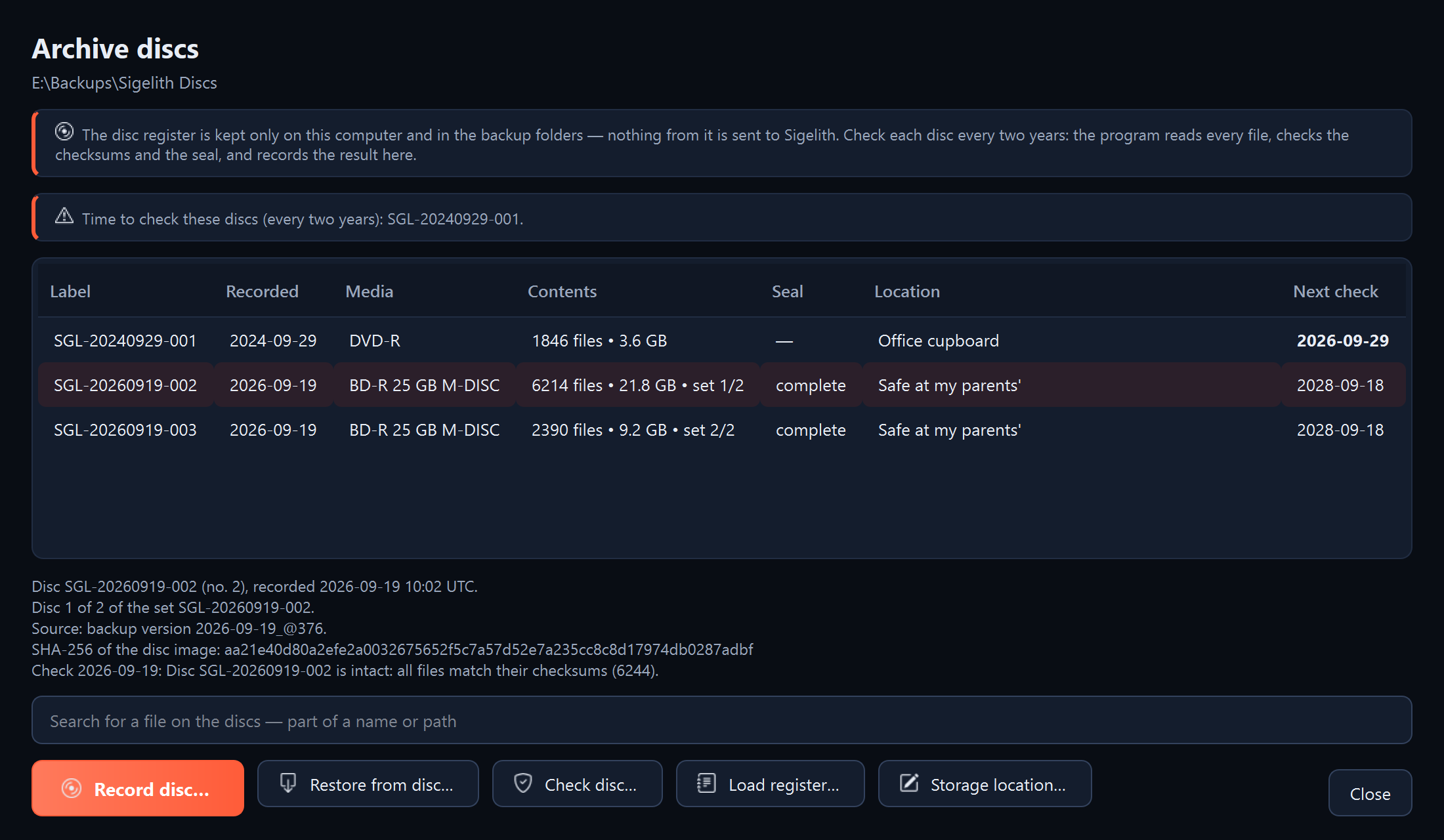
- 왼쪽 메뉴에서 ‘복원’ 페이지를 클릭하고, 페이지 아래쪽의 ‘아카이브 디스크…’ 버튼을 클릭합니다.
- 표에 각 디스크의 레이블, 기록 날짜, 매체, 내용, 봉인 상태, 보관 장소, 다음 확인 날짜가 표시됩니다.
- 디스크를 선택하면 세부 정보(디스크의 원본, 세트 안의 번호, 이미지 체크섬, 마지막 확인 결과)가 표시됩니다.
디스크 보관 장소 기록
- 디스크를 선택하고 ‘보관 장소…’ 버튼을 클릭합니다.
- 장소(예: ‘부모님 댁 금고’)를 입력하고 ‘확인’ 버튼을 클릭합니다. 디스크를 옮기면 장소도 바꾸세요.
디스크에서 파일 찾기
- ‘디스크에서 파일 검색’ 필드에 파일 이름이나 경로의 일부를 입력합니다.
- 아래에 그 파일이 있는 디스크가 표시됩니다. 나뉜 파일은 조각 번호도 표시됩니다.
대장 불러오기(예: 새 컴퓨터에서)
- ‘대장 불러오기…’ 버튼을 클릭합니다.
- 백업 폴더(프로그램이 그 안의 ‘Sigelith Discs’ 폴더를 찾습니다), 디스크, 또는 디스크의 ‘catalog’ 폴더를 지정합니다. 가장 완전한 대장은 보통 가장 최근 백업에 있습니다. 디스크에서는 그 디스크보다 먼저 기록한 디스크들을 불러옵니다. 그 디스크 자체는 확인하면 추가됩니다(‘디스크 확인’ 참조).
- 대장이 암호화되어 있으면 프로그램이 디스크 비밀번호나 백업 비밀번호를 요청합니다.
대장에서 디스크 제거
디스크를 잃어버렸거나 망가졌을 때, 또는 ISO 이미지를 결국 기록하지 않았을 때:
- 디스크를 선택하고 ‘대장에서 제거…’ 버튼을 클릭합니다.
- 확인합니다. 프로그램이 그 디스크에 대해 더 이상 알리지 않습니다. 디스크를 가지고 있더라도 디스크 자체에는 아무 영향이 없습니다.
표시되는 내용
- 장소를 입력한 뒤: ‘보관 장소’ 열에 새 장소가 표시됩니다.
- 대장을 불러온 뒤: 새 디스크 수와 함께 ‘대장을 불러왔습니다’가 표시됩니다.
- 검색할 때: 파일이 있는 디스크 목록 또는 ‘대장에 있는 디스크에 그런 파일이 없습니다’가 표시됩니다.
다음 단계
- 디스크가 손에 있다면 그 디스크에서 파일을 복원하세요(‘디스크에서 파일 복원’ 참조).
문제가 생기면
- ‘여기에는 디스크 대장이 없습니다’: 디스크, 그 ‘catalog’ 폴더, 또는 ‘Sigelith Discs’ 폴더가 있는 백업 폴더를 지정하세요.
- 가지고 있는 디스크가 대장에 없음: 그 디스크를 확인하세요(‘디스크 확인’ 참조). 프로그램이 대장에 추가하도록 제안합니다.