E. Восстановление файлов с дисков и уход за дисками
Реестр дисков: место хранения и поиск файлов
Зачем
Реестр дисков говорит, какие диски записаны, что есть на каждом из них, где они хранятся и когда их проверять. Благодаря ему вы знаете, какой диск искать, ещё до того, как начнёте перебирать шкаф.
Перед началом
- Реестр хранится только на вашем компьютере и в папках копий. В Sigelith из него ничего не попадает.
- После каждой копии программа сохраняет копию реестра в папке копии, в папке «Sigelith Discs». В зашифрованной копии списки файлов зашифрованы её паролем.
- Каждый новый диск уносит в папке «catalog» реестр всех более ранних дисков.
Пошагово
Просмотр реестра
- В меню слева нажмите «Восстановление», а внизу страницы «Архивные диски…».
- Таблица показывает каждый диск: метку, дату записи, носитель, содержимое, состояние печати, место и дату следующей проверки.
- Выделите диск, чтобы увидеть подробности: источник диска, номер в комплекте, контрольную сумму образа и результат последней проверки.
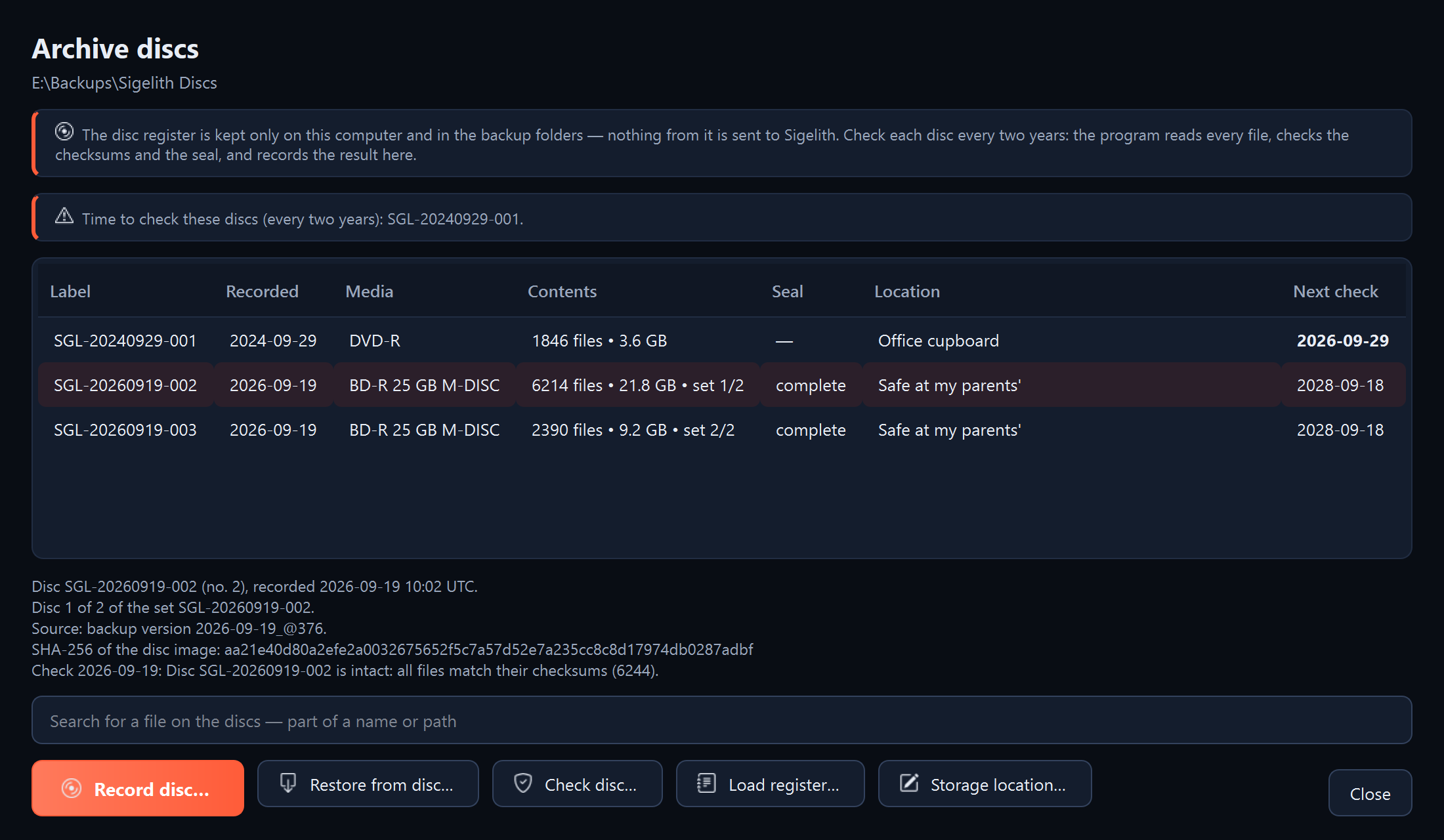
Запись места хранения диска
- Выделите диск и нажмите «Место хранения…».
- Введите место, например «сейф у родителей», и нажмите «OK». Меняйте его, когда переносите диск.
Поиск файла на дисках
- В поле «Поиск файла на дисках» введите часть имени или пути файла.
- Ниже появятся диски с этим файлом. Для разделённых файлов программа показывает номер части.
Загрузка реестра, например на новом компьютере
- Нажмите «Загрузить реестр…».
- Укажите папку копии (программа найдёт в ней папку «Sigelith Discs»), диск или его папку «catalog». Самый полный реестр обычно у самой новой копии. С диска программа загрузит диски, записанные до него; сам этот диск добавит проверка (см. «Проверка диска»).
- Если реестр зашифрован, программа попросит пароль диска или пароль копии.
Удаление диска из реестра
Если диск потерялся или испортился или если образ ISO так и не записали:
- Выделите диск и нажмите «Удалить из реестра…».
- Подтвердите. Программа перестанет напоминать об этом диске. На сам диск, если он у вас есть, это никак не влияет.
Что должно появиться
- После ввода места: новое место в столбце «Место».
- После загрузки реестра: «Реестр загружен» с числом новых дисков.
- При поиске: список дисков с файлом или «На дисках из реестра такого файла нет».
Что дальше
- Когда диск под рукой, восстановите с него файлы (см. «Восстановление файлов с диска»).
Если что-то не работает
- «Здесь нет реестра дисков»: укажите диск, его папку «catalog» или папку копии, в которой есть папка «Sigelith Discs».
- Реестр не знает диск, который у вас в руках: проверьте этот диск (см. «Проверка диска»). Программа предложит его добавить.