E. Disklerden geri yükleme ve disklerin bakımı
Disk kaydı: saklama yeri ve dosya arama
Ne işe yarar
Disk kaydı, hangi disklerin yazıldığını, her birinde ne olduğunu, nerede durduklarını ve ne zaman kontrol edileceklerini söyler. Bu sayede dolabı karıştırmaya başlamadan önce hangi diski arayacağınızı bilirsiniz.
Başlamadan önce
- Kayıt yalnızca bilgisayarınızda ve yedek klasörlerinde durur. Ondan Sigelith’e hiçbir şey gitmez.
- Program her yedeklemeden sonra kaydın bir kopyasını yedek klasörüne, “Sigelith Discs” klasörüne kaydeder. Şifreli bir yedekte dosya listeleri yedeğin parolasıyla şifrelenir.
- Her yeni disk, “catalog” klasöründe önceki tüm disklerin kaydını taşır.
Adım adım
Kayda göz atma
- Soldaki menüde “Geri yükleme” öğesine, sayfanın altında da “Arşiv diskleri…” düğmesine tıklayın.
- Tablo her diski gösterir: etiket, yazma tarihi, ortam, içerik, mühür durumu, konum ve sonraki kontrol tarihi.
- Ayrıntıları görmek için bir disk seçin: diskin kaynağı, setteki numarası, görüntünün sağlama toplamı ve son kontrolün sonucu.
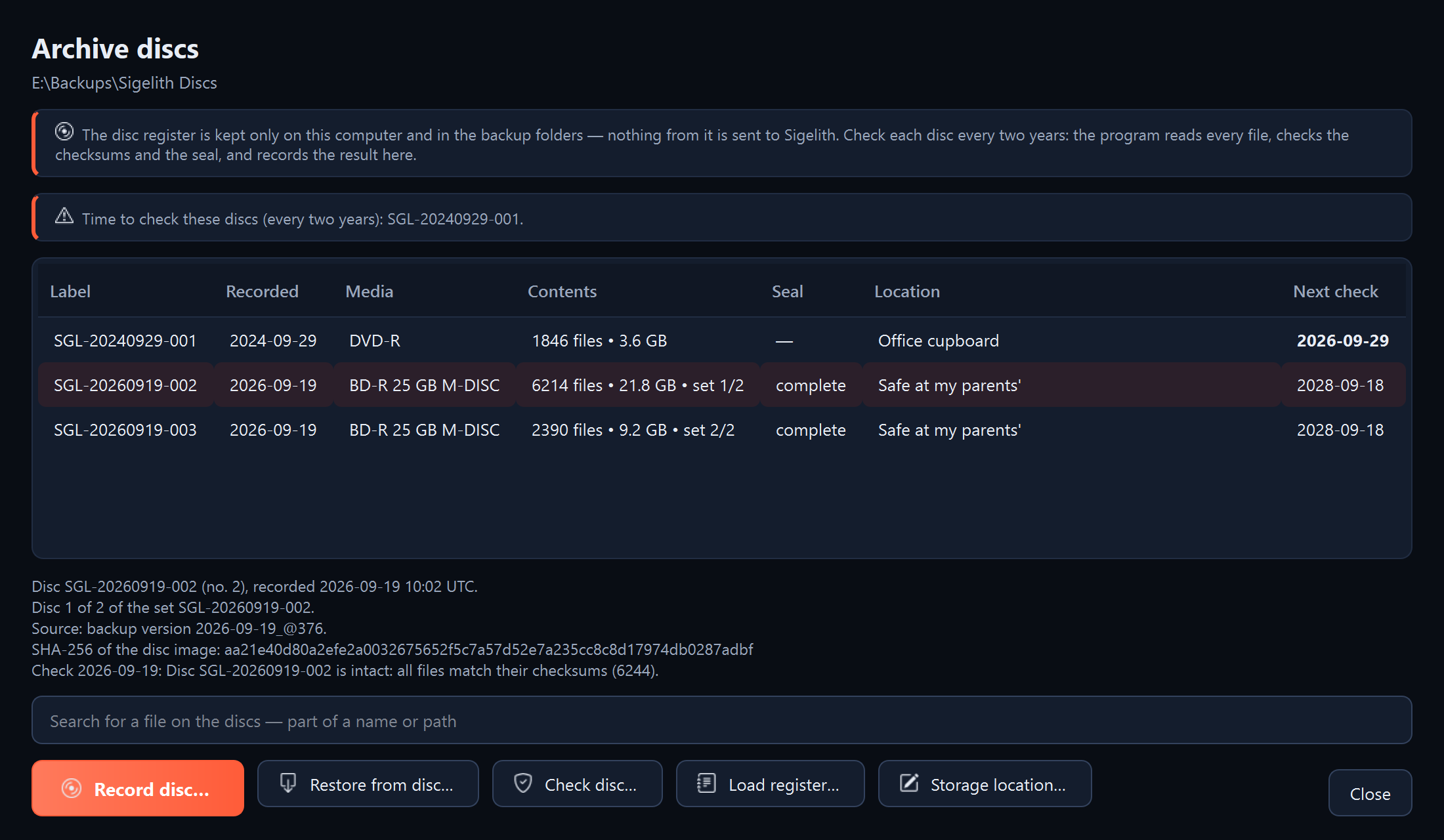
Diskin nerede durduğunu kaydetme
- Diski seçin ve “Saklama yeri…” düğmesine tıklayın.
- Yeri girin, örneğin “anne babanızın evindeki kasa”, ve “Tamam” düğmesine tıklayın. Diski taşıdığınızda yeri değiştirin.
Disklerde dosya arama
- “Disklerde dosya ara” alanına dosya adının ya da yolunun bir kısmını girin.
- Altında bu dosyayı içeren diskler görünür. Bölünmüş dosyalarda program parça numarasını gösterir.
Kaydı yükleme, örneğin yeni bir bilgisayarda
- “Kaydı yükle…” düğmesine tıklayın.
- Bir yedek klasörü (program içinde “Sigelith Discs” klasörünü bulur), bir disk ya da diskin “catalog” klasörünü seçin. En eksiksiz kayıt genellikle en yeni yedektedir. Bir diskten program, o diskten önce yazılmış diskleri yükler; diskin kendisini kontrol ekler (bkz. “Diskin kontrolü”).
- Kayıt şifreliyse program disk parolasını ya da yedek parolasını ister.
Diski kayıttan kaldırma
Disk kaybolduğunda ya da bozulduğunda veya ISO görüntüsü hiç yazılmadığında:
- Diski seçin ve “Kayıttan kaldır…” düğmesine tıklayın.
- Onaylayın. Program bu diski hatırlatmayı bırakır. Elinizdeyse diskin kendisini hiçbir şekilde etkilemez.
Ne görmelisiniz
- Yeri girdikten sonra: “Konum” sütununda yeni yer.
- Kaydı yükledikten sonra: yeni disk sayısıyla birlikte “Kayıt yüklendi”.
- Arama sırasında: dosyayı içeren disklerin listesi ya da “Kayıttaki disklerde böyle bir dosya yok”.
Sonraki adımlar
- Disk elinizin altındaysa ondan dosyaları geri yükleyin (bkz. “Diskten dosyaların geri yüklenmesi”).
Bir sorun olursa
- “Burada disk kaydı yok”: bir disk, onun “catalog” klasörünü ya da içinde “Sigelith Discs” klasörü bulunan bir yedek klasörünü seçin.
- Kayıt elinizdeki diski tanımıyor: bu diski kontrol edin (bkz. “Diskin kontrolü”). Program onu kayda eklemeyi önerir.