E. Dateien von Discs wiederherstellen und Discs pflegen
Das Disc-Verzeichnis: Aufbewahrungsort und Dateisuche
Wozu
Das Disc-Verzeichnis zeigt, welche Discs gebrannt wurden, was auf jeder von ihnen ist, wo sie liegen und wann sie geprüft werden sollten. So weißt du, welche Disc du suchen musst, bevor du den Schrank durchsuchst.
Bevor du beginnst
- Das Verzeichnis liegt nur auf deinem Computer und in den Sicherungsordnern. An Sigelith geht nichts daraus.
- Nach jeder Sicherung speichert das Programm eine Kopie des Verzeichnisses im Sicherungsordner, im Ordner „Sigelith Discs“. In einer verschlüsselten Sicherung sind die Dateilisten mit deren Passwort verschlüsselt.
- Jede neue Disc nimmt im Ordner „catalog“ das Verzeichnis aller früheren Discs mit.
Schritt für Schritt
Ansehen des Verzeichnisses
- Klicke im Menü links auf „Wiederherstellung“ und unten auf der Seite auf „Archiv-Discs…“.
- Die Tabelle zeigt jede Disc: Bezeichnung, Datum des Brennens, Medium, Inhalt, Zustand des Siegels, Ort und Datum der nächsten Prüfung.
- Wähle eine Disc aus, um die Einzelheiten zu sehen: Quelle der Disc, Nummer im Satz, Prüfsumme des Abbilds und Ergebnis der letzten Prüfung.
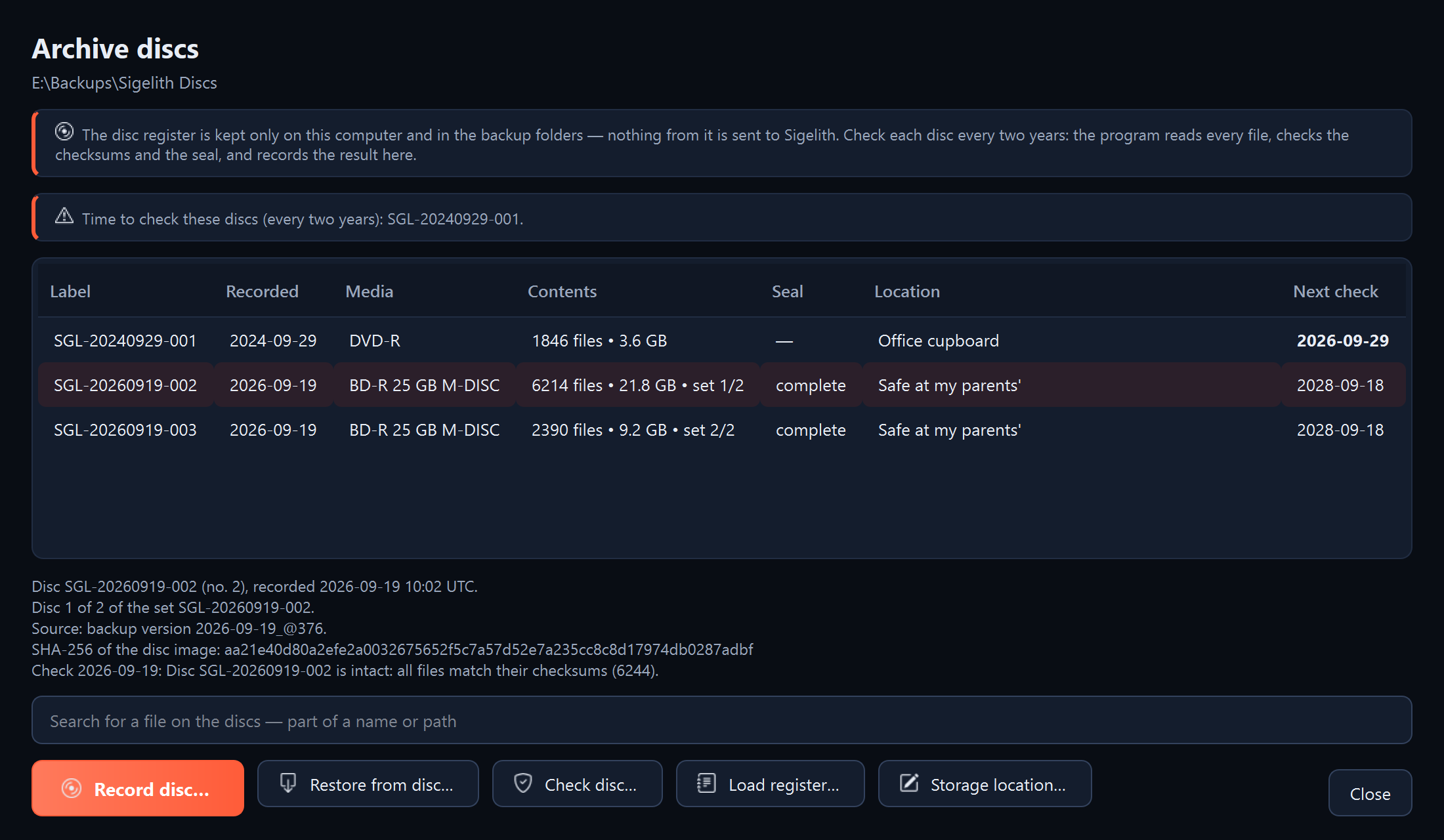
Festhalten, wo die Disc liegt
- Wähle die Disc aus und klicke auf „Aufbewahrungsort…“.
- Gib den Ort ein, z. B. „Safe bei den Eltern“, und klicke auf „OK“. Ändere ihn, wenn du die Disc an einen anderen Ort bringst.
Suche nach einer Datei auf den Discs
- Gib im Feld „Datei auf den Discs suchen“ einen Teil des Namens oder Pfads der Datei ein.
- Darunter erscheinen die Discs mit dieser Datei. Bei geteilten Dateien zeigt das Programm die Nummer des Teils.
Übernehmen des Verzeichnisses, z. B. auf einem neuen Computer
- Klicke auf „Verzeichnis übernehmen…“.
- Wähle einen Sicherungsordner (das Programm findet darin den Ordner „Sigelith Discs“), eine Disc oder ihren Ordner „catalog“. Das vollständigste Verzeichnis hat meist die neueste Sicherung. Von einer Disc übernimmt das Programm die Discs, die vor ihr gebrannt wurden; die Disc selbst trägt die Prüfung ein (siehe „Prüfen einer Disc“).
- Ist das Verzeichnis verschlüsselt, fragt das Programm nach dem Disc-Passwort oder dem Passwort der Sicherung.
Entfernen einer Disc aus dem Verzeichnis
Wenn eine Disc verloren gegangen oder kaputt ist oder ein ISO-Abbild nie gebrannt wurde:
- Wähle die Disc aus und klicke auf „Aus dem Verzeichnis entfernen…“.
- Bestätige. Das Programm erinnert nicht mehr an diese Disc. An der Disc selbst, falls du sie hast, ändert das nichts.
Was erscheinen sollte
- Nach dem Eintragen des Orts: der neue Ort in der Spalte „Ort“.
- Nach dem Übernehmen des Verzeichnisses: „Verzeichnis übernommen“ mit der Zahl der neuen Discs.
- Bei der Suche: die Liste der Discs mit der Datei oder „Auf den Discs im Verzeichnis gibt es keine solche Datei“.
Wie es weitergeht
- Wenn die Disc zur Hand ist, stelle die Dateien von ihr wieder her (siehe „Wiederherstellung von Dateien von einer Disc“).
Wenn etwas nicht funktioniert
- „Hier gibt es kein Disc-Verzeichnis“: Wähle eine Disc, ihren Ordner „catalog“ oder einen Sicherungsordner, in dem der Ordner „Sigelith Discs“ liegt.
- Das Verzeichnis kennt eine Disc nicht, die du in der Hand hast: Prüfe diese Disc (siehe „Prüfen einer Disc“). Das Programm schlägt vor, sie einzutragen.