ディスク台帳:保管場所とファイル検索
目的
ディスク台帳を見ると、どのディスクを書き込んだか、それぞれに何が入っているか、どこに保管しているか、いつ確認するかがわかります。棚を探し始める前に、どのディスクを探せばよいかがわかります。
始める前に
- 台帳があるのは、あなたのコンピューターとバックアップフォルダーの中だけです。台帳の内容が Sigelith に送られることはありません。
- プログラムは、バックアップのたびに台帳のコピーをバックアップフォルダー内の「Sigelith Discs」フォルダーに保存します。暗号化されたバックアップでは、ファイルの一覧はそのバックアップのパスワードで暗号化されます。
- 新しいディスクにはそれぞれ、「catalog」フォルダーに以前のすべてのディスクの台帳が入ります。
手順
台帳を見る
- 左側のメニューで「復元」をクリックし、ページ下部の「アーカイブディスク…」をクリックします。
- 表に、各ディスクのラベル、書き込み日、メディア、内容、封印の状態、保管場所、次回の確認日が表示されます。
- ディスクを選ぶと、詳細(ディスクの元データ、セット内の番号、イメージのチェックサム、前回の確認の結果)が表示されます。
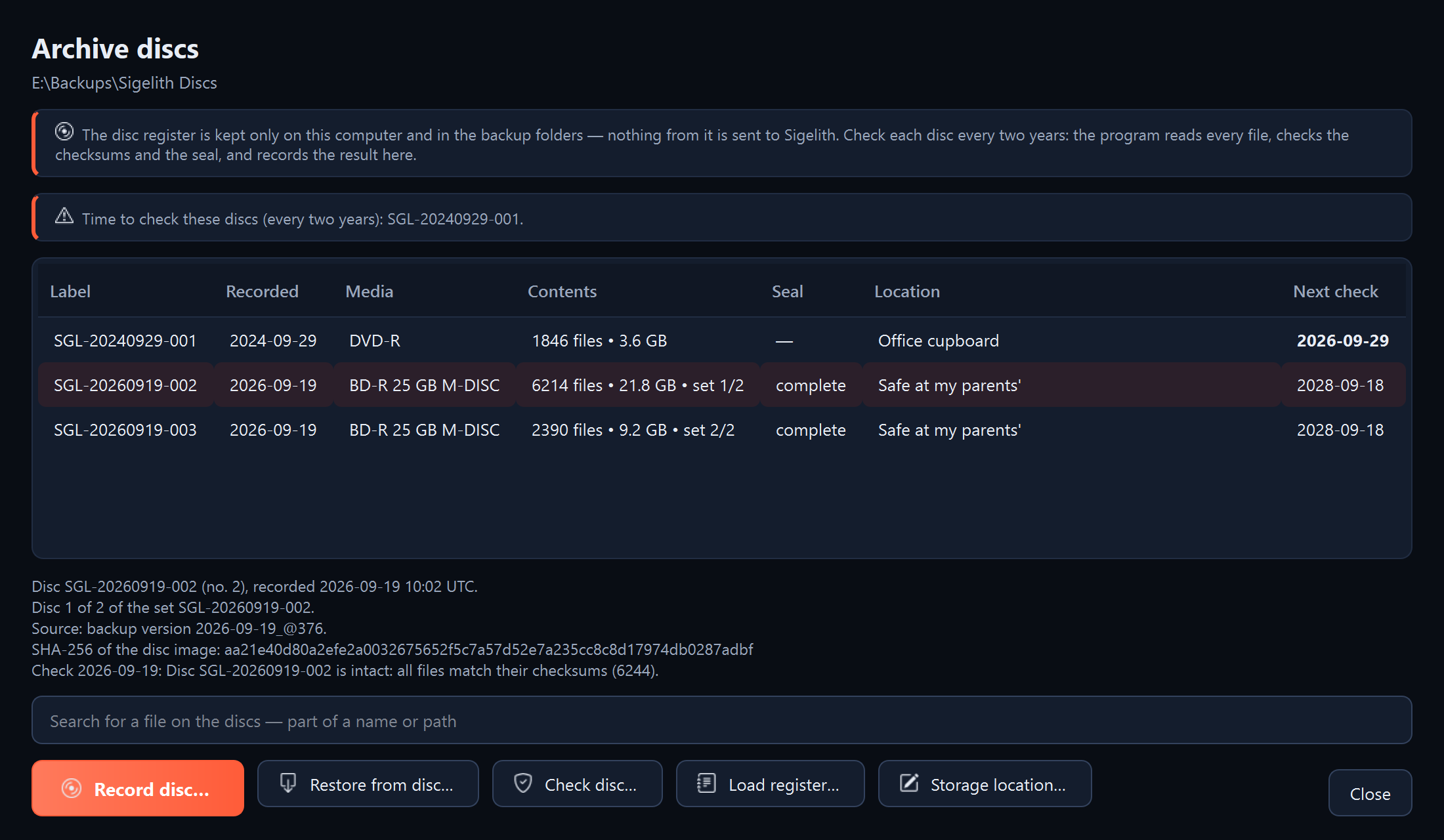
ディスクの保管場所を記録する
- ディスクを選び、「保管場所…」をクリックします。
- 場所(例:「実家の金庫」)を入力し、「OK」をクリックします。ディスクを移したら、場所も変更してください。
ディスク上のファイルを探す
- 「ディスク上のファイルを検索」欄に、ファイル名またはパスの一部を入力します。
- その下に、そのファイルが入っているディスクが表示されます。分割されたファイルでは、部分の番号も表示されます。
台帳を読み込む(新しいコンピューターなどで)
- 「台帳を読み込む…」をクリックします。
- バックアップフォルダー(その中の「Sigelith Discs」フォルダーをプログラムが見つけます)、ディスク、またはディスクの「catalog」フォルダーを指定します。最も完全な台帳は、通常は最新のバックアップにあります。ディスクからは、そのディスクより前に書き込んだディスクが読み込まれます。そのディスク自体は、確認すると追加されます(「ディスクの確認」を参照)。
- 台帳が暗号化されている場合は、ディスクのパスワードかバックアップのパスワードを求められます。
台帳からディスクを削除する
ディスクをなくしたり壊れたりしたとき、または ISO イメージを結局書き込まなかったとき:
- ディスクを選び、「台帳から削除…」をクリックします。
- 確認します。プログラムはそのディスクについて知らせなくなります。手元にディスクがあっても、ディスク自体には何の影響もありません。
表示される内容
- 場所を入力した後:「保管場所」列に新しい場所が表示されます。
- 台帳を読み込んだ後:新しいディスクの数とともに「台帳を読み込みました」と表示されます。
- 検索したとき:ファイルが入っているディスクの一覧、または「台帳のディスクにそのようなファイルはありません」と表示されます。
次のステップ
- ディスクが手元にあれば、そこからファイルを復元します(「ディスクからのファイルの復元」を参照)。
うまくいかないとき
- 「ここにはディスク台帳がありません」: ディスク、その「catalog」フォルダー、または「Sigelith Discs」フォルダーがあるバックアップフォルダーを指定します。
- 手元にあるディスクが台帳にない: そのディスクを確認します(「ディスクの確認」を参照)。プログラムが台帳への追加を提案します。