光盘登记:存放位置与文件查找
用途
光盘登记会告诉你刻录了哪些光盘、每张光盘上有什么、它们放在哪里以及何时检查。有了它,你在翻柜子之前就知道该找哪张光盘。
开始之前
- 登记只保存在你的电脑和备份文件夹中。不会向 Sigelith 发送其中的任何内容。
- 每次备份后,程序都会把登记的副本保存到备份文件夹中的“Sigelith Discs”文件夹里。在加密备份中,文件列表用备份密码加密。
- 每张新光盘都会在“catalog”文件夹中带上之前所有光盘的登记。
操作步骤
查看登记
- 在左侧菜单中点击“恢复”,然后在页面底部点击“归档光盘…”。
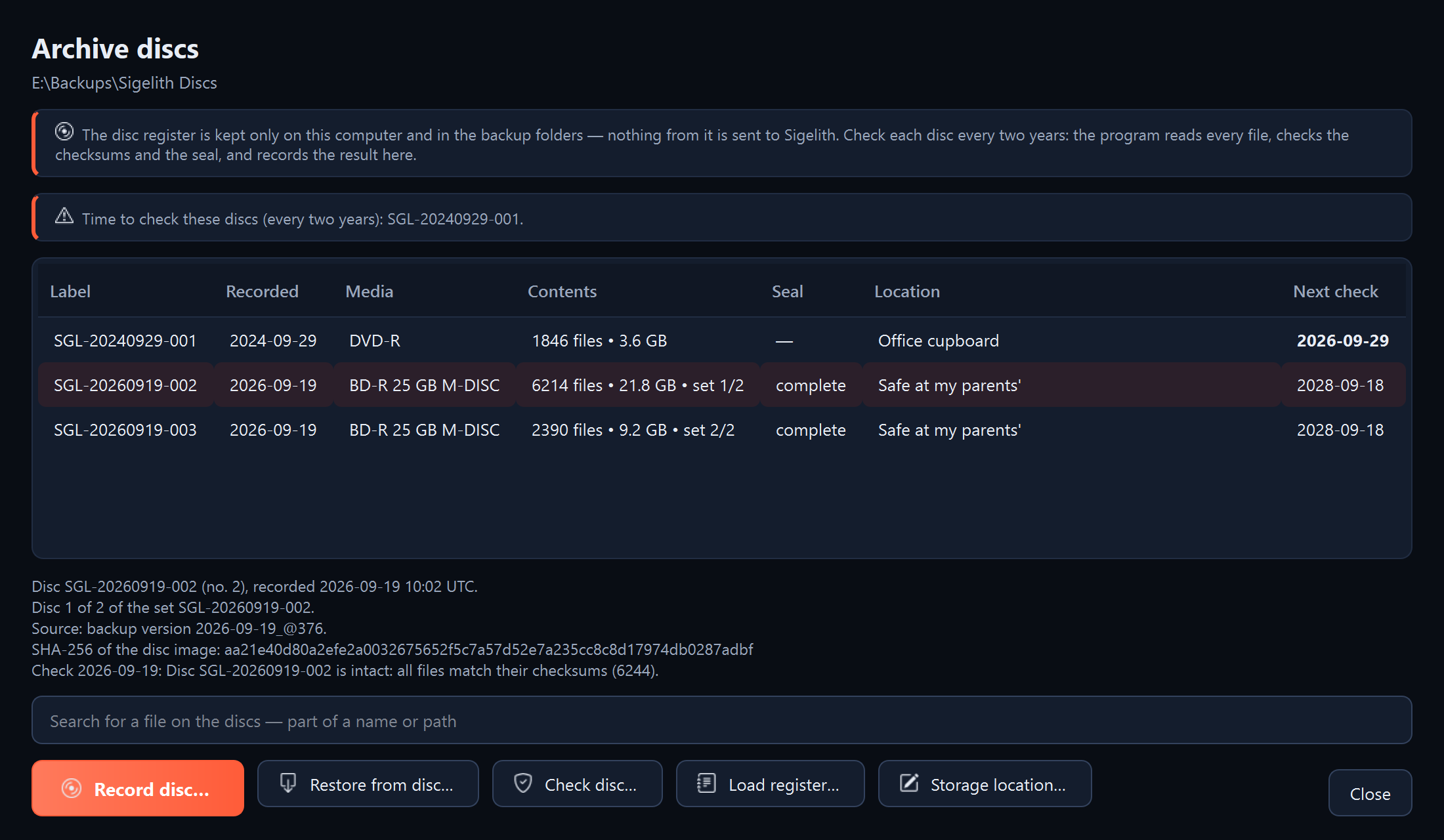
- 表格会显示每张光盘:标签、刻录日期、介质、内容、封印状态、存放位置和下次检查日期。
- 选择一张光盘可查看详细信息:光盘的来源、在套盘中的编号、映像的校验和以及上次检查的结果。
记录光盘的存放位置
- 选择光盘并点击“存放位置…”。
- 输入位置,例如“父母家的保险箱”,然后点击“确定”。移动光盘时请更新此信息。
在光盘上查找文件
- 在“在光盘上搜索文件”字段中,输入文件名称或路径的一部分。
- 下方会出现包含该文件的光盘。对于拆分的文件,程序会显示分卷编号。
导入登记(例如在新电脑上)
- 点击“导入登记…”。
- 指定备份文件夹(程序会在其中找到“Sigelith Discs”文件夹)、光盘或光盘的“catalog”文件夹。通常最新的备份中的登记最完整。从光盘导入时,程序会读入在它之前刻录的光盘;这张光盘本身会在检查时加入登记(参见“检查光盘”)。
- 如果登记已加密,程序会要求输入光盘密码或备份密码。
从登记中移除光盘
当光盘丢失或损坏,或者 ISO 映像从未刻录时:
- 选择光盘并点击“从登记中移除…”。
- 确认。程序将不再提醒这张光盘。如果你仍保有这张光盘,它本身不受任何影响。
应看到的结果
- 输入位置后:“存放位置”列中显示新的位置。
- 导入登记后:显示“登记已导入”及新增光盘的数量。
- 查找时:显示包含该文件的光盘列表,或“登记中的光盘上没有这样的文件”。
后续步骤
- 光盘在手边时,从中恢复文件(参见“从光盘恢复文件”)。
出现问题时
- “这里没有光盘登记”: 请指定光盘、光盘的“catalog”文件夹,或包含“Sigelith Discs”文件夹的备份文件夹。
- 登记中没有你手中的光盘: 检查这张光盘(参见“检查光盘”)。程序会提议把它加入登记。