Otomatik yedeklemelerin ayarlanması
Ne işe yarar
Hatırlanması gereken bir yedek, eninde sonunda alınmaz olur. Zamanlaması olan bir şablon yedeklemeyi kendiliğinden başlatır: her gün seçilen saatte, yedek sürücüsü bağlandığında ya da sürekli, bir değişiklikten birkaç dakika sonra.
Başlamadan önce
- Bir yedek şablonu gerekir. Sihirbaz onu kendisi kaydeder; “Yedekleme” sayfasındaki ayarları ise “Şablon olarak kaydet” düğmesiyle kaydedersiniz (bkz. “Ayarların şablon olarak kaydedilmesi”).
- Şifreli bir yedek, ancak parola Windows Kimlik Bilgileri Yöneticisi’nde hatırlanıyorsa kendiliğinden başlar (bkz. “Yedeğin şifrelenmesi”).
- Zamanlanmış yedeklemeler, program çalıştığı sürece çalışır; program saatin yanına gizlenmiş olsa bile. Program Windows’ta oturum açıldıktan sonra çalışır; oturum kapatıldığında yedeklemeler başlamaz.
Adım adım
Zamanlamayı şablonu kaydederken ya da daha sonra “Şablonlar” sayfasında ayarlarsınız.
Şablonu kaydederken
- “Yedekleme” sayfasında “Şablon olarak kaydet” düğmesine tıklayın.
- “Şablonu kaydet” penceresinde bir ad girin ve “Zamanlama:” alanında yedeklemenin ne zaman başlayacağını seçin. Günlük yedeklemede saati ayarlayın.
- “Kaydet” düğmesine tıklayın.
“Şablonlar” sayfasında
- Soldaki menüde “Şablonlar” öğesine tıklayın ve “Kayıtlı şablonlar” listesinde şablonu seçin.
- “Zamanlama:” alanında yedeklemenin ne zaman başlayacağını seçin. Değişiklik hemen kaydedilir.
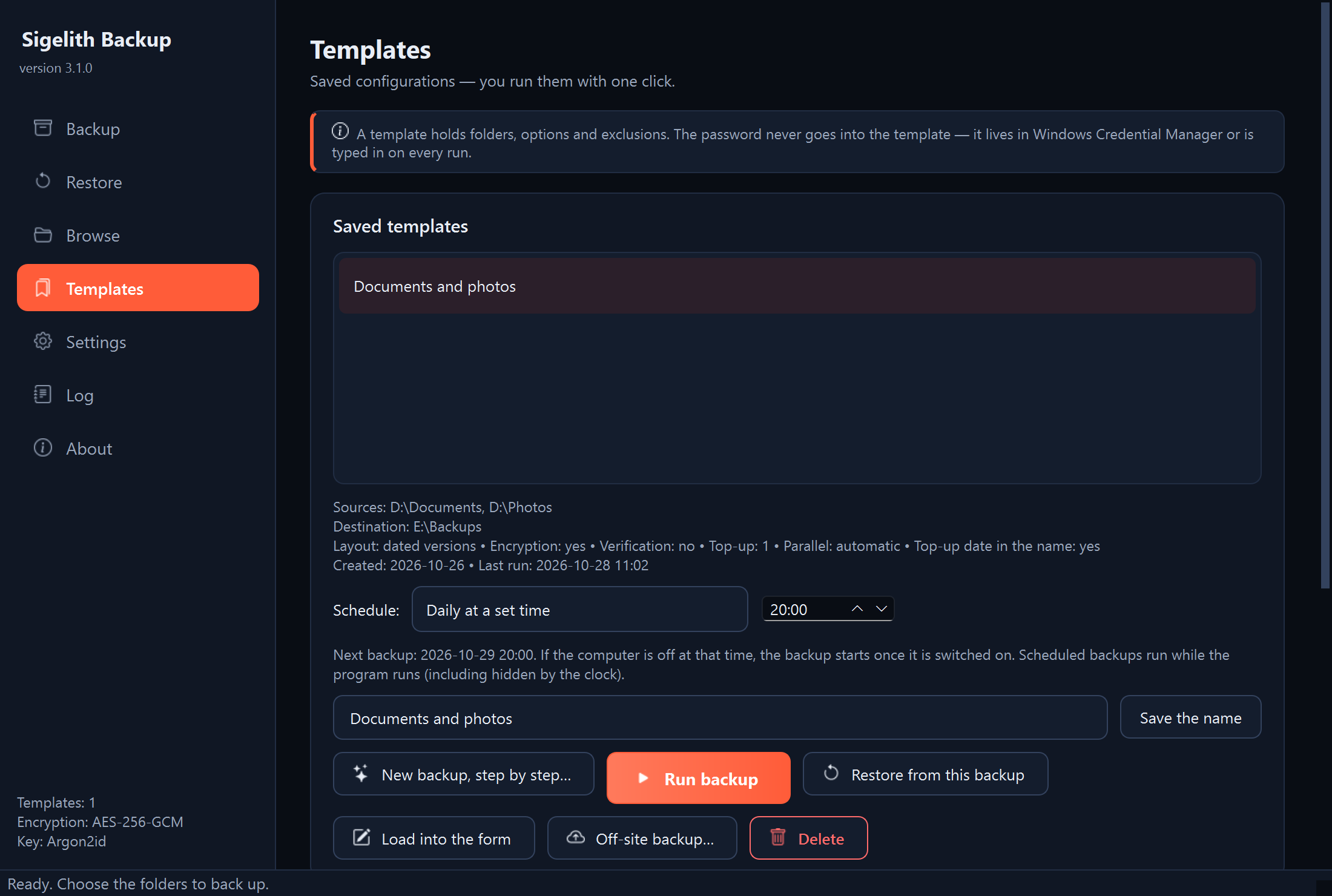
Zamanlama seçenekleri
- “Elle”: yedekleme yalnızca siz başlattığınızda başlar.
- “Her gün belirli saatte”: günde bir kez, seçilen saatte, bu bilgisayarın saatine göre. Bilgisayar o saatte kapalıysa ya da yedek sürücüsü bağlı değilse yedekleme, mümkün olur olmaz bir kez başlar. Yeni saat bir sonraki zamandan itibaren geçerlidir: saat 21:00’de 20:00 ayarlarsanız ilk yedekleme yarın 20:00’de yapılır.
- “Hedef sürücü bağlandığında”: ara sıra bağlanan bir USB sürücü için. Yedekleme, sürücü bağlandıktan sonra, en fazla 12 saatte bir başlar. Sürekli bağlı bir sürücü, program başladıktan sonra yedeğini alır.
- “Sürekli”: değişiklikler, dosya kaydedildikten birkaç dakika sonra yedeğe girer (bkz. “Sürekli yedeklemenin açılması”).
Sihirbazda (4. adım) aynı seçeneklerin adları biraz farklıdır, örneğin “Yedek sürücüsü bağlandığında”.
Ne görmelisiniz
- “Şablonlar” sayfasındaki “Zamanlama:” alanının altında program, yedeklemenin ne zaman başlayacağını (örneğin “Sonraki yedekleme: …”) ve programın oturum açılışında başlayıp başlamadığını yazar.
- İlk zamanlamada program, ayarlarda “Windows’ta oturum açılınca programı arka planda başlat” seçeneğini kendisi açar ve “Oturum açılışında başlatma açıldı” bildirimini gösterir. Böylece bilgisayar yeniden başlatıldıktan sonra zamanlar kaçırılmaz.
- Zamanlanmış bir yedeklemeden sonra şablonun adını ve “Tamamlandı:” özetini içeren bir Windows bildirimi görünür. Sonuç “Şablonlar” sayfasında da görünür: şablonun açıklamasında (“Son çalıştırma”) ve “Son işlemler” listesinde.
Sonraki adımlar
- Zamanlanmış yedeklemeleri saatin yanındaki simgenin menüsünden (“Zamanlanmış yedeklemeleri duraklat”) ya da ayarlarda, “Zamanlanmış yedeklemeler ve arka planda çalışma” bölümünde duraklatabilirsiniz. Elle başlatılan yedeklemeler çalışmaya devam eder.
- En az bir şablonun zamanlaması varsa pencere kapatıldıktan sonra program saatin yanında kalır. Bunu ayarlardan değiştirebilirsiniz: “Zamanlanmış yedeklemeler varsa pencere kapatıldıktan sonra saatin yanında çalışmaya devam et”.
Bir sorun olursa
- “Zamanlanmış yedekleme başarısız oldu” bildirimi: bildirimin metni neyin ters gittiğini söyler. Sonraki deneme bir sonraki zamanda yapılır. Ayrıntılar günlüktedir (bkz. “Ayrıntılar nerede: program günlüğü”).
- Şablon şifreli olduğu ve parola hatırlanmadığı için yedeklemenin başlamadığını bildiren bildirim: programın parolayı hatırlamasını sağlayın (bkz. “Yedeğin şifrelenmesi”, “Zamanlanmış yedeklemeler için parola” bölümü).
- “Zamanlanmış yedekleme duraklatıldı” bildirimi: kaynakta şüpheli derecede çok dosya değişti (bkz. “Yedekleme durdu: birçok dosya şifrelenmiş görünüyor”).
- Birkaç gündür başarılı yedekleme olmadığını bildiren bildirim: zamanlaması olan bir şablon 7 gündür başarılı bir yedekleme yapmadıysa program bunu günde bir kez hatırlatır. Yedek sürücüsünü bağlayın ya da programı açıp neler olduğunu kontrol edin.
- Oturum açılışında başlatma programdan açılamıyor: Windows Ayarları’nda (Uygulamalar, Başlangıç) kapatılmış. Onu yalnızca orada açabilirsiniz.
- Yedekleme hiç başlamadı: bkz. “Zamanlanmış yedekleme başlamadı”.