إعداد النسخ الاحتياطية التلقائية
الغرض
النسخة الاحتياطية التي يجب أن تتذكرها تتوقف عن الحدوث في النهاية. القالب ذو الجدولة يبدأ النسخ تلقائيًا: يوميًا في وقت تختاره، أو عند توصيل قرص النسخ الاحتياطي، أو أولًا بأول بعد دقائق من التغيير.
قبل أن تبدأ
- يلزم قالب نسخ احتياطي. يحفظه المعالج تلقائيًا، وتحفظ إعدادات صفحة «النسخ الاحتياطي» بالزر «حفظ كقالب» (انظر «حفظ الإعدادات كقالب»).
- لا تبدأ النسخة المشفّرة تلقائيًا إلا إذا كانت كلمة المرور محفوظة في إدارة بيانات الاعتماد في Windows (انظر «تشفير النسخة الاحتياطية»).
- تعمل النسخ المجدولة ما دام البرنامج يعمل، حتى وهو مخفي بجوار الساعة. ويعمل البرنامج بعد تسجيل الدخول إلى Windows؛ وإذا سُجّل الخروج من الحساب فلن تبدأ النسخ.
خطوة بخطوة
تضبط الجدولة عند حفظ القالب أو لاحقًا في صفحة «القوالب».
عند حفظ القالب
- في صفحة «النسخ الاحتياطي» انقر «حفظ كقالب».
- في نافذة «حفظ القالب» اكتب اسمًا، واختر في الحقل «الجدولة:» متى يبدأ النسخ. ومع النسخ اليومي اضبط الوقت.
- انقر «حفظ».
في صفحة «القوالب»
- في القائمة على اليمين انقر «القوالب» وحدّد القالب في قائمة «القوالب المحفوظة».
- في الحقل «الجدولة:» اختر متى يبدأ النسخ. يُحفظ التغيير فورًا.
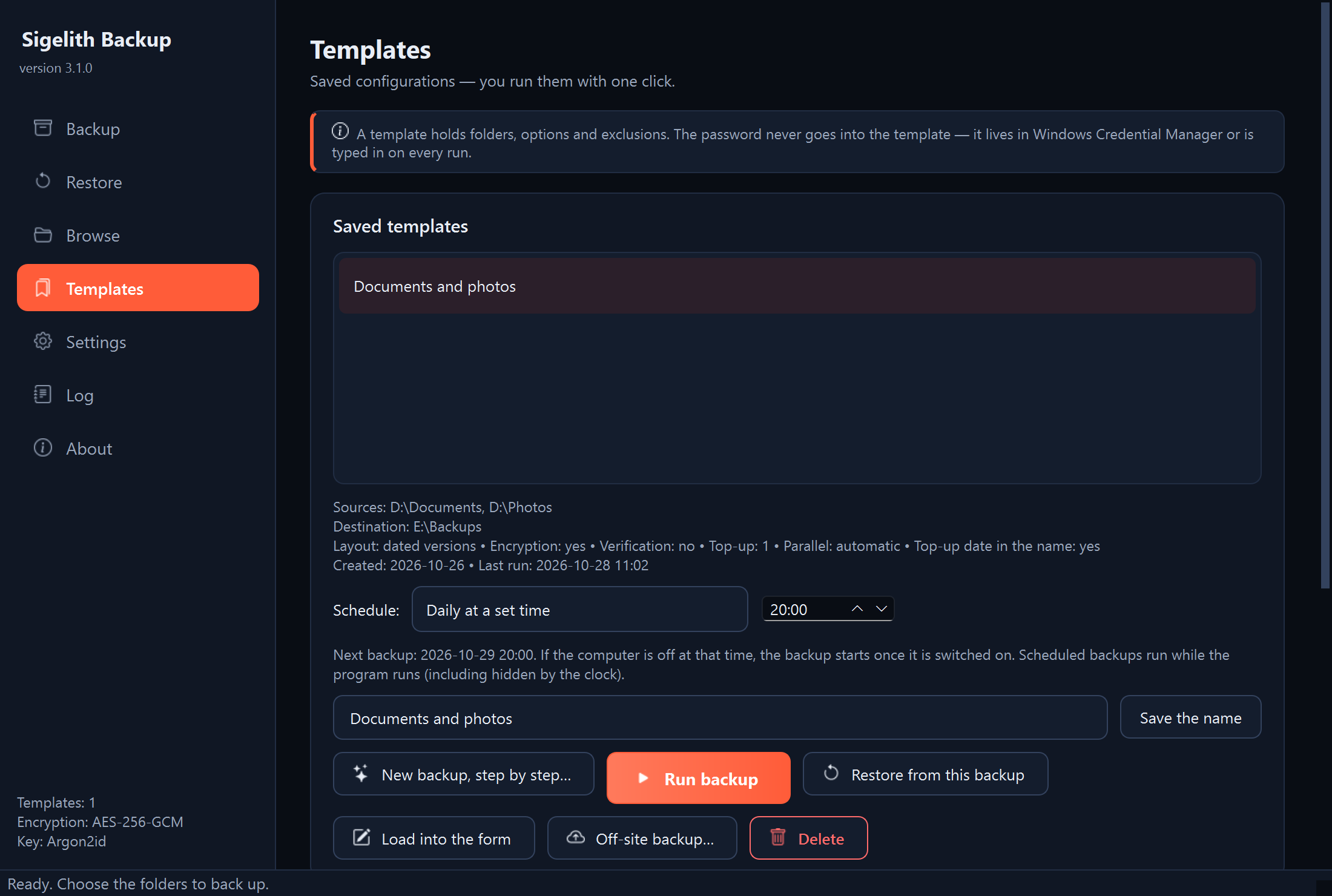
خيارات الجدولة
- «يدويًا»: لا يبدأ النسخ إلا عندما تشغّله.
- «يوميًا في وقت محدد»: مرة في اليوم في الوقت الذي تختاره، وفق ساعة هذا الحاسوب. إذا كان الحاسوب مطفأً حينها أو كان قرص النسخ الاحتياطي مفصولًا، فسيبدأ النسخ مرة واحدة حالما يصبح ذلك ممكنًا. يسري الوقت الجديد من الموعد التالي: ضبط 20:00 في الساعة 21:00 يعني أن أول نسخة ستكون غدًا في 20:00.
- «عند توصيل قرص الوجهة»: لقرص USB يُوصَل من حين لآخر. يبدأ النسخ بعد توصيل القرص، مرة واحدة على الأكثر كل 12 ساعة. والقرص الموصول دائمًا يُنسخ إليه بعد بدء البرنامج.
- «أولًا بأول»: تدخل التغييرات النسخة الاحتياطية بعد دقائق من حفظ الملف (انظر «تشغيل النسخ الاحتياطي أولًا بأول»).
في المعالج (الخطوة 4) تحمل هذه الخيارات أسماء مختلفة قليلًا، مثل «عند توصيل قرص النسخ الاحتياطي».
ما الذي يجب أن يظهر
- تحت الحقل «الجدولة:» في صفحة «القوالب» يكتب البرنامج متى سيبدأ النسخ (مثل «النسخ الاحتياطي التالي: …») وما إذا كان البرنامج يبدأ عند تسجيل الدخول.
- مع أول جدولة يفعّل البرنامج تلقائيًا في الإعدادات «تشغيل البرنامج في الخلفية عند تسجيل الدخول إلى Windows» ويعرض الإشعار «تم تفعيل التشغيل عند تسجيل الدخول». وبذلك لا تضيع المواعيد بعد إعادة تشغيل الحاسوب.
- بعد النسخة المجدولة يظهر إشعار Windows باسم القالب وملخص «اكتمل:». وتجد النتيجة أيضًا في صفحة «القوالب»: في وصف القالب («آخر تشغيل») وفي قائمة «العمليات الأخيرة».
الخطوات التالية
- توقف النسخ المجدولة مؤقتًا من قائمة الأيقونة بجوار الساعة («إيقاف النسخ المجدولة مؤقتًا») أو من الإعدادات، في قسم «النسخ المجدولة والعمل في الخلفية». أما النسخ التي تشغّلها يدويًا فتواصل العمل.
- بعد إغلاق النافذة يبقى البرنامج بجوار الساعة إذا كان لقالب واحد على الأقل جدولة. تغيّر ذلك في الإعدادات: «متابعة العمل بجوار الساعة بعد إغلاق النافذة، عند وجود نسخ مجدولة».
إذا حدثت مشكلة
- الإشعار «فشل النسخ الاحتياطي المجدول»: يخبرك نص الإشعار بما حدث من خطأ. وستكون المحاولة التالية في الموعد التالي. والتفاصيل في سجل الأحداث (انظر «أين تجد التفاصيل: سجل أحداث البرنامج»).
- إشعار بأن النسخ لم يبدأ لأن القالب مشفّر وكلمة المرور غير محفوظة: احفظ كلمة المرور (انظر «تشفير النسخة الاحتياطية»، الجزء «كلمة المرور للنسخ المجدولة»).
- الإشعار «أُوقف النسخ الاحتياطي المجدول مؤقتًا»: تغيّر في المصدر عدد كبير من الملفات على نحو مريب (انظر «توقف النسخ الاحتياطي لأن ملفات كثيرة تبدو مشفّرة»).
- إشعار بأنه لم تنجح أي نسخة احتياطية منذ عدة أيام: يذكّرك البرنامج بذلك مرة في اليوم إذا لم ينجح قالب ذو جدولة في إنشاء نسخة احتياطية منذ 7 أيام. وصّل قرص النسخ الاحتياطي أو افتح البرنامج وتحقّق مما يحدث.
- لا يمكن تفعيل التشغيل عند تسجيل الدخول من البرنامج: عُطّل في إعدادات Windows (التطبيقات، بدء التشغيل). ولا يمكنك تفعيله إلا هناك.
- لم يبدأ النسخ إطلاقًا: انظر «لم تبدأ النسخة الاحتياطية المجدولة».