Ustawianie kopii automatycznych
Po co
Kopia, o której trzeba pamiętać, w końcu przestaje powstawać. Szablon z harmonogramem uruchamia kopię sam: codziennie o wybranej godzinie, po podłączeniu dysku z kopią albo na bieżąco, kilka minut po zmianie.
Zanim zaczniesz
- Potrzebny jest szablon kopii. Kreator zapisuje go sam, a ustawienia ze strony „Kopia zapasowa” zapiszesz przyciskiem „Zapisz jako szablon” (zob. „Zapisywanie ustawień jako szablonu”).
- Kopia zaszyfrowana ruszy sama tylko wtedy, gdy hasło jest zapamiętane w Menedżerze poświadczeń Windows (zob. „Szyfrowanie kopii”).
- Kopie planowe działają, gdy działa program, także schowany przy zegarze. Program działa po zalogowaniu do Windows; przy wylogowanym koncie kopie nie ruszają.
Krok po kroku
Harmonogram ustawisz przy zapisie szablonu albo później, na stronie „Szablony”.
Przy zapisie szablonu
- Na stronie „Kopia zapasowa” kliknij „Zapisz jako szablon”.
- W oknie „Zapisz szablon” wpisz nazwę, a w polu „Harmonogram:” wybierz, kiedy kopia ma ruszać. Przy kopii codziennej ustaw godzinę.
- Kliknij „Zapisz”.
Na stronie „Szablony”
- W menu po lewej kliknij „Szablony” i zaznacz szablon na liście „Zapisane szablony”.
- W polu „Harmonogram:” wybierz, kiedy kopia ma ruszać. Zmiana zapisuje się od razu.
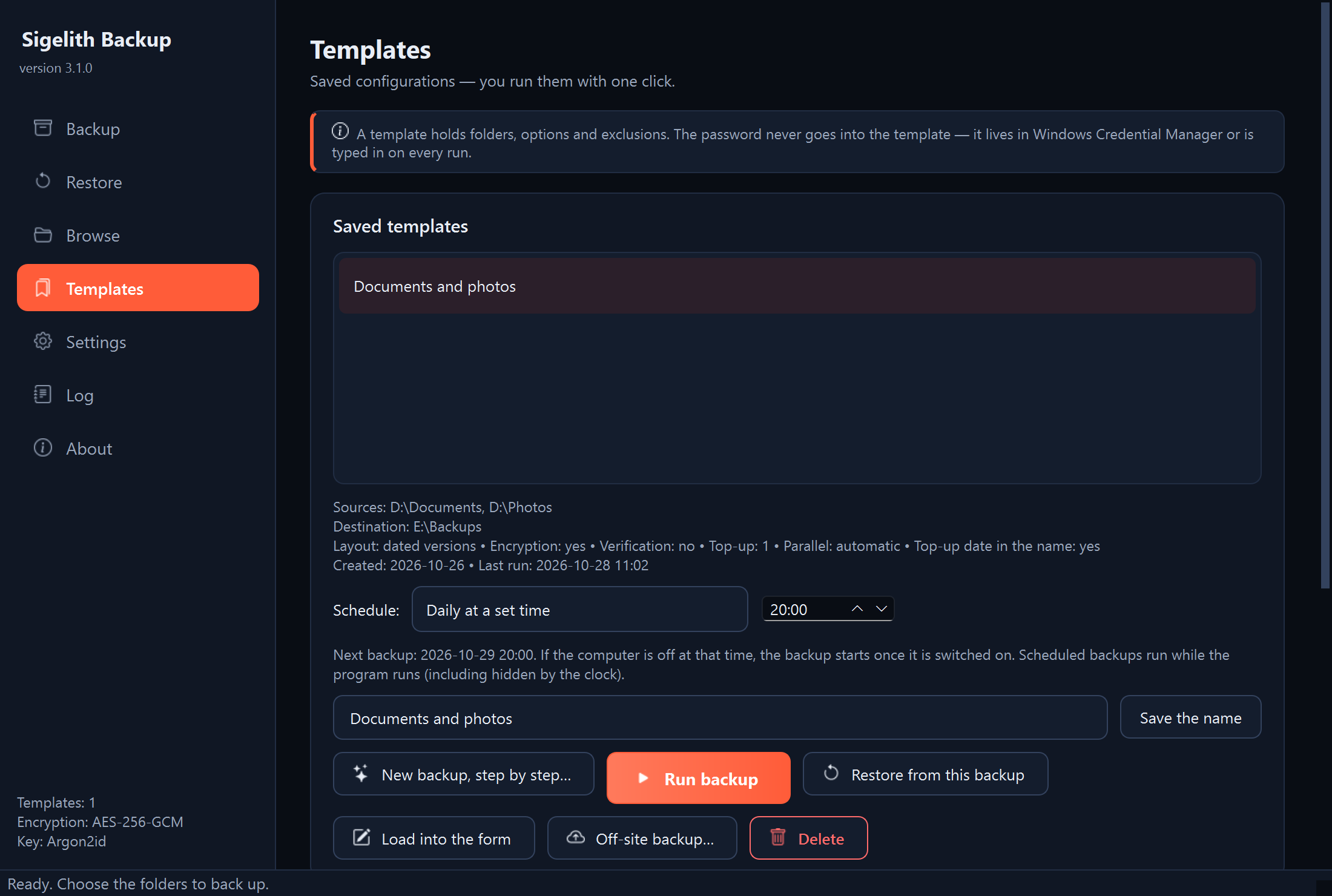
Możliwości harmonogramu
- „Ręcznie”: kopia rusza tylko wtedy, gdy ją uruchomisz.
- „Codziennie o godzinie”: raz dziennie o wybranej godzinie, według zegara tego komputera. Jeśli komputer jest wtedy wyłączony albo dysk z kopią odłączony, kopia ruszy raz, gdy tylko będzie to możliwe. Nowa godzina obowiązuje od najbliższego terminu: ustawienie 20:00 o 21:00 oznacza pierwszą kopię jutro o 20:00.
- „Po podłączeniu dysku docelowego”: dla dysku USB podłączanego od czasu do czasu. Kopia rusza po podłączeniu dysku, najwyżej raz na 12 godzin. Dysk podłączony na stałe dostaje kopię po starcie programu.
- „Na bieżąco”: zmiany trafiają do kopii kilka minut po zapisie pliku (zob. „Włączanie kopii na bieżąco”).
W kreatorze (krok 4) te same możliwości mają trochę inne nazwy, np. „Po podłączeniu dysku z kopią”.
Co powinno się pojawić
- Pod polem „Harmonogram:” na stronie „Szablony” program pisze, kiedy ruszy kopia (np. „Następna kopia: …”) i czy program uruchamia się przy logowaniu.
- Przy pierwszym harmonogramie program sam włącza w ustawieniach „Uruchamiaj program w tle przy logowaniu do Windows” i pokazuje powiadomienie „Start przy logowaniu włączony”. Dzięki temu terminy nie przepadają po ponownym uruchomieniu komputera.
- Po kopii planowej pojawia się powiadomienie Windows z nazwą szablonu i podsumowaniem „Gotowe:”. Wynik widać też na stronie „Szablony”: w opisie szablonu („Ostatni przebieg”) i na liście „Ostatnie operacje”.
Co dalej
- Kopie planowe wstrzymasz w menu ikony przy zegarze („Wstrzymaj kopie planowe”) albo w ustawieniach, w ramce „Kopie planowe i praca w tle”. Kopie uruchamiane ręcznie działają dalej.
- Po zamknięciu okna program zostaje przy zegarze, gdy choć jeden szablon ma harmonogram. Zmienisz to w ustawieniach: „Po zamknięciu okna działaj dalej przy zegarze, gdy są kopie planowe”.
Gdy coś nie działa
- Powiadomienie „Kopia planowa nie powiodła się”: treść powiadomienia mówi, co poszło źle. Następna próba będzie w kolejnym terminie. Szczegóły są w dzienniku (zob. „Gdzie szukać szczegółów: dziennik programu”).
- Powiadomienie, że kopia nie ruszyła, bo szablon jest zaszyfrowany, a hasło nie jest zapamiętane: zapamiętaj hasło (zob. „Szyfrowanie kopii”, część „Hasło dla kopii planowych”).
- Powiadomienie „Kopia planowa wstrzymana”: w źródle zmieniło się podejrzanie dużo plików (zob. „Kopia się zatrzymała, bo wiele plików wygląda na zaszyfrowane”).
- Powiadomienie, że od kilku dni nie było udanej kopii: program przypomina o tym raz na dobę, gdy szablon z harmonogramem od 7 dni nie zrobił udanej kopii. Podłącz dysk z kopią albo otwórz program i sprawdź, co się dzieje.
- Startu przy logowaniu nie da się włączyć w programie: wyłączono go w Ustawieniach Windows (Aplikacje, Uruchamianie). Włączysz go tylko tam.
- Kopia w ogóle nie ruszyła: zob. „Kopia planowa nie ruszyła”.